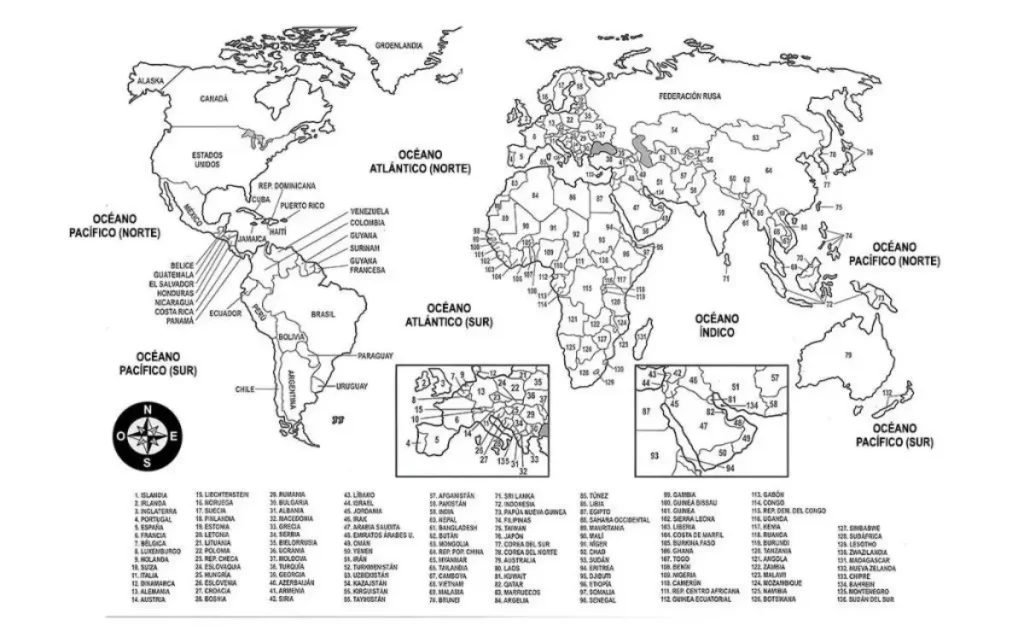
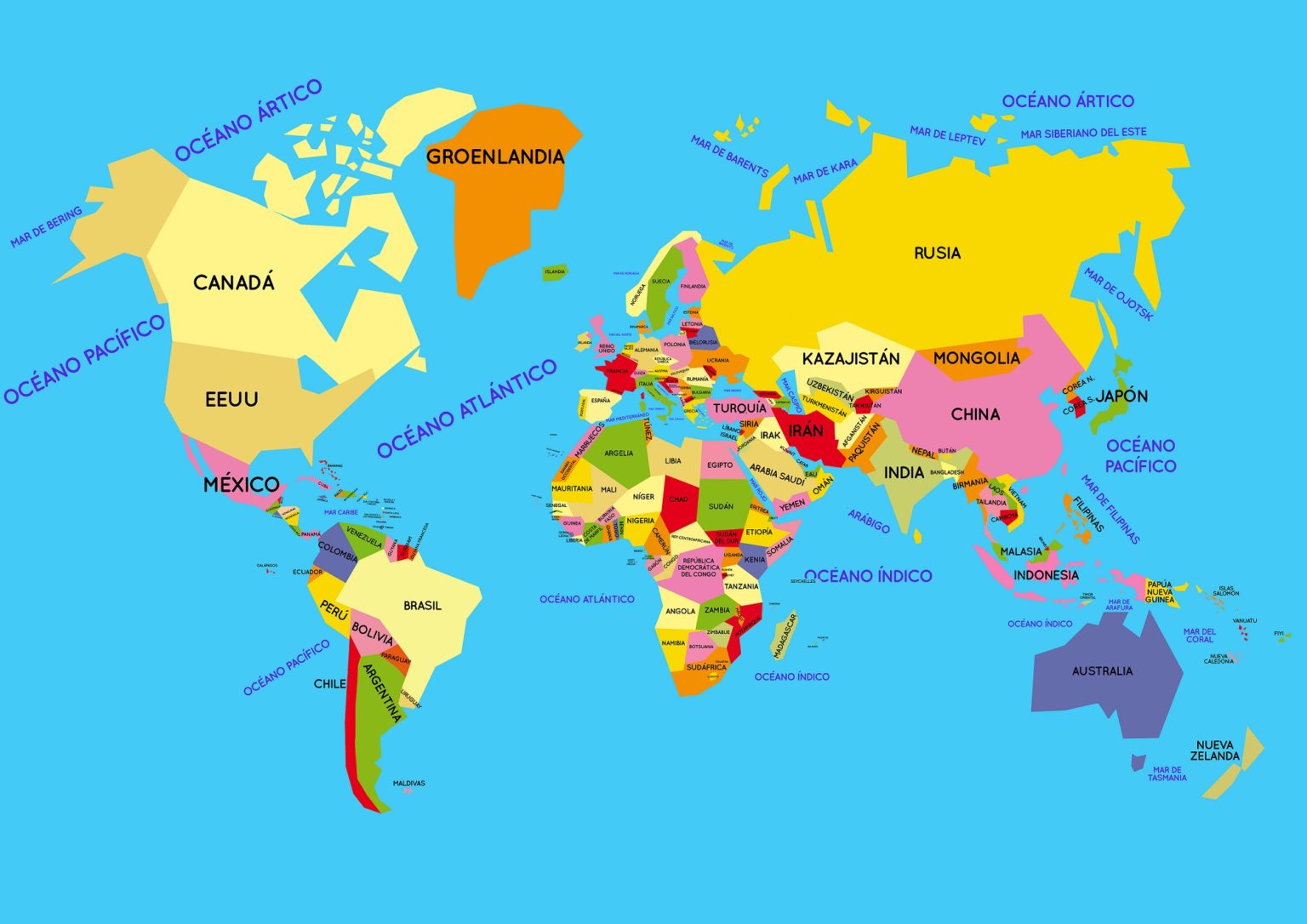
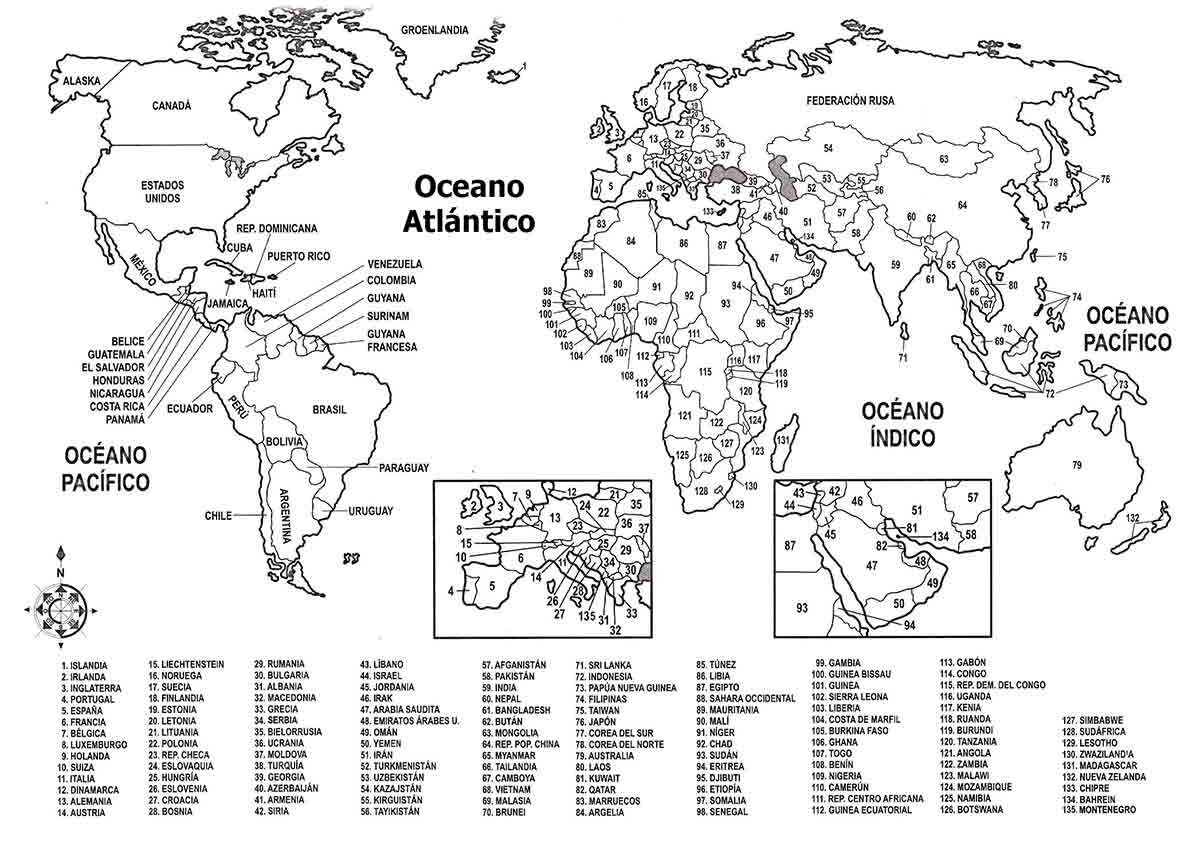
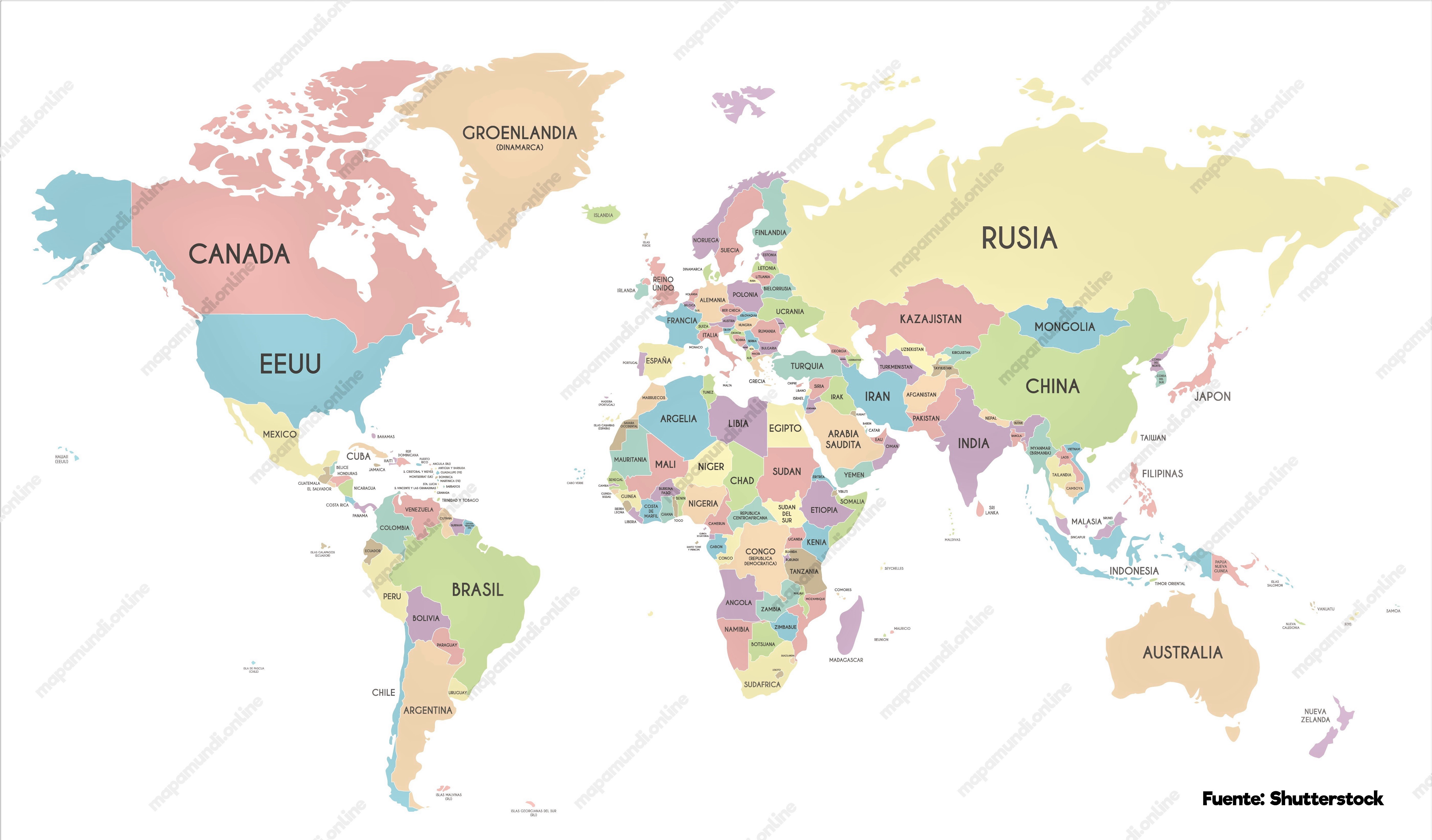
Planisferio Con Nombres Para Imprimir Tamaño Carta
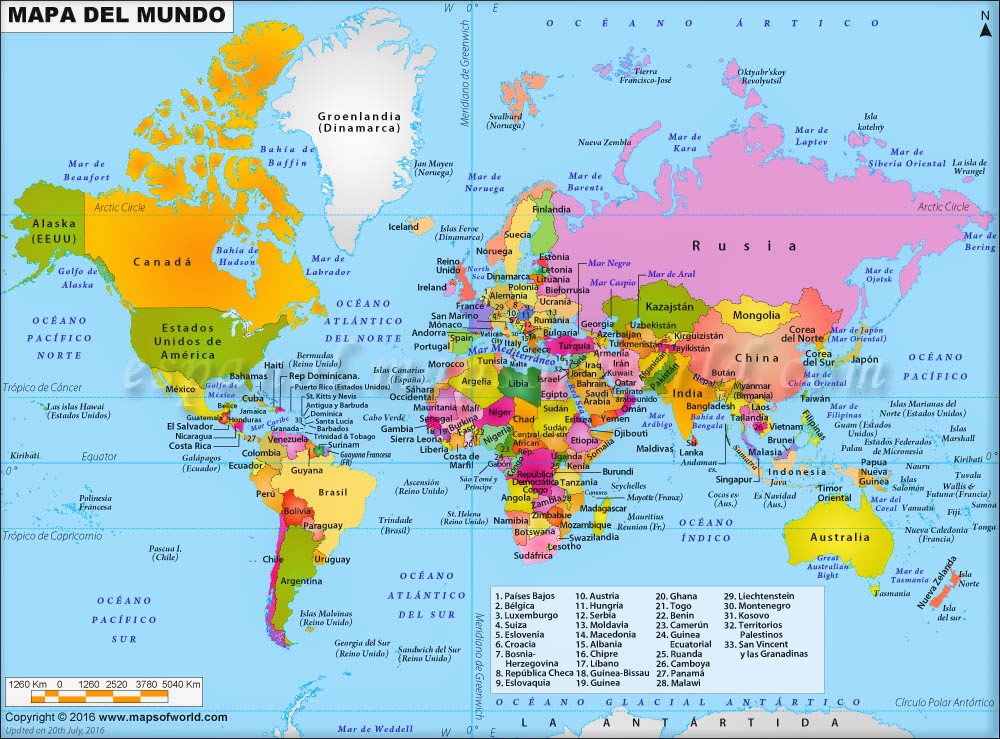
Para crear un planisferio con nombres, listo para imprimir en tamaño carta, sigue estos pasos detallados. Usaremos un software gratuito y accesible para lograrlo. La idea es obtener un mapa mundial claro y útil. Prepara tu computadora y conexión a internet.
Paso 1: Buscar una Imagen Base del Planisferio
Primero, necesitas una imagen base del planisferio. Busca en internet imágenes libres de derechos. Usa un motor de búsqueda como Google. Las palabras clave importantes son: "planisferio político tamaño carta" o "mapamundi para imprimir".
Selecciona una imagen que sea clara y tenga buena resolución. Evita imágenes borrosas o con marcas de agua. Guarda la imagen en tu computadora. Crea una carpeta llamada "Planisferio" para organizar tus archivos.
Must Read
Paso 2: Elegir un Editor de Imágenes
Ahora, necesitas un editor de imágenes para agregar los nombres al planisferio. Recomendamos usar GIMP. GIMP es un software gratuito y de código abierto. Es una alternativa a Photoshop.
Si no tienes GIMP instalado, descárgalo desde su página oficial (gimp.org). La instalación es sencilla. Sigue las instrucciones del instalador. Abre GIMP después de la instalación.
Paso 3: Abrir la Imagen en GIMP
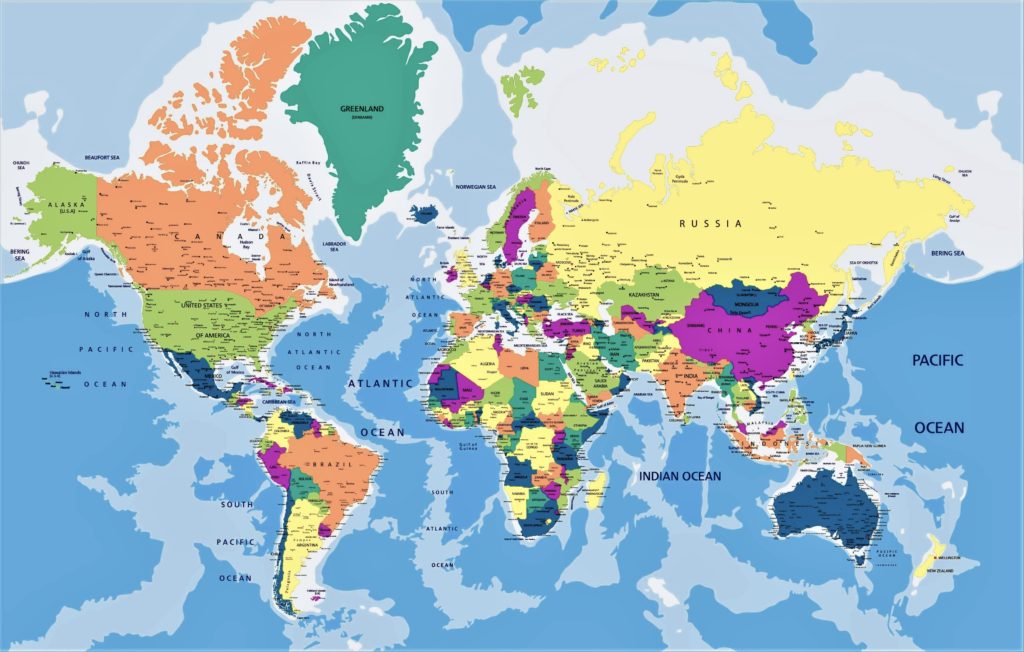
Abre la imagen del planisferio en GIMP. Ve al menú "Archivo" y selecciona "Abrir". Busca la imagen que guardaste en la carpeta "Planisferio". Haz clic en "Abrir".
Asegúrate de que la imagen se vea correctamente en la ventana de GIMP. Si la imagen es muy pequeña, puedes ampliarla. Usa la herramienta de zoom. Está ubicada en la barra de herramientas.
Paso 4: Agregar los Nombres
Ahora, agrega los nombres de los países, ciudades o continentes. Usa la herramienta de texto. Está representada por una letra "A" en la barra de herramientas. Haz clic en el lugar del mapa donde quieres agregar un nombre.
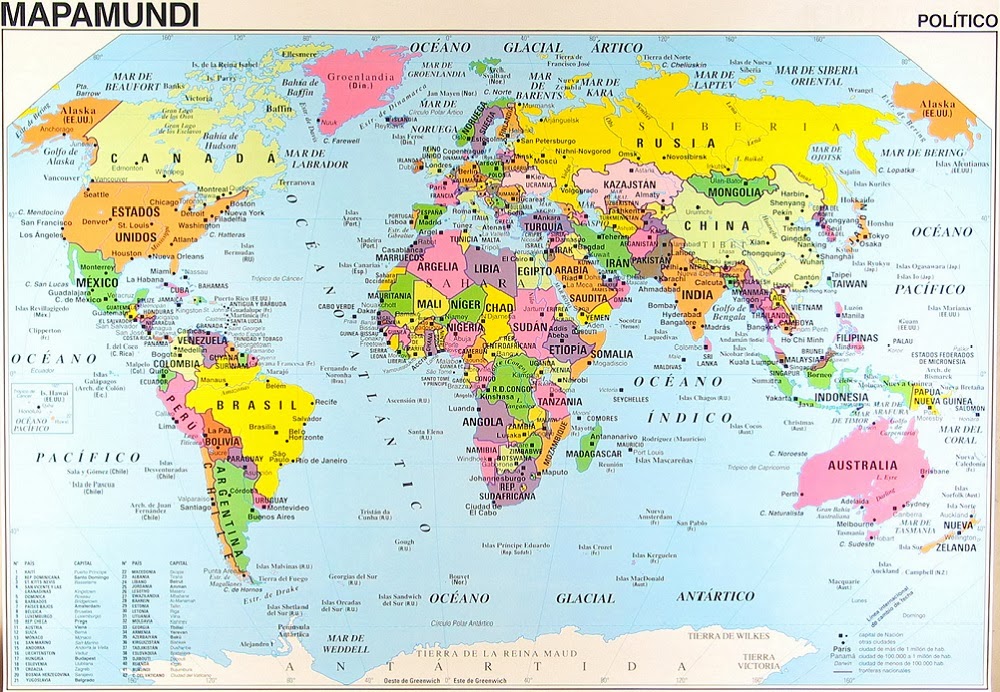
Escribe el nombre del país o ciudad. Por ejemplo, "España" o "Buenos Aires". Elige una fuente legible. Ajusta el tamaño y el color del texto. Asegúrate de que el texto sea visible sobre el mapa.
Repite este proceso para cada país, ciudad o continente que quieras identificar. Sé preciso con la ubicación de los nombres. Puedes usar diferentes colores para distinguir continentes o regiones.
Paso 5: Ajustar el Tamaño de la Imagen (si es necesario)
Verifica que la imagen tenga el tamaño correcto para imprimir en tamaño carta. El tamaño estándar de una hoja carta es 8.5 x 11 pulgadas. En pixeles, esto equivale aproximadamente a 2550 x 3300 pixeles con 300 dpi.
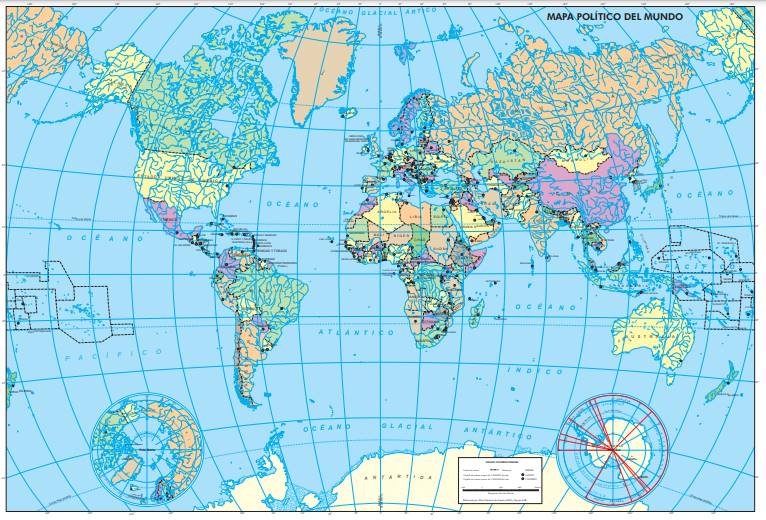
Ve al menú "Imagen" y selecciona "Escalar Imagen". Introduce las dimensiones deseadas en pixeles. Asegúrate de que la opción "Mantener proporciones" esté activada si no quieres distorsionar la imagen. Ajusta la resolución (dpi) a 300 para una buena calidad de impresión.
Paso 6: Guardar la Imagen
Guarda la imagen del planisferio con los nombres. Ve al menú "Archivo" y selecciona "Exportar Como". Elige un nombre para el archivo. Por ejemplo, "Planisferio_con_nombres.jpg".
Selecciona el formato de archivo. Recomendamos usar el formato JPEG (.jpg). Ajusta la calidad de la imagen. Una calidad del 80% es suficiente para una buena impresión. Haz clic en "Exportar".

Paso 7: Imprimir el Planisferio
Ahora, imprime el planisferio en tamaño carta. Abre la imagen con un visor de imágenes. Selecciona la opción "Imprimir". Asegúrate de que la opción "Ajustar a la página" esté desactivada.
Verifica la configuración de la impresora. Asegúrate de que el tamaño del papel sea "Carta". Imprime una copia de prueba. Verifica que la imagen se vea correctamente. Realiza los ajustes necesarios e imprime la versión final.
¡Felicidades! Has creado un planisferio con nombres, listo para imprimir en tamaño carta.