Poner Pdf En Pantalla Inicio Android
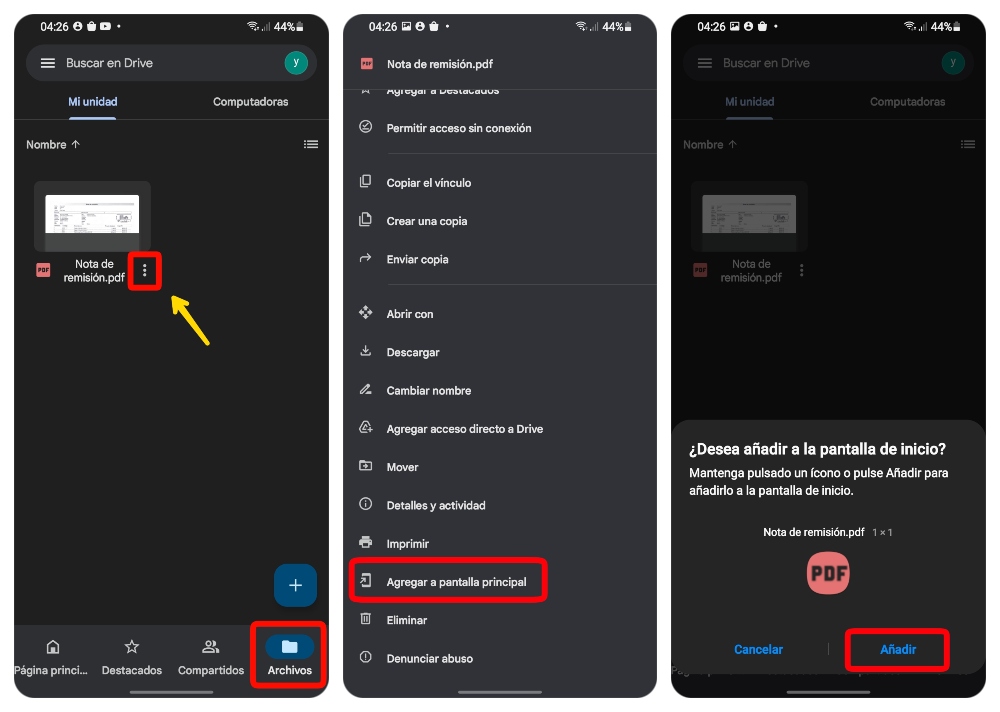
Una de las formas más convenientes de acceder rápidamente a documentos importantes en tu dispositivo Android es colocar un archivo PDF directamente en la pantalla de inicio. Esto te permite abrir ese archivo específico con un solo toque, sin necesidad de buscarlo dentro de las carpetas. A continuación, exploraremos cómo lograr esto.
¿Qué es un acceso directo?
Un acceso directo es, esencialmente, un enlace. Piensa en él como una flecha que apunta a un archivo o aplicación en tu teléfono. Cuando tocas el acceso directo, el teléfono sigue esa flecha y abre el archivo o la aplicación a la que apunta. Esto es diferente a copiar el archivo PDF a la pantalla de inicio; el archivo permanece en su ubicación original, y el acceso directo simplemente facilita el acceso.
Métodos para crear un acceso directo a un PDF
Existen diversas maneras de lograr que un PDF aparezca en tu pantalla de inicio. La disponibilidad de cada método puede variar ligeramente dependiendo de la marca y modelo de tu teléfono Android, así como de las aplicaciones que tengas instaladas.
Must Read
1. Usando un explorador de archivos
La mayoría de los teléfonos Android vienen con una aplicación de explorador de archivos preinstalada (por ejemplo, "Archivos" de Google, "Mis Archivos" de Samsung, etc.). Abre esta aplicación. Navega hasta la carpeta donde está guardado tu archivo PDF.
Mantén presionado el archivo PDF hasta que aparezca un menú de opciones. Busca una opción como "Añadir a la pantalla de inicio", "Crear acceso directo", o algo similar. Si no encuentras una opción directa, busca "Enviar a" o "Compartir" y mira si dentro de esas opciones aparece la posibilidad de crear un acceso directo.
2. Utilizando una aplicación de lector de PDF
Algunas aplicaciones de lectura de PDF, como Adobe Acrobat Reader o Xodo PDF Reader, ofrecen la funcionalidad de crear accesos directos directamente desde la aplicación. Abre el archivo PDF en la aplicación.
Busca una opción dentro del menú (generalmente representado por tres puntos verticales o horizontales) que diga "Crear acceso directo" o "Añadir a la pantalla de inicio". Selecciona esta opción y el acceso directo se creará en tu pantalla de inicio.

3. Aplicaciones de terceros
Existen aplicaciones de terceros en la Google Play Store diseñadas específicamente para crear accesos directos a archivos, incluyendo archivos PDF. Busca aplicaciones como "Shortcut Maker" o similares. Estas aplicaciones suelen ofrecer más opciones de personalización, como cambiar el icono del acceso directo.
Instala la aplicación de terceros. Abre la aplicación y sigue las instrucciones para seleccionar el archivo PDF y crear el acceso directo. Estas aplicaciones a menudo te permiten elegir el icono y el nombre del acceso directo, lo que puede ser útil si quieres organizar tu pantalla de inicio visualmente.
Consideraciones importantes
Es importante recordar que el acceso directo solo funciona si el archivo PDF original permanece en la ubicación donde estaba cuando se creó el acceso directo. Si mueves o eliminas el archivo, el acceso directo dejará de funcionar.

Si tienes muchos archivos PDF en tu pantalla de inicio, considera organizarlos en carpetas o utilizar un nombre descriptivo para cada acceso directo. Esto te ayudará a encontrar rápidamente el archivo que necesitas.
Algunos lanzadores (launchers) de Android ofrecen funcionalidades integradas para gestionar los accesos directos y organizar la pantalla de inicio. Explora las opciones de personalización de tu lanzador para ver si puedes optimizar la forma en que accedes a tus archivos PDF.
Ejemplos de uso
Imagina que eres un estudiante y tienes un archivo PDF con los apuntes más importantes para un examen. Crear un acceso directo en tu pantalla de inicio te permitirá acceder rápidamente a esos apuntes durante el estudio, sin tener que buscar el archivo cada vez.
O supón que eres un empleado y necesitas acceder frecuentemente a un manual de procedimientos en formato PDF. Un acceso directo en tu pantalla de inicio te ahorrará tiempo y esfuerzo en tu trabajo diario.
Estos son solo dos ejemplos, pero las posibilidades son infinitas. La capacidad de colocar un PDF en la pantalla de inicio de tu Android es una herramienta poderosa para mejorar tu productividad y facilitar el acceso a la información importante.