
Porque El Mac No Reconoce El Iphone
Es frustrante cuando tu Mac no reconoce tu iPhone. Vamos a resolverlo paso a paso.
Entendiendo el Problema
Primero, define exactamente qué significa "no reconoce". ¿No aparece en Finder? ¿iTunes no lo detecta? Especifica el problema.
¿Recibes algún mensaje de error? Anota el mensaje. Esto ayuda a diagnosticar el problema.
Must Read
¿El iPhone se está cargando cuando lo conectas? Saber si se carga o no, es importante.
Recopilando Información
Identifica el modelo de tu Mac. Ve a "Acerca de esta Mac" en el menú Apple.
Anota la versión de macOS que estás utilizando. También está en "Acerca de esta Mac".
Identifica el modelo de tu iPhone. Lo puedes encontrar en "Ajustes" > "General" > "Información".

Anota la versión de iOS en tu iPhone. También está en "Ajustes" > "General" > "Información".
¿Qué versión de iTunes tienes instalada? Si usas macOS Catalina o posterior, iTunes ya no existe como aplicación independiente.
¿Usas un cable USB original de Apple? Un cable defectuoso o no original puede ser la causa.
Desarrollando Posibles Soluciones
Verifica la Conexión Física: Asegúrate de que el cable USB esté bien conectado tanto al Mac como al iPhone. Prueba con otro puerto USB en tu Mac.

Reinicia tus Dispositivos: Reinicia tu Mac. Reinicia tu iPhone también. Un reinicio simple puede solucionar problemas menores.
Confía en Este Ordenador: Cuando conectas el iPhone, ¿aparece la alerta "¿Confiar en este ordenador?"? Si no, desconecta y vuelve a conectar el iPhone. Asegúrate de tocar "Confiar".
Actualiza macOS y iOS: Ve a "Preferencias del Sistema" > "Actualización de Software" para actualizar macOS. En tu iPhone, ve a "Ajustes" > "General" > "Actualización de Software".
Actualiza iTunes (si aplica): Si usas una versión anterior a macOS Catalina, actualiza iTunes desde la App Store.
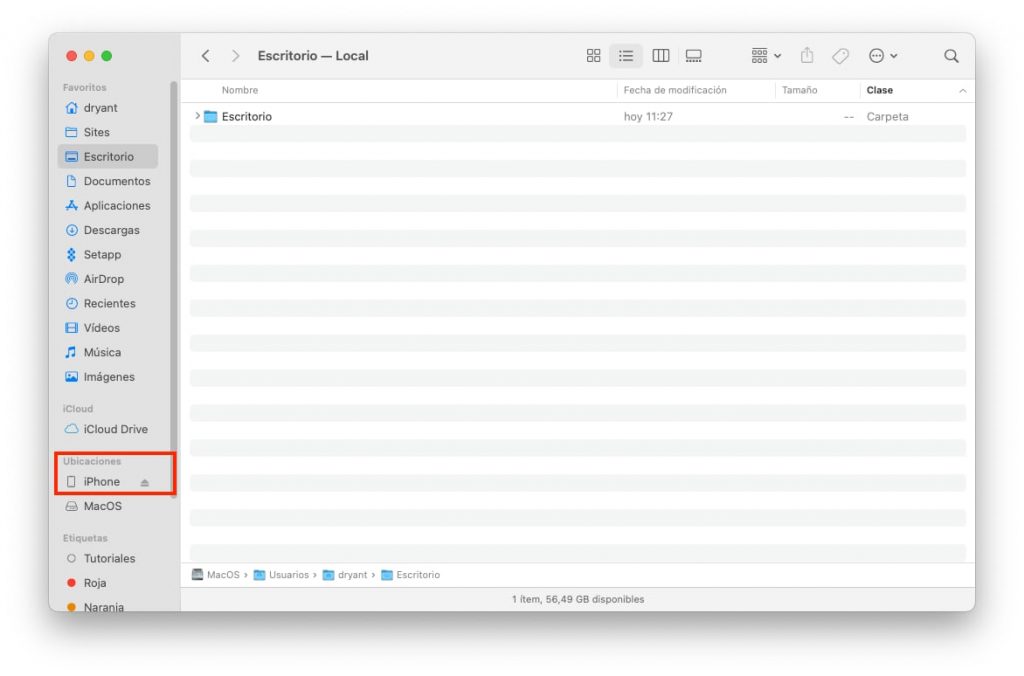
Comprueba la Configuración de Finder: En Finder, ve a "Preferencias" > "Barra Lateral". Asegúrate de que la casilla "iPhones, iPads e iPods" esté marcada.
Restablece la Configuración de Privacidad de Ubicación: En tu iPhone, ve a "Ajustes" > "General" > "Transferir o Restablecer iPhone" > "Restablecer" > "Restablecer Localización y Privacidad". Esto restablecerá las autorizaciones que tu iPhone otorga a tu Mac.
Verifica la Carpeta MobileDevice: En el Finder, ve a "Ir" > "Ir a la carpeta..." y escribe "/var/db/lockdown". Elimina los archivos que veas dentro (requiere permisos de administrador). Esto borra las conexiones guardadas entre tu Mac y tus dispositivos iOS.
Reinstala iTunes (si aplica): Desinstala iTunes completamente y luego vuelve a instalarlo. Esto solo es aplicable si usas una versión de macOS anterior a Catalina.
Modo de Recuperación (Último Recurso): Si nada más funciona, intenta poner tu iPhone en modo de recuperación y restaurarlo. Este proceso borrará todos los datos de tu iPhone, así que haz una copia de seguridad primero si es posible.
Verificando la Solución
Después de cada solución, conecta tu iPhone a tu Mac. Comprueba si el iPhone aparece en Finder. Si lo hace, el problema está resuelto.
Abre iTunes (si aplica). Verifica si reconoce el iPhone. Si lo reconoce, el problema está resuelto.
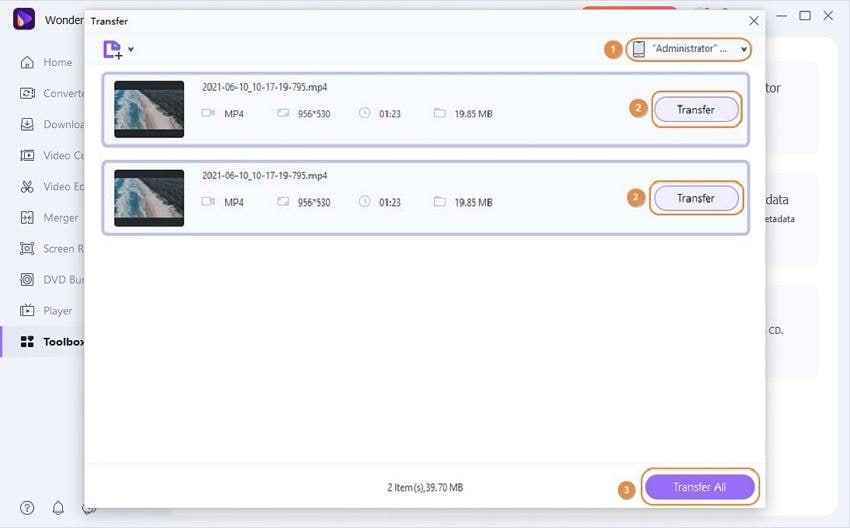
Intenta sincronizar datos. Transfiere fotos o música para confirmar que la conexión es estable y funcional.