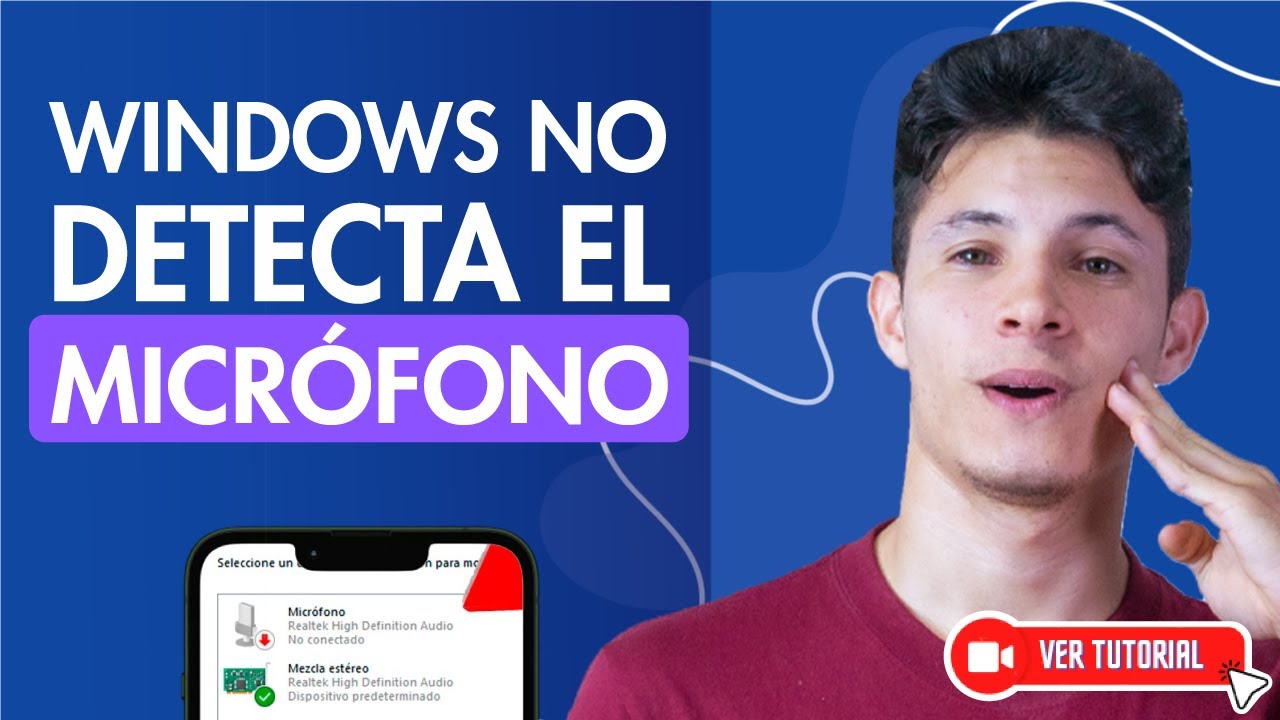
Porque Mi Pc No Reconoce Mi Microfono Windows 10

Si tu PC con Windows 10 no reconoce tu micrófono, no te preocupes. Hay varias soluciones posibles. Vamos a explorar cada una paso a paso. Este proceso te ayudará a identificar y solucionar el problema.
1. Verificación Física
Primero, asegúrate de que el micrófono esté correctamente conectado. Revisa el cable y la conexión en el puerto. Intenta conectar el micrófono a un puerto diferente.
Si usas un micrófono inalámbrico, verifica la batería. Asegúrate de que el dispositivo esté encendido y emparejado correctamente. Un adaptador Bluetooth defectuoso puede causar problemas.
Must Read
2. Configuración de Sonido de Windows
Abre la configuración de sonido. Haz clic derecho en el icono de sonido en la barra de tareas. Selecciona "Abrir configuración de sonido".
Verifica que el micrófono esté seleccionado como dispositivo de entrada. En la sección "Entrada", elige tu micrófono de la lista desplegable. Si no aparece, es posible que no esté detectado correctamente.
Haz clic en "Propiedades del dispositivo". Ajusta el volumen del micrófono. Asegúrate de que no esté silenciado accidentalmente.
3. Solución de Problemas de Windows
Windows 10 tiene una herramienta de solución de problemas integrada. Puedes usarla para diagnosticar problemas de audio. Busca "Solucionar problemas" en el menú de inicio.
Selecciona "Solucionar problemas de grabación de audio". Sigue las instrucciones en pantalla. La herramienta intentará identificar y solucionar el problema automáticamente.
4. Permisos de Aplicaciones
Windows 10 requiere permisos para que las aplicaciones accedan al micrófono. Verifica si la aplicación que estás usando tiene permiso para usar el micrófono. Ve a "Configuración" > "Privacidad" > "Micrófono".

Asegúrate de que el acceso al micrófono esté activado. Revisa la lista de aplicaciones que tienen acceso al micrófono. Activa el interruptor para la aplicación que necesitas.
5. Actualización de Controladores
Un controlador de audio desactualizado puede causar problemas. Actualiza el controlador de audio de tu PC. Abre el "Administrador de dispositivos".
Expande la sección "Entradas y salidas de audio". Haz clic derecho en tu micrófono. Selecciona "Actualizar controlador".
Elige "Buscar controladores automáticamente". Windows buscará e instalará el controlador más reciente. Reinicia tu PC después de la actualización.

Si la actualización automática falla, puedes descargar el controlador desde el sitio web del fabricante. Busca el controlador específico para tu modelo de micrófono y tu versión de Windows 10. Instálalo manualmente.
6. Servicios de Audio
Verifica que los servicios de audio de Windows estén en funcionamiento. Presiona la tecla Windows + R. Escribe "services.msc" y presiona Enter.
Busca los servicios "Audio de Windows" y "Windows Audio Endpoint Builder". Asegúrate de que ambos servicios estén en ejecución. Si no lo están, haz clic derecho en cada uno y selecciona "Iniciar".

Si los servicios están en ejecución, reinícialos. Haz clic derecho en cada uno y selecciona "Reiniciar". Esto puede solucionar problemas temporales.
7. Problemas de Hardware
Si has probado todas las soluciones anteriores, es posible que haya un problema de hardware. Prueba el micrófono en otra PC. Si no funciona en otra PC, es probable que el micrófono esté defectuoso.
Si tienes otro micrófono, pruébalo en tu PC. Si el otro micrófono funciona, el problema está en el micrófono original. Considera reemplazarlo.
Contacta al soporte técnico si el problema persiste. Un técnico puede ayudarte a diagnosticar y solucionar el problema.