Problemas Con Tp Link Tl Wn722n
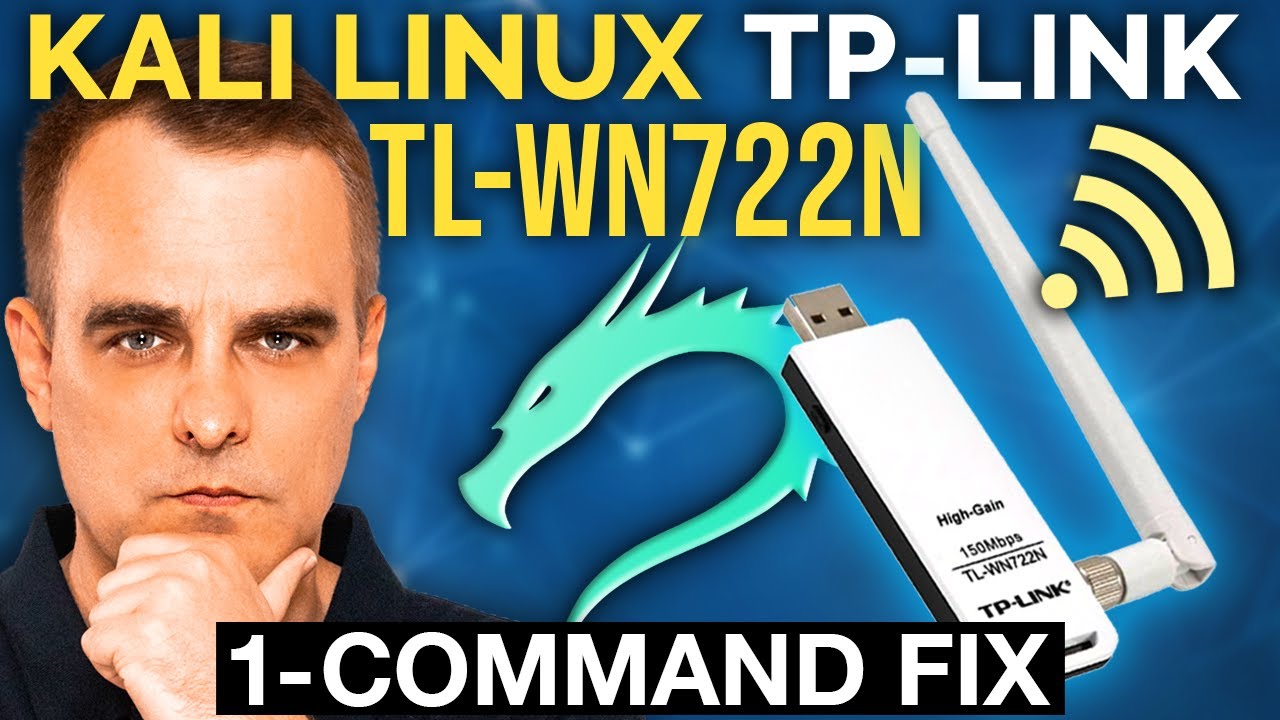
Hola! ¿Estás teniendo problemas con tu adaptador Wi-Fi TP-Link TL-WN722N? No te preocupes, le pasa a mucha gente. Aquí te explicaremos algunos problemas comunes y cómo solucionarlos. ¡Vamos a ello!
¿Qué es el TP-Link TL-WN722N?
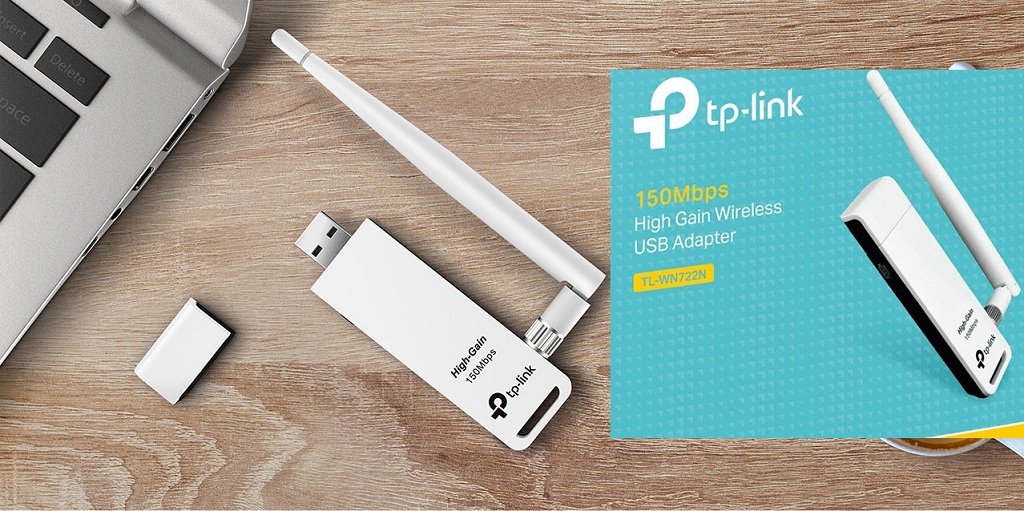
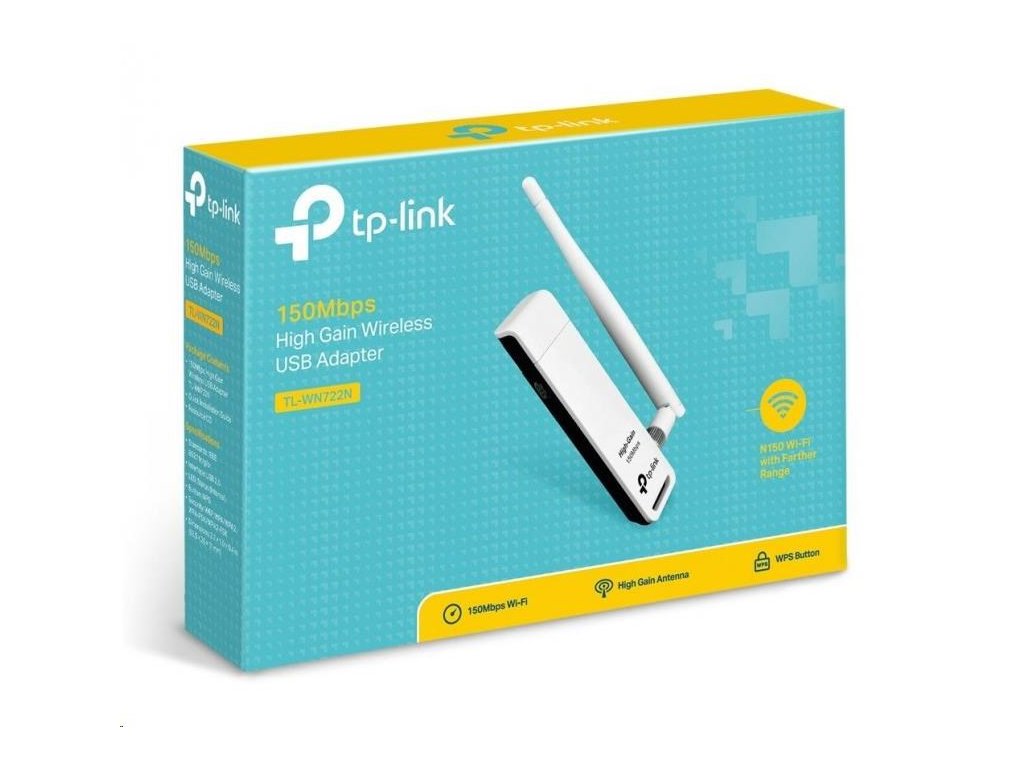
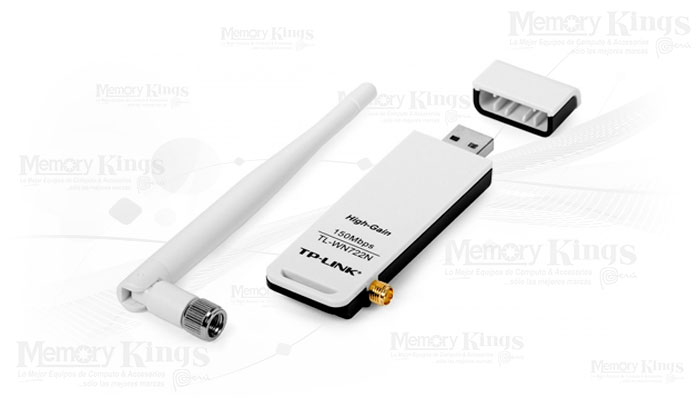
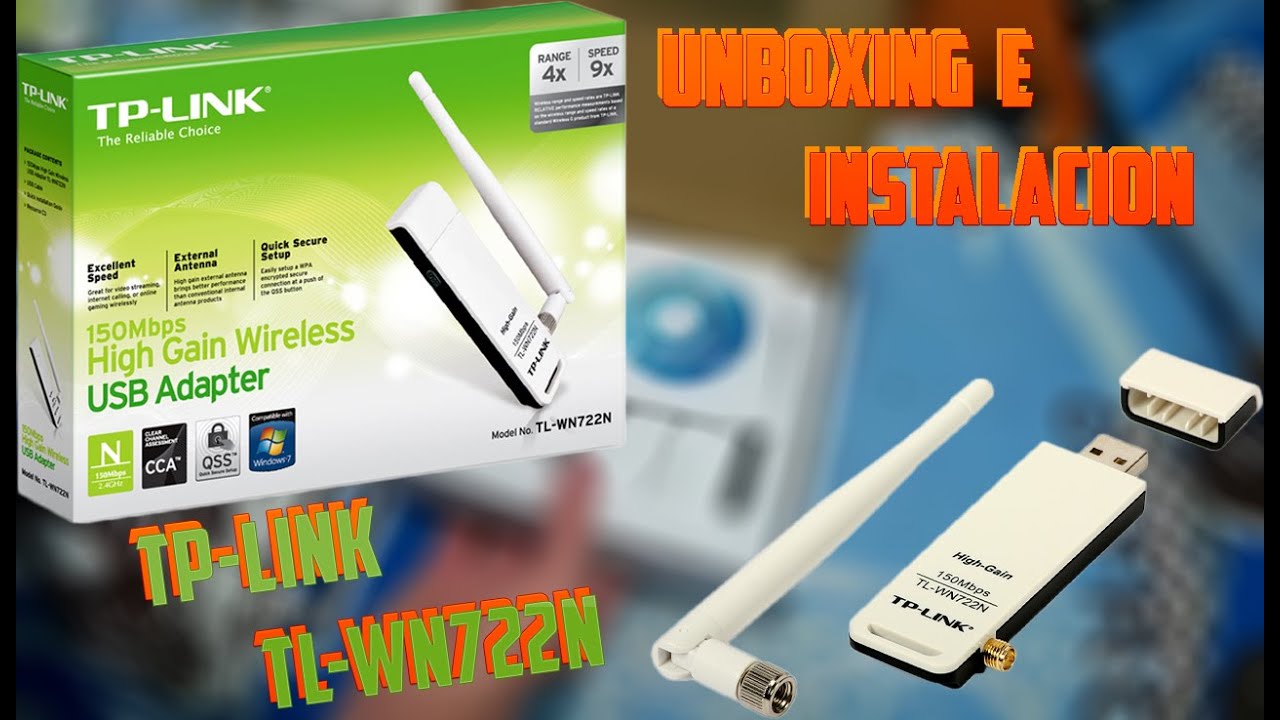
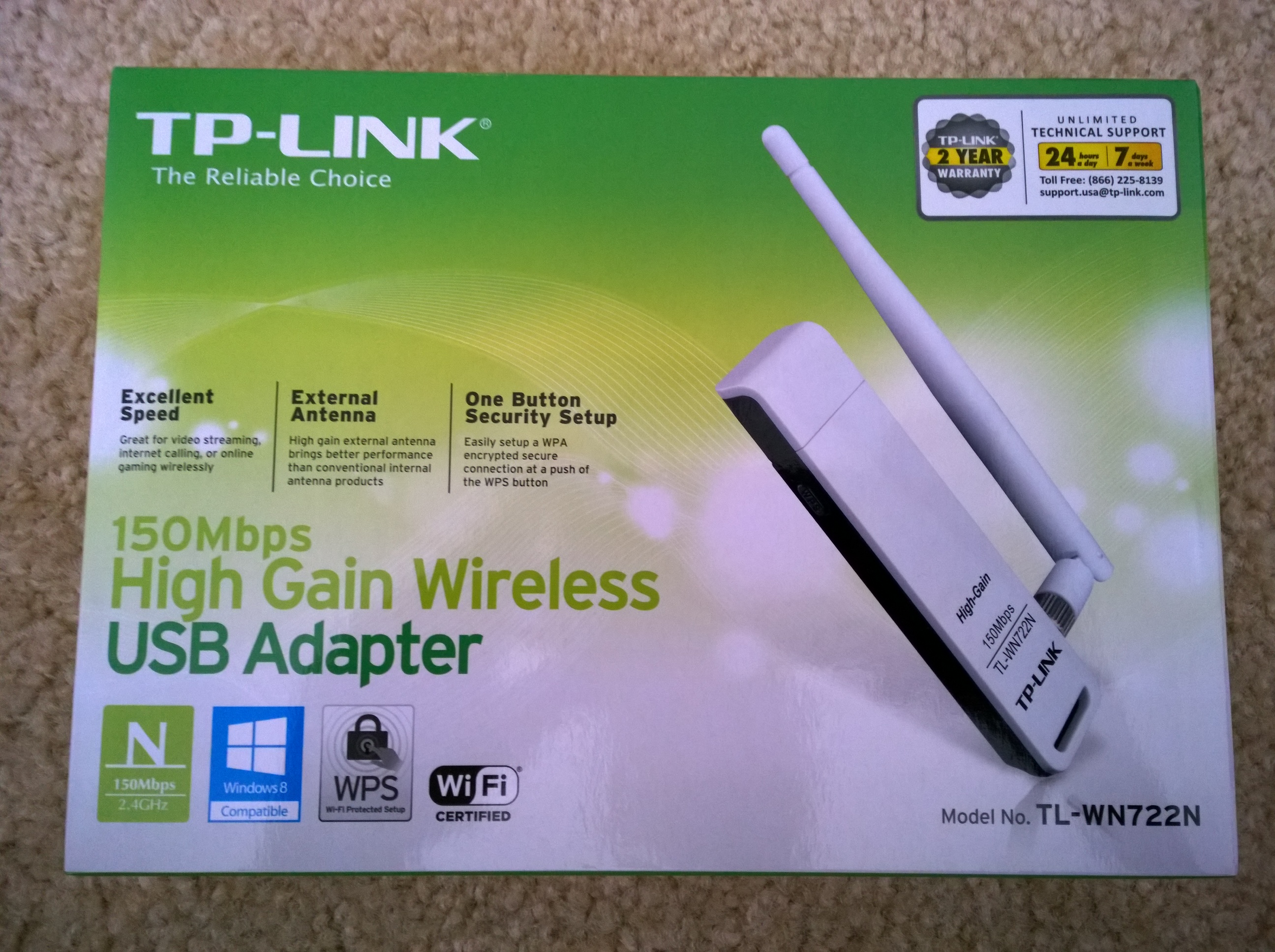
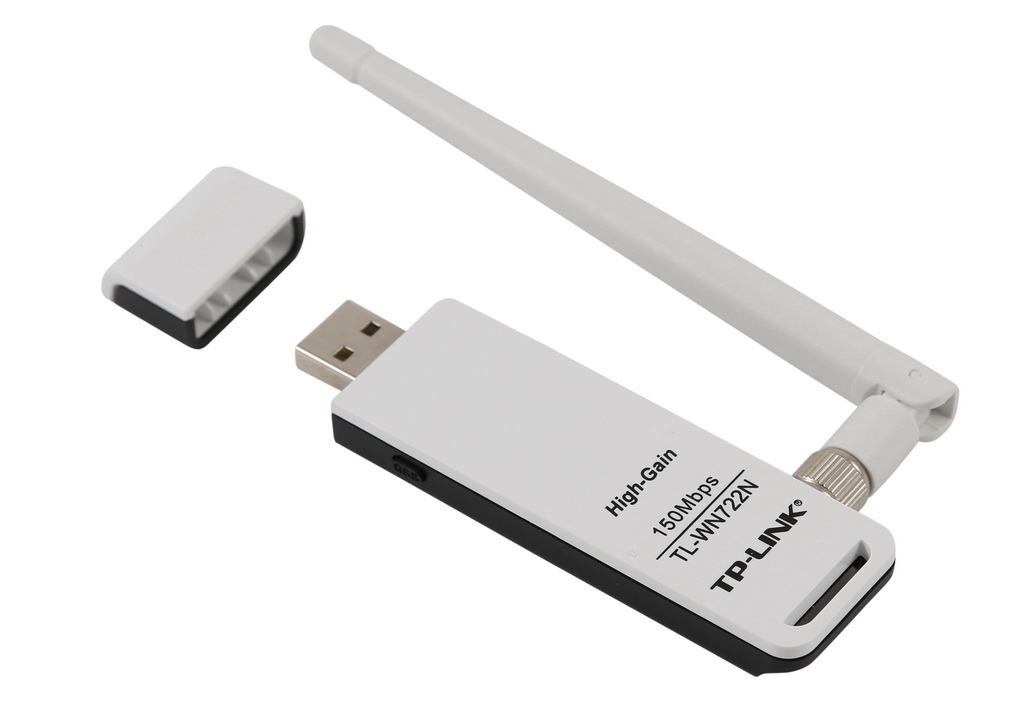
Primero, definamos qué es este dispositivo. El TP-Link TL-WN722N es un adaptador USB que te permite conectar tu computadora a una red Wi-Fi. Piensa en él como una antena que le da a tu computadora la capacidad de "escuchar" y conectarse a las señales de Wi-Fi. Es útil si tu computadora no tiene Wi-Fi integrado o si la señal Wi-Fi integrada es débil.
Un adaptador Wi-Fi funciona como un traductor entre tu computadora y el router. El router es el dispositivo que emite la señal Wi-Fi. El adaptador recibe esa señal y la convierte en información que tu computadora puede entender.
Must Read
Problema #1: No Detecta Redes Wi-Fi
A veces, el adaptador simplemente no encuentra ninguna red Wi-Fi disponible. Esto puede ser frustrante, ¡pero hay soluciones! Primero, asegúrate de que el adaptador esté bien conectado al puerto USB de tu computadora. A veces, un puerto flojo puede ser la causa del problema. Reinicia tu computadora, ya que a veces, un reinicio simple puede solucionar problemas menores.
Si eso no funciona, revisa los drivers. Los drivers son como las instrucciones que le dicen a tu computadora cómo usar el adaptador. Si los drivers están desactualizados o corruptos, el adaptador no funcionará correctamente. Puedes encontrar los drivers más recientes en la página web de TP-Link. Búscalos específicamente para tu modelo (TL-WN722N) y tu sistema operativo (Windows, macOS o Linux).
Otra posibilidad es que el adaptador esté dañado. Si has probado todo lo anterior y sigue sin funcionar, intenta usar el adaptador en otra computadora. Si tampoco funciona allí, es probable que el adaptador necesite ser reemplazado.
Problema #2: Conexión Inestable
¿Te conectas a la red Wi-Fi, pero la conexión se cae constantemente? Esto se conoce como una conexión inestable. Una de las causas más comunes es la interferencia. Otros dispositivos electrónicos, como microondas o teléfonos inalámbricos, pueden interferir con la señal Wi-Fi. Intenta alejar el adaptador de estos dispositivos. También, considera la distancia entre tu computadora y el router. Cuanto más lejos estés, más débil será la señal.
Los drivers también pueden ser la causa de una conexión inestable. Vuelve a verificar que tienes los drivers más recientes instalados. Otra posibilidad es que haya un problema con la configuración de la red Wi-Fi. Asegúrate de que la configuración del adaptador (como el tipo de seguridad y el canal de Wi-Fi) coincida con la configuración del router. Puedes acceder a la configuración del adaptador a través del Panel de Control de Windows o la configuración de red en macOS.
Problema #3: Velocidad Lenta
A veces, la conexión funciona, pero la velocidad es muy lenta. Esto puede ser causado por la congestión de la red. Si hay muchas personas usando la misma red Wi-Fi al mismo tiempo, la velocidad puede disminuir. Piensa en una autopista con mucho tráfico. La hora del día puede influir, por ejemplo, en la noche cuando todos están en casa viendo videos.
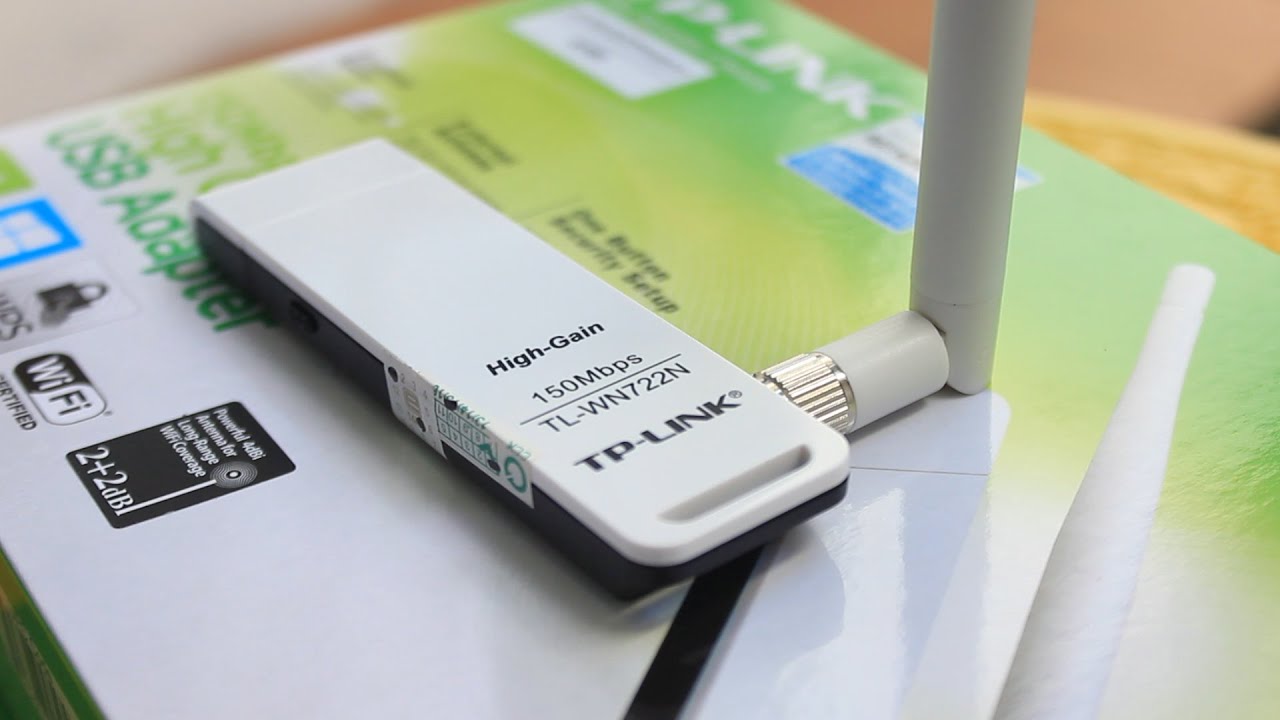
Además, el TL-WN722N es un dispositivo más antiguo, que soporta el estándar Wi-Fi 802.11n. Los routers más nuevos pueden usar el estándar 802.11ac o 802.11ax, que ofrecen velocidades mucho más rápidas. Si tu router es más moderno, el adaptador puede estar limitando la velocidad de tu conexión.
Considera actualizar a un adaptador Wi-Fi más nuevo que soporte los estándares Wi-Fi más recientes si la velocidad es un problema importante para ti. También, verifica que tu computadora no esté descargando o subiendo archivos en segundo plano, ya que esto puede consumir ancho de banda.
Esperamos que esta guía te haya ayudado a solucionar tus problemas con el TP-Link TL-WN722N. ¡Buena suerte con tus estudios y tu conexión Wi-Fi!
3.20-200x150x39mm-L-7022507301_large_1614848732969j.jpg)