Promedio Si Excel Entre Dos Valores

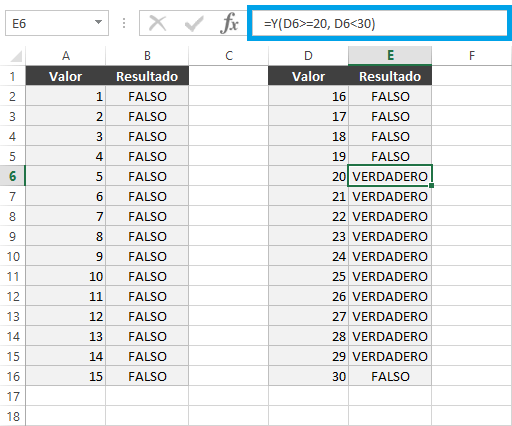
En Excel, la función PROMEDIO.SI.CONJUNTO te permite calcular el promedio de un rango de celdas, pero solo si cumplen con múltiples criterios. Uno de estos criterios puede ser estar entre dos valores.
Paso 1: Preparar tus Datos
Primero, necesitas tener tus datos organizados en una hoja de cálculo. Imagina que tienes una columna con nombres de estudiantes y otra columna con sus calificaciones. Por ejemplo, la columna A tiene nombres (A1:Ana, A2:Juan, A3:Maria) y la columna B tiene sus calificaciones (B1:75, B2:85, B3:90). Queremos calcular el promedio de las calificaciones que estén entre 80 y 95.
Paso 2: Identificar el Rango de Promedio
El rango de promedio es el rango de celdas que quieres promediar. En nuestro ejemplo, es la columna B, donde están las calificaciones. Este rango sería B1:B3.
Must Read
Paso 3: Establecer el Rango de Criterios
El rango de criterios es el rango de celdas donde Excel va a buscar para cumplir tus criterios. En este caso, es también la columna B, ya que estamos evaluando las calificaciones. El rango de criterios es B1:B3.
Paso 4: Definir el Primer Criterio (Mayor o Igual a)
El primer criterio es que las calificaciones sean mayores o iguales a 80. En Excel, esto se escribe como ">=80". Recuerda ponerlo entre comillas. Este criterio se aplica al rango de criterios B1:B3.

Paso 5: Definir el Segundo Criterio (Menor o Igual a)
El segundo criterio es que las calificaciones sean menores o iguales a 95. En Excel, esto se escribe como "<=95". También debes ponerlo entre comillas. Este criterio se aplica al rango de criterios B1:B3.
Paso 6: Escribir la Fórmula en Excel
Ahora, vamos a escribir la fórmula en una celda vacía. La sintaxis de la función PROMEDIO.SI.CONJUNTO es: PROMEDIO.SI.CONJUNTO(rango_promedio, rango_criterios1, criterio1, rango_criterios2, criterio2,...). Aplica a tantos rangos como necesites.
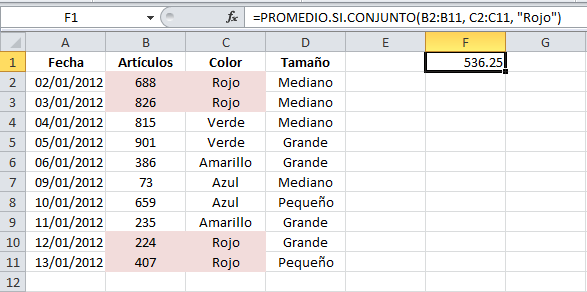
En nuestro ejemplo, la fórmula sería: =PROMEDIO.SI.CONJUNTO(B1:B3, B1:B3, ">=80", B1:B3, "<=95") . Esta fórmula le dice a Excel que calcule el promedio de las celdas en B1:B3, pero solo si cumplen con ambos criterios (mayor o igual a 80 y menor o igual a 95).
Paso 7: Interpretar el Resultado
Después de escribir la fórmula y presionar Enter, Excel mostrará el promedio de las calificaciones que están entre 80 y 95. En nuestro ejemplo, las calificaciones que cumplen con los criterios son 85 y 90. El promedio de estos dos números es 87.5. Por lo tanto, Excel mostrará 87.5.
Ejemplo Adicional: Usando Referencias de Celda
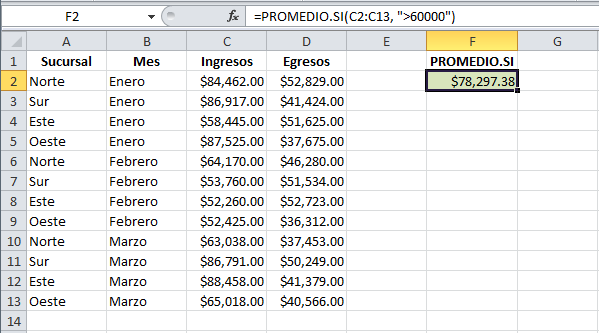
En lugar de escribir los valores 80 y 95 directamente en la fórmula, puedes usar referencias de celda. Por ejemplo, podrías tener 80 en la celda D1 y 95 en la celda D2. Luego, la fórmula sería: =PROMEDIO.SI.CONJUNTO(B1:B3, B1:B3, ">="&D1, B1:B3, "<="&D2).
El operador "&" concatena el operador de comparación con la referencia de la celda. Esto hace que la fórmula sea más flexible, ya que puedes cambiar los valores en D1 y D2 sin tener que modificar la fórmula directamente.
Consideraciones Finales
Asegúrate de que los rangos de criterios y el rango de promedio tengan el mismo tamaño y correspondan a las mismas filas. Si no es así, Excel puede devolver un error o un resultado incorrecto. Practica con diferentes conjuntos de datos para familiarizarte con la función PROMEDIO.SI.CONJUNTO.