Que Significa Este Signo En Excel
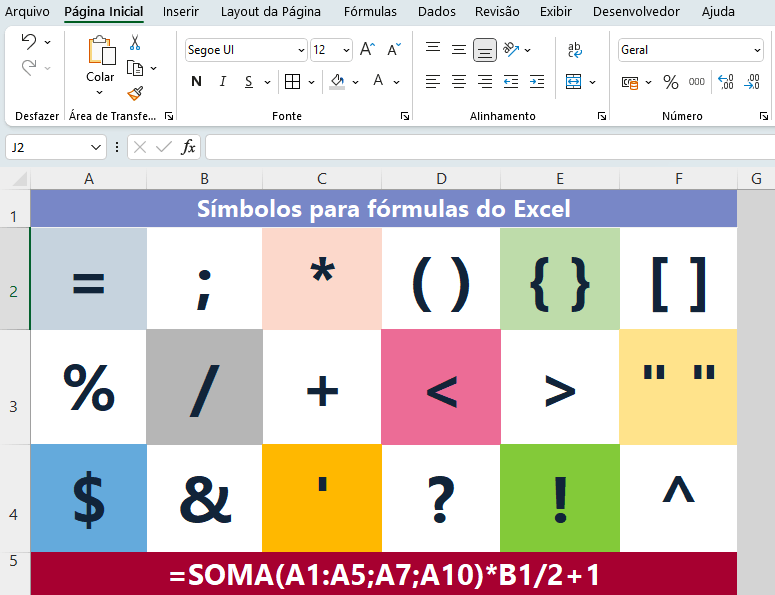
¡Hola, futuros expertos de Excel! Prepárense para dominar esos signos que a veces nos confunden. Vamos a desglosar el significado de algunos símbolos clave en Excel. ¡Éxito!
El Signo Igual (=)
El signo igual (=) es el punto de partida de cualquier fórmula o función en Excel. Siempre que quieras calcular algo, ¡empieza con un igual! Excel lo interpreta como: "¡Oye, voy a calcular algo aquí!". Sin el signo igual, Excel pensará que solo estás escribiendo texto.
Por ejemplo, si escribes =2+2 en una celda, Excel mostrará 4. Si solo escribes 2+2, Excel mostrará simplemente 2+2, sin realizar la operación.
Must Read
El Signo Más (+)
El signo más (+) representa la adición. Lo usas para sumar números o celdas. Es bastante intuitivo, ¿verdad?
Por ejemplo, =A1+B1 sumará los valores que se encuentran en las celdas A1 y B1. Si A1 contiene 5 y B1 contiene 3, la fórmula mostrará 8. Recuerda, siempre precedido por el signo igual (=).
El Signo Menos (-)
El signo menos (-) indica la sustracción. Lo utilizas para restar números o celdas. Es el opuesto del signo más.

Por ejemplo, =C2-D2 restará el valor de la celda D2 del valor de la celda C2. Si C2 contiene 10 y D2 contiene 4, la fórmula mostrará 6. El signo menos también puede indicar un número negativo, por ejemplo, =-5.
El Signo Asterisco ()
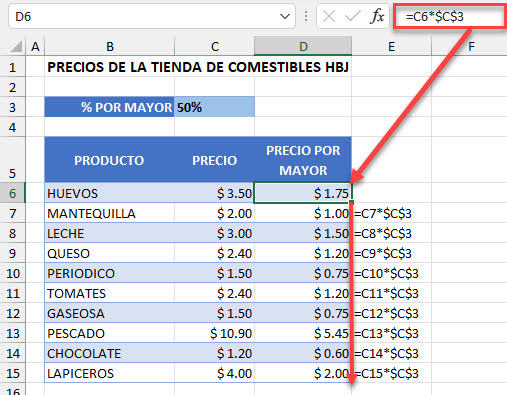
El asterisco () en Excel representa la multiplicación. No uses la "x" porque Excel no la reconocerá como un operador matemático.
Por ejemplo, =E3F3 multiplicará el valor de la celda E3 por el valor de la celda F3. Si E3 contiene 2 y F3 contiene 6, la fórmula mostrará 12. ¡Recuerda el signo igual al principio!
El Signo Barra Inclinada (/)
La barra inclinada (/) se utiliza para la división. Representa la operación de dividir un número por otro.

Por ejemplo, =G4/H4 dividirá el valor de la celda G4 entre el valor de la celda H4. Si G4 contiene 20 y H4 contiene 5, la fórmula mostrará 4. Es importante recordar no dividir por cero, ¡Excel te mostrará un error!
El Signo Porcentaje (%)
El signo porcentaje (%) se utiliza para representar porcentajes. Multiplica el número por 0.01.
Por ejemplo, si escribes =10% en una celda, Excel lo interpretará como 0.1. Si quieres calcular el 10% de un número en la celda A1, puedes escribir =A110% o =A10.1. Ambas fórmulas darán el mismo resultado.

El Signo de Exponenciación (^)
El signo de exponenciación (^) eleva un número a una potencia. Es decir, lo multiplica por sí mismo un cierto número de veces.
Por ejemplo, =2^3 elevará 2 a la potencia de 3, lo que es igual a 222, y mostrará 8. =A2^2 elevará el valor de la celda A2 al cuadrado.
El Signo de Dos Puntos (:)
Los dos puntos (:) en Excel indican un rango de celdas. Se utilizan principalmente en funciones como SUMA, PROMEDIO, etc.
Por ejemplo, =SUMA(A1:A10) sumará todos los valores de las celdas desde A1 hasta A10, incluyendo A1 y A10. El rango A1:A10 representa todas las celdas entre A1 y A10.

El Signo Punto y Coma (;)
El punto y coma (;) se utiliza para separar argumentos dentro de una función. Piensa en ello como una coma que separa elementos diferentes.
Por ejemplo, en la función =SUMA(A1;B1;C1), el punto y coma separa las celdas A1, B1 y C1. La función sumará únicamente los valores de estas tres celdas.
En Resumen
¡Excelente trabajo! Recuerda que:
- = inicia una fórmula.
- + suma.
- - resta.
- multiplica.
- / divide.
- % representa porcentaje.
- ^ eleva a una potencia.
- : indica un rango de celdas.
- ; separa argumentos en funciones.
¡Con esta guía, estás listo para enfrentar esos signos en Excel con confianza! ¡Sigue practicando y verás cómo te conviertes en un maestro!