Que Son Los Marcadores De Posición En Power Point
En el mundo de las presentaciones, PowerPoint es una herramienta omnipresente. Para crear presentaciones efectivas y bien organizadas, es crucial comprender sus elementos básicos. Uno de estos elementos esenciales son los marcadores de posición.
¿Qué son los Marcadores de Posición?
Los marcadores de posición son áreas predefinidas en una diapositiva que están diseñadas para contener contenido específico. Piénsalos como contenedores invisibles que esperan ser llenados. Estos contenedores pueden albergar texto, imágenes, gráficos, videos y otros objetos.
Imagina un formulario en línea. Tiene campos para tu nombre, dirección y correo electrónico. Los marcadores de posición en PowerPoint funcionan de manera similar. Indican dónde debes insertar diferentes tipos de contenido.
Must Read
En resumen, son contenedores en las diapositivas para estructurar y organizar la información de manera eficiente.
¿Cómo se ven y dónde los encuentro?
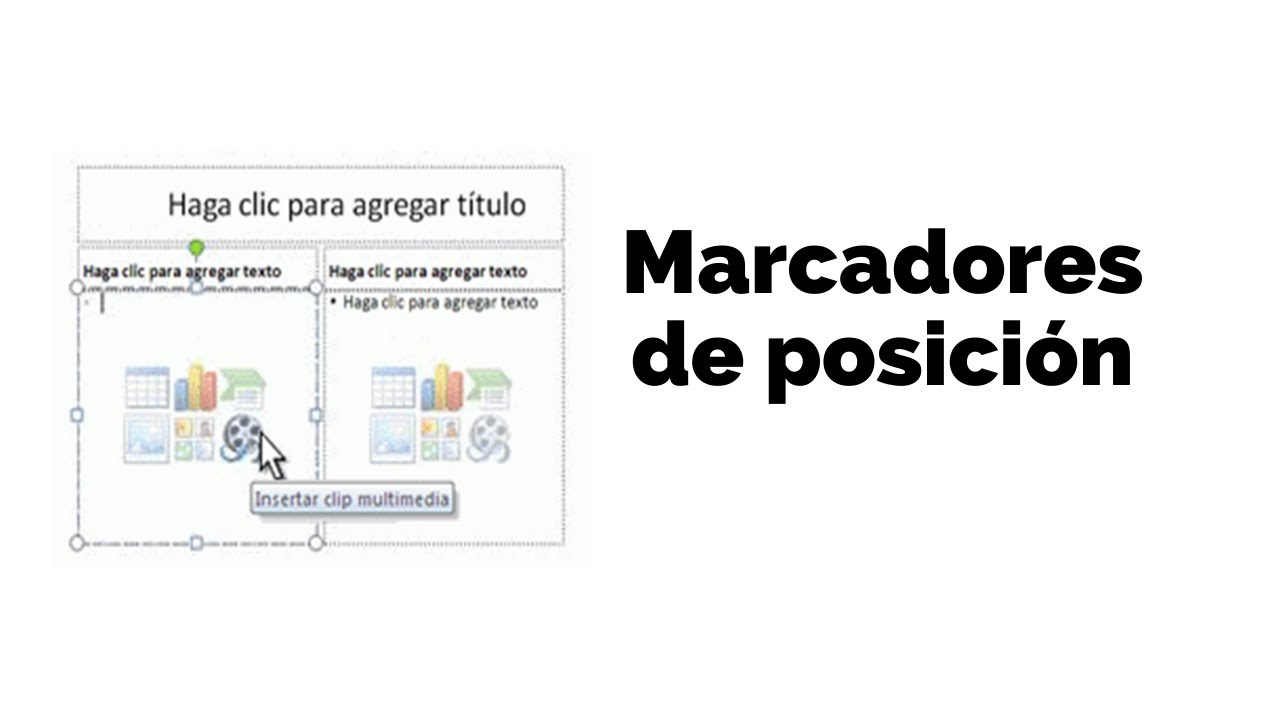
Normalmente, los marcadores de posición se identifican fácilmente por sus bordes punteados o rayados. Dentro de estos bordes, verás texto de sugerencia. Este texto te indica qué tipo de contenido puedes agregar al marcador.
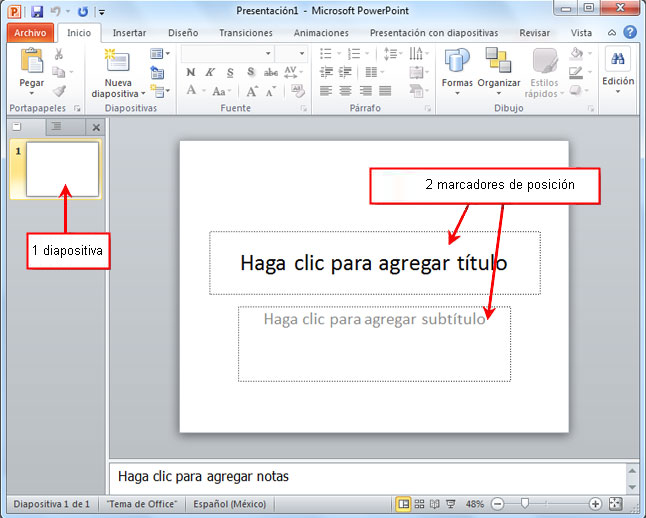
Por ejemplo, un marcador de posición para texto podría decir "Haga clic para agregar título" o "Haga clic para agregar texto". Un marcador para una imagen podría mostrar un pequeño icono de imagen o un mensaje similar.
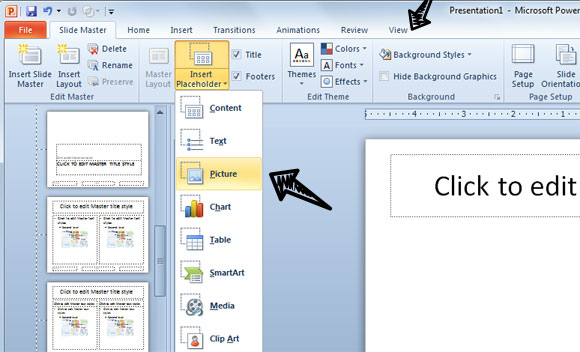
Los encuentras al crear una nueva diapositiva. PowerPoint ofrece diversas plantillas. Cada plantilla tiene diferentes diseños de diapositivas con marcadores de posición predefinidos. También, es posible insertar marcadores de posición en una diapositiva en blanco.

Tipos Comunes de Marcadores de Posición
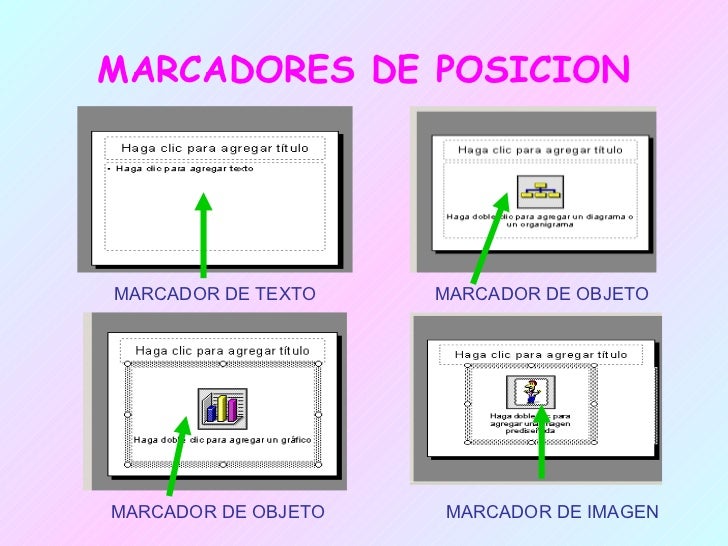
Existen varios tipos de marcadores de posición. Cada uno está diseñado para un tipo específico de contenido:
- Texto: Para títulos, subtítulos, párrafos y listas con viñetas.
- Imagen: Para insertar fotografías, ilustraciones y otros archivos de imagen.
- Gráfico: Para agregar gráficos de barras, circulares, de líneas, etc.
- Tabla: Para organizar datos en filas y columnas.
- Video: Para insertar clips de video.
- Icono: Para añadir iconos visualmente atractivos.
- SmartArt: Para crear diagramas y gráficos visualmente atractivos que representen información de manera jerárquica o interconectada.
Cada tipo de marcador simplifica la adición del contenido correspondiente.

¿Cómo trabajar con los Marcadores de Posición?
Trabajar con marcadores de posición es sencillo:
- Haz clic dentro del marcador: Esto activa el marcador, permitiéndote agregar o editar el contenido.
- Escribe o inserta el contenido: Escribe el texto directamente o utiliza las opciones de PowerPoint para insertar imágenes, gráficos, etc.
- Ajusta el tamaño y la posición: Puedes arrastrar los bordes del marcador para cambiar su tamaño. También puedes moverlo a otra ubicación en la diapositiva.
- Formatea el contenido: Utiliza las herramientas de formato de PowerPoint para cambiar la fuente, el tamaño, el color y otros aspectos del contenido dentro del marcador.
Practica con ellos para crear presentaciones increíbles.

Beneficios de Usar Marcadores de Posición
El uso de marcadores de posición ofrece varias ventajas:
- Organización: Ayudan a estructurar el contenido de manera lógica y consistente.
- Eficiencia: Aceleran el proceso de creación de presentaciones al proporcionar áreas predefinidas para el contenido.
- Diseño: Contribuyen a un diseño visualmente atractivo y equilibrado.
- Consistencia: Aseguran que el texto y las imágenes tengan un tamaño y posición uniformes en todas las diapositivas.
En resumen, te ayudan a crear presentaciones profesionales.
Conclusión
Los marcadores de posición son elementos fundamentales de PowerPoint. Facilitan la creación de presentaciones organizadas, eficientes y visualmente atractivas. Dominar su uso es clave para crear presentaciones impactantes y comunicar tus ideas de manera efectiva. Ahora, ¡comienza a crear presentaciones increíbles!