Quitar Cuenta Google Moto G4 Plus

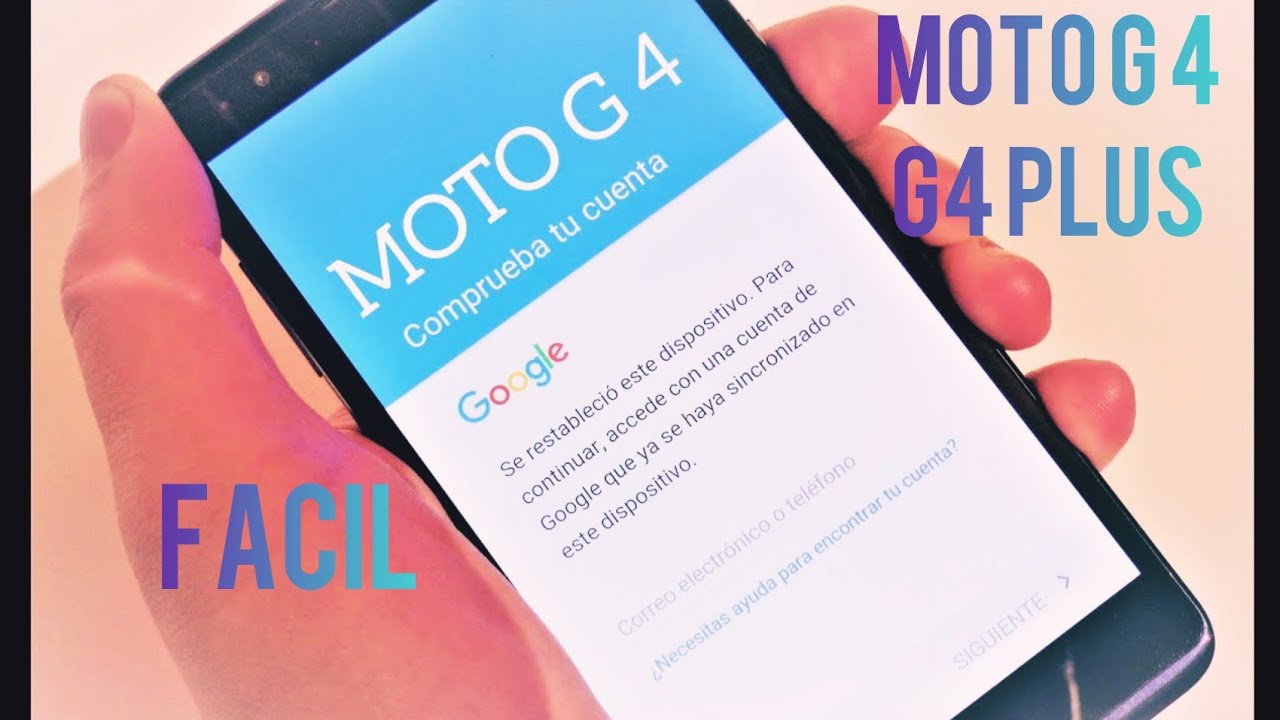
¡Hola! Vamos a ver cómo quitar la Cuenta Google de un Moto G4 Plus. Piensa en tu teléfono como una casa. Tu Cuenta Google es como una cerradura especial que protege todo. Necesitamos encontrar una llave diferente para abrirla.
Preparación Inicial
Primero, asegúrate de que tu Moto G4 Plus esté conectado a una red Wi-Fi. Es como conectar una manguera a un grifo para que el agua pueda fluir. Necesitamos internet para seguir los pasos.
Ten a mano una tarjeta SIM activa con datos o acceso a internet. Imagina que la tarjeta SIM es como una pequeña llave USB. La necesitaremos más adelante. Inserta la tarjeta SIM en el teléfono.
Must Read
Usando TalkBack (Accesibilidad)
En la pantalla de inicio, presiona la pantalla con dos dedos y mantenlos presionados. Es como tocar dos teclas de un piano al mismo tiempo. Esto activará TalkBack.
TalkBack es un lector de pantalla. Te leerá todo lo que aparece en la pantalla. Será como tener un amigo que te describe cada paso con voz.
Una vez que TalkBack esté activado, dibuja una "L" en la pantalla. Visualiza la letra "L" como un camino que debes trazar con tu dedo. Aparecerá un menú.

En el menú, selecciona "Ajustes de TalkBack". Toca una vez para seleccionarlo y luego doble toque para abrirlo. Es como seleccionar un archivo en tu computadora.
Desactiva TalkBack. Desplázate hacia abajo hasta que encuentres la opción para suspender o pausar TalkBack. Es importante desactivarlo porque dificulta la navegación normal.
Accediendo a la Configuración
Dentro de la configuración de TalkBack, busca "Ayuda y comentarios". Piensa en "Ayuda y comentarios" como un manual de instrucciones para el teléfono.
En "Ayuda y comentarios", busca "Usar Código Morse". Es posible que tengas que deslizar hacia arriba para encontrarlo. Imagina que el Código Morse es un lenguaje secreto que nos ayudará.
Toca el video de YouTube que aparece. Luego toca el título del video para abrirlo en la aplicación de YouTube. Es como hacer clic en un enlace en una página web.
Dentro de la aplicación de YouTube, toca el icono de perfil (generalmente en la esquina superior derecha). Esto te llevará a tu cuenta de YouTube (si estás logueado) o a las opciones de configuración de la aplicación.
Toca "Configuración" y luego "Acerca de". Piensa en "Acerca de" como una página de información sobre la aplicación YouTube.
En "Acerca de", toca "Política de privacidad de Google". Esto abrirá el navegador Chrome con la política de privacidad de Google.

Descargando la Aplicación Bypass
Dentro de Chrome, busca una aplicación llamada "QuickShortcutMaker". Esta aplicación es como una llave maestra que abre muchas puertas.
Descarga la aplicación de un sitio web confiable. Asegúrate de que el sitio web sea seguro y la descarga sea legítima. Es importante proteger tu teléfono de virus.
Una vez descargada, es posible que debas habilitar la instalación de aplicaciones de fuentes desconocidas en la configuración de seguridad. Esto es como darle permiso al teléfono para instalar aplicaciones que no son de la tienda oficial.
Usando QuickShortcutMaker
Instala QuickShortcutMaker. Abre la aplicación. La interfaz de QuickShortcutMaker puede parecer complicada, pero no te preocupes.

Busca "Administrador de cuentas de Google". Dentro de "Administrador de cuentas de Google", busca una opción que diga "Escribe tu correo y contraseña". Es como encontrar una forma de ingresar tus credenciales manualmente.
Toca "Prueba". Esto te llevará a una pantalla donde podrás ingresar una nueva Cuenta Google. Ingresa una cuenta que tengas control.
Reinicio Final
Una vez que hayas ingresado la nueva Cuenta Google, reinicia tu Moto G4 Plus. El reinicio es como apagar y encender la casa para que los cambios se apliquen.
Después del reinicio, tu teléfono te pedirá que ingreses la nueva Cuenta Google que agregaste. Ingresa la contraseña de la cuenta. ¡Felicitaciones! Has quitado la antigua Cuenta Google.