Reparar Disco Duro Dañado Con Cmd

Un disco duro dañado puede causar la pérdida de datos importantes. Afortunadamente, la herramienta CMD (Símbolo del sistema) en Windows puede ayudarte a reparar algunos problemas. Aprender a usarla es una habilidad útil.
¿Qué significa "reparar disco duro dañado con CMD"?
Significa utilizar comandos específicos en la línea de comandos de Windows para identificar y corregir errores en tu disco duro. No es una solución mágica, pero puede solucionar problemas lógicos o del sistema de archivos.
Paso a paso: Usando CHKDSK
El comando más común para la reparación es CHKDSK (Check Disk). Este comando escanea el disco duro en busca de errores.
Must Read
Paso 1: Abrir CMD como administrador. Busca "cmd" en el menú de inicio. Haz clic derecho en "Símbolo del sistema" y selecciona "Ejecutar como administrador". Esto es crucial porque CHKDSK necesita permisos elevados.
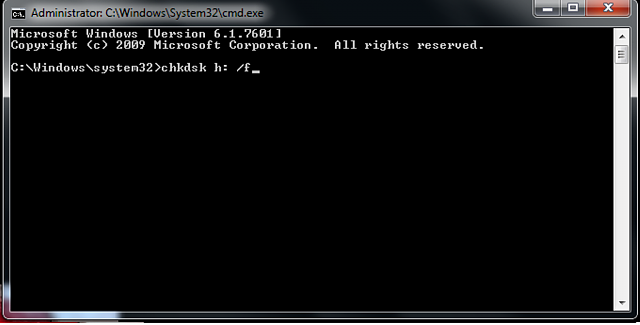
Paso 2: Ejecutar CHKDSK. Escribe el siguiente comando y presiona Enter:

chkdsk /f X:Reemplaza "X:" con la letra de la unidad que quieres revisar. Por ejemplo, si quieres revisar el disco C:, usa chkdsk /f C:
¿Qué significa "/f"? El parámetro /f le dice a CHKDSK que intente corregir los errores que encuentre. Sin este parámetro, CHKDSK solo informará sobre los errores, pero no los reparará.
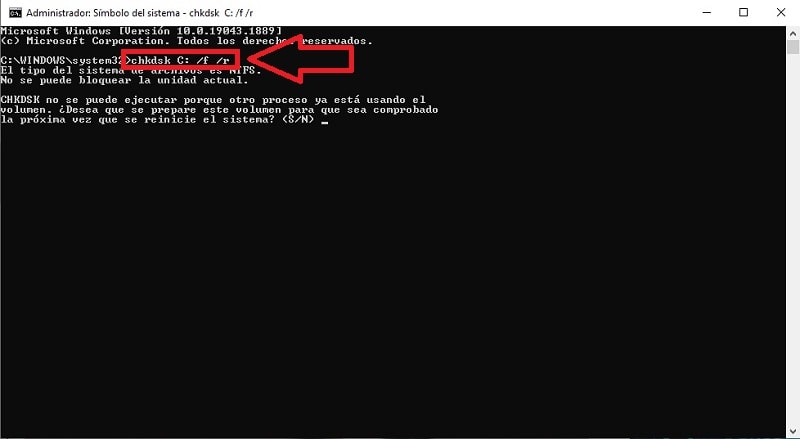
Paso 3: Si el disco está en uso. Si intentas ejecutar CHKDSK en el disco donde está instalado Windows (normalmente C:), es probable que te diga que el disco está en uso. Te preguntará si quieres programar la revisión para la próxima vez que reinicies el sistema. Escribe "S" (para Sí) y presiona Enter. Luego reinicia tu computadora.
CHKDSK con /r
Existe otro parámetro importante: /r. Escribe:
chkdsk /r X:El parámetro /r localiza sectores defectuosos y recupera información legible. Es más completo que /f, pero también tarda más. Es recomendable usar /r si sospechas que tienes problemas físicos en tu disco.

¡Atención! El parámetro /r incluye las funciones de /f, por lo que no es necesario usar ambos a la vez. Usar chkdsk /r C: hará todo el trabajo.
¿Qué hacer si CHKDSK no funciona?
Si CHKDSK no puede reparar los errores o si sigues teniendo problemas, podría indicar un daño físico más grave. En este caso, considera:
- Realizar una copia de seguridad de tus datos lo antes posible.
- Contactar a un profesional de recuperación de datos.
- Reemplazar el disco duro dañado.
CMD y CHKDSK son herramientas útiles para solucionar problemas menores, pero no son una panacea. Siempre es mejor tener una copia de seguridad de tus datos importantes.