Separar Fecha Y Hora En Excel

Separar la fecha y la hora en Excel es una tarea común. Aquí te presento un enfoque paso a paso.
Comprender el Problema
Analiza el formato de la celda original. ¿Está la fecha y la hora en una sola celda? Determina si el formato es consistente en toda la columna. Observa si necesitas extraer sólo la fecha, sólo la hora, o ambas por separado.
Recopilar Información
Investiga las funciones de Excel para manipular fechas y horas. Considera funciones como FECHA, HORA, MINUTO y SEGUNDO. Averigua cómo formatear las celdas resultantes. Busca ejemplos en línea de problemas similares.
Must Read
Desarrollar Posibles Soluciones
Solución 1: Usar Funciones de Excel
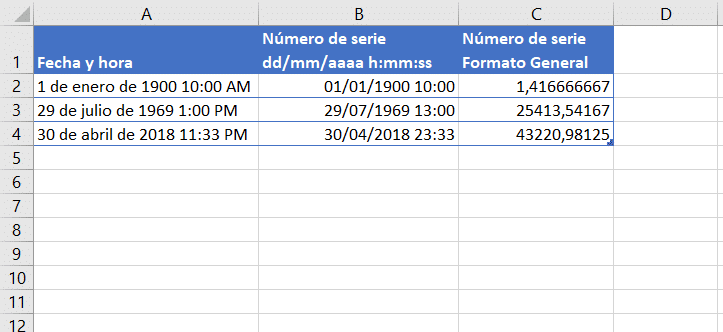
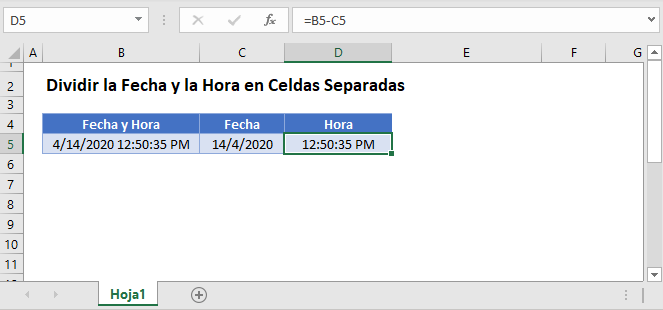
Puedes usar la función INT para obtener la fecha. Esta función extrae la parte entera de un número, que en Excel representa la fecha. La fórmula sería `=INT(A1)` donde A1 es la celda con la fecha y hora.

Para obtener la hora, resta la fecha obtenida con INT de la celda original. La fórmula sería `=A1-INT(A1)`. Formatea esta celda resultante como hora.
Solución 2: Usar Texto a Columnas
Selecciona la columna con las fechas y horas. Ve a la pestaña Datos. Haz clic en Texto a Columnas. Elige Delimitado y luego Siguiente.
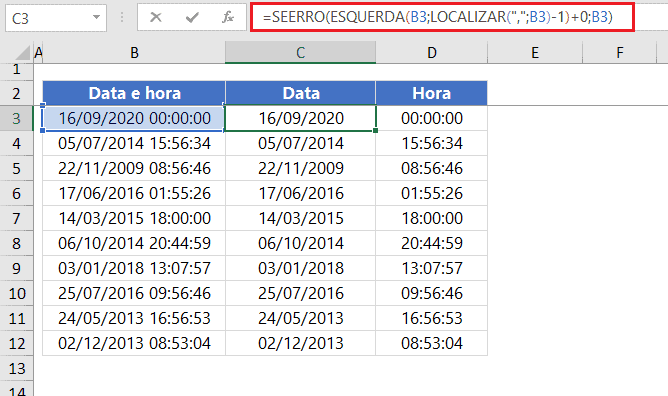
Selecciona Espacio como delimitador (si la fecha y hora están separadas por un espacio). Si hay otro delimitador, úsalo en su lugar. Haz clic en Siguiente. En el paso final, puedes especificar el formato de la columna como Fecha y Hora.
Solución 3: Usar Funciones IZQUIERDA, DERECHA y ENCONTRAR

Esta solución es útil si la fecha y la hora están separadas por un caracter específico. Primero, usa la función ENCONTRAR para hallar la posición del separador. Después, usa IZQUIERDA para extraer la fecha antes del separador. Finalmente, usa DERECHA para extraer la hora después del separador.
Esta es la solución más compleja, pero útil en casos específicos. Revisa la sintaxis de IZQUIERDA, DERECHA y ENCONTRAR para aplicarlas correctamente.
Verificar la Solución
Aplica la solución elegida a una pequeña muestra de datos. Comprueba que la fecha y la hora se separan correctamente. Verifica que el formato de las celdas resultantes sea el deseado (fecha y hora). Aplica la solución a toda la columna. Revisa aleatoriamente algunos resultados para asegurar la consistencia.
Si encuentras errores, revisa las fórmulas o los pasos en Texto a Columnas. Ajusta las fórmulas si es necesario. Si la solución no funciona para algunos casos particulares, identifica los patrones y crea reglas adicionales.
Documenta la solución que usaste. Esto te ayudará a replicarla en el futuro. Guarda una copia de la hoja de cálculo original como respaldo. Considera usar una columna auxiliar para realizar los cálculos intermedios y simplificar el proceso.
Recuerda que la mejor solución depende del formato específico de tus datos. Experimenta con las diferentes opciones para encontrar la que mejor se adapte a tus necesidades. ¡Buena suerte con tu trabajo en Excel!