Subir Copia De Seguridad De Whatsapp A Icloud
¡Hola! Vamos a aprender cómo subir una copia de seguridad de WhatsApp a iCloud. ¿Qué significa esto? Básicamente, guardamos una copia de tus chats, fotos, y videos de WhatsApp en tu cuenta de iCloud (el "almacenamiento en la nube" de Apple). Así, si pierdes tu teléfono, o cambias a uno nuevo, ¡no pierdes tus conversaciones! Es como tener un respaldo seguro de todo tu WhatsApp.
¿Por qué es importante hacer copias de seguridad?
Imagina que se te cae tu teléfono al agua y se daña. ¡Adiós WhatsApp! Pero, si has hecho una copia de seguridad en iCloud, ¡no hay problema! Al instalar WhatsApp en un nuevo dispositivo, podrás restaurar toda tu información desde iCloud. Es como si nada hubiera pasado. Además, si cambias de iPhone, este proceso facilita enormemente la transferencia de tu WhatsApp.
Paso a paso: Cómo subir tu copia de seguridad
Aquí tienes una guía sencilla para hacer tu copia de seguridad. ¡Es más fácil de lo que crees!
Must Read
-
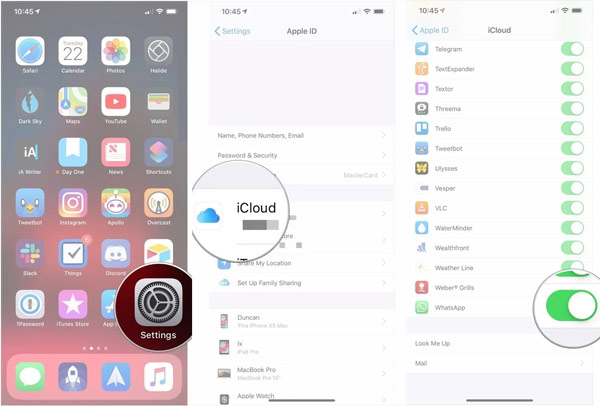
Verifica tu cuenta de iCloud: Asegúrate de haber iniciado sesión en iCloud en tu iPhone. Ve a Ajustes > [Tu nombre] > iCloud. Comprueba que iCloud Drive esté activado. Si no lo está, actívalo. Esencial para que funcione la copia de seguridad de WhatsApp.
-
Asegúrate de tener espacio suficiente en iCloud: Necesitas suficiente espacio libre en iCloud para guardar tu copia de seguridad. Si tienes poco espacio, puedes comprar más almacenamiento en iCloud. Ve a Ajustes > [Tu nombre] > iCloud > Gestionar almacenamiento para ver cuánto espacio tienes y gestionarlo.
WhatsApp iCloud Backup - Cómo hacer una copia de seguridad de WhatsApp -
Abre WhatsApp: Abre la aplicación de WhatsApp en tu iPhone.
-
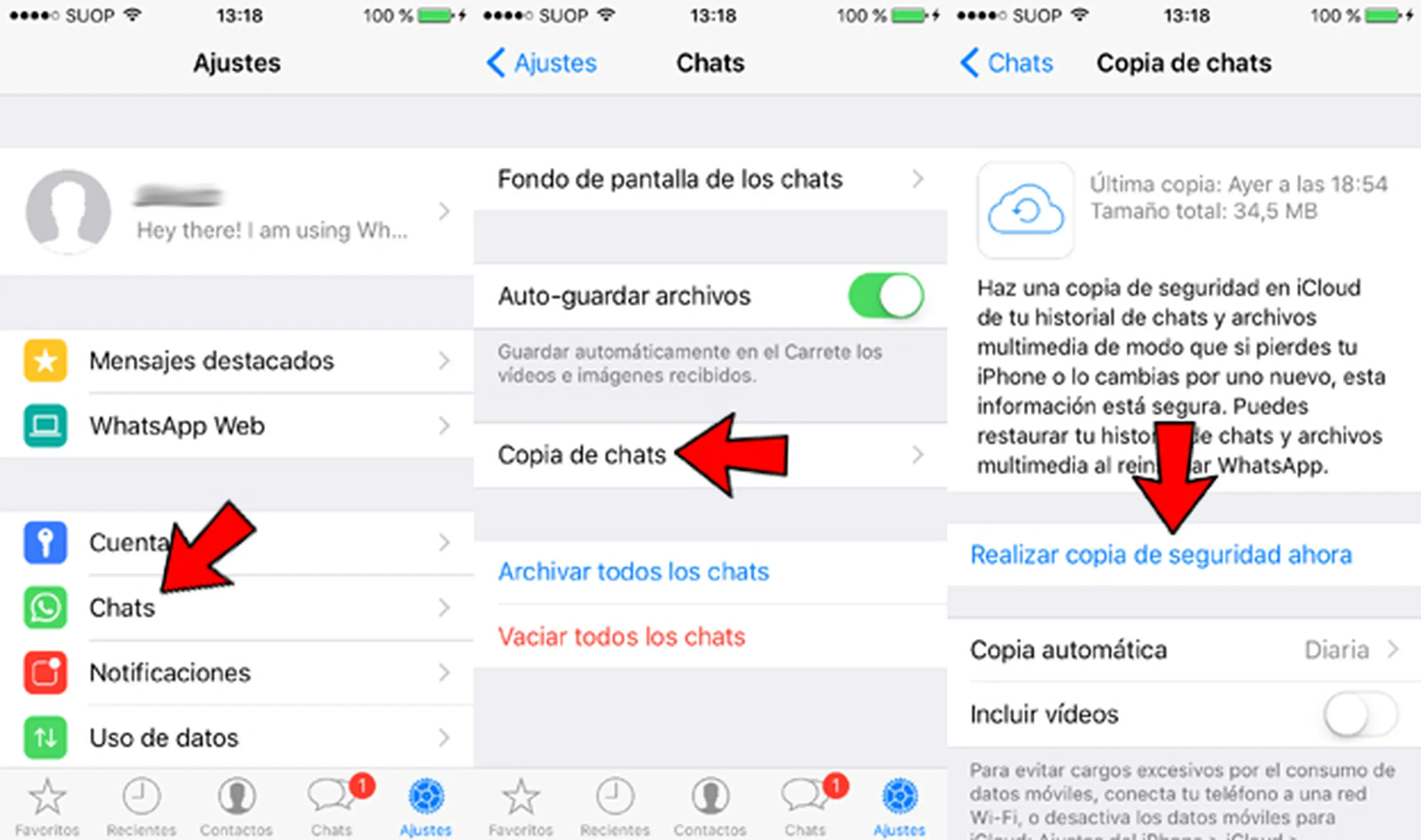
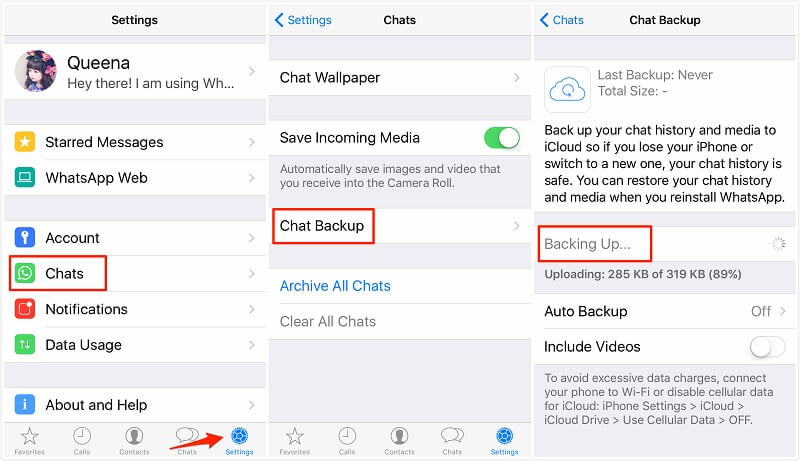
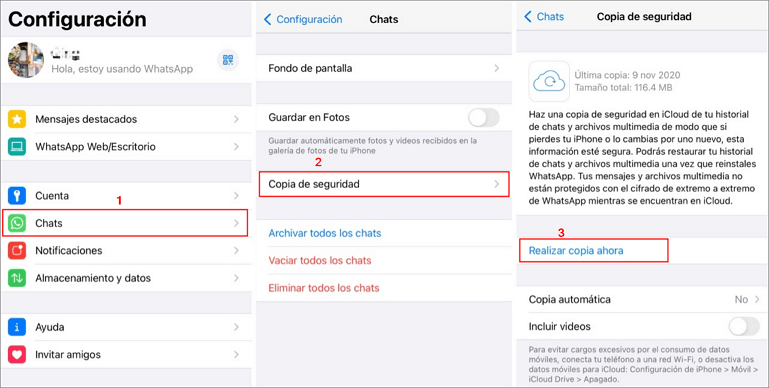
Ve a Ajustes de WhatsApp: Toca en la pestaña "Configuración" o "Ajustes" (suele estar abajo a la derecha).
Transferir copia de seguridad WhatsApp de Google Drive a iCloud -
Entra en Chats: Dentro de Ajustes, busca y toca la opción "Chats".
-
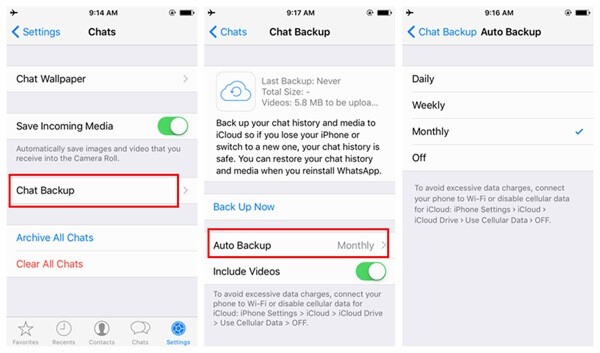
Copia de seguridad: Ahora, toca en "Copia de seguridad". Aquí encontrarás la opción para crear una copia de seguridad en iCloud.
Copia de SEGURIDAD de WhatsApp en iPhone, hazla CORRECTAMENTE - YouTube -
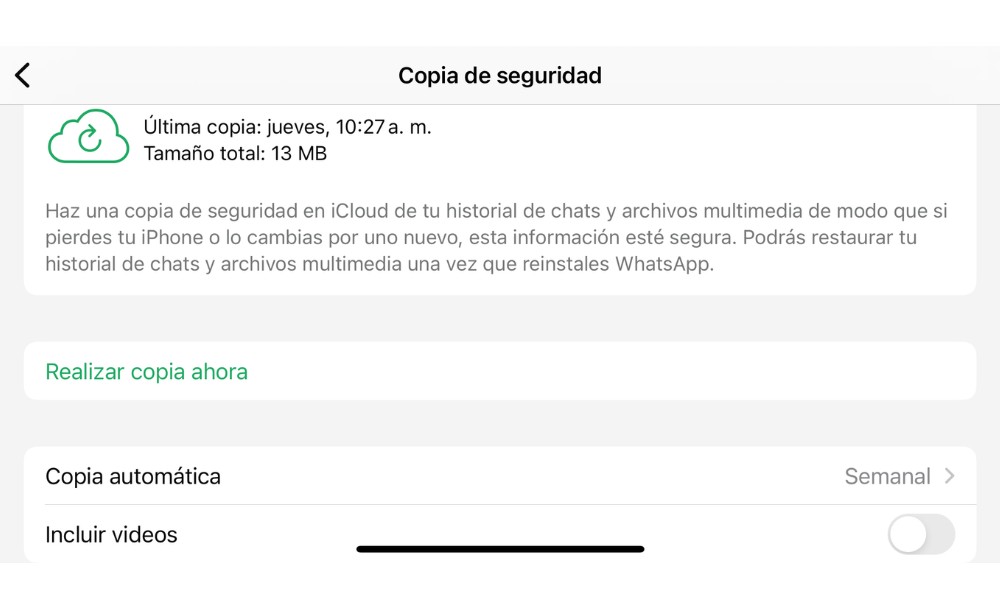
Realiza la copia de seguridad: Toca el botón "Realizar copia ahora". WhatsApp empezará a guardar todos tus chats, fotos y videos en iCloud. Este proceso puede tardar un poco, dependiendo del tamaño de tu copia de seguridad y la velocidad de tu conexión a internet. ¡Asegúrate de estar conectado a una red Wi-Fi!
-
Programa copias de seguridad automáticas (opcional): Puedes configurar WhatsApp para que haga copias de seguridad automáticamente de forma diaria, semanal o mensual. En la misma pantalla de "Copia de seguridad", toca en "Copia automática" y elige la frecuencia que prefieras. Así, siempre tendrás una copia de seguridad reciente.
¡Consejos importantes!
- Wi-Fi es clave: Siempre usa Wi-Fi para hacer la copia de seguridad. Usar datos móviles puede consumir muchos datos y podría generar costos adicionales.
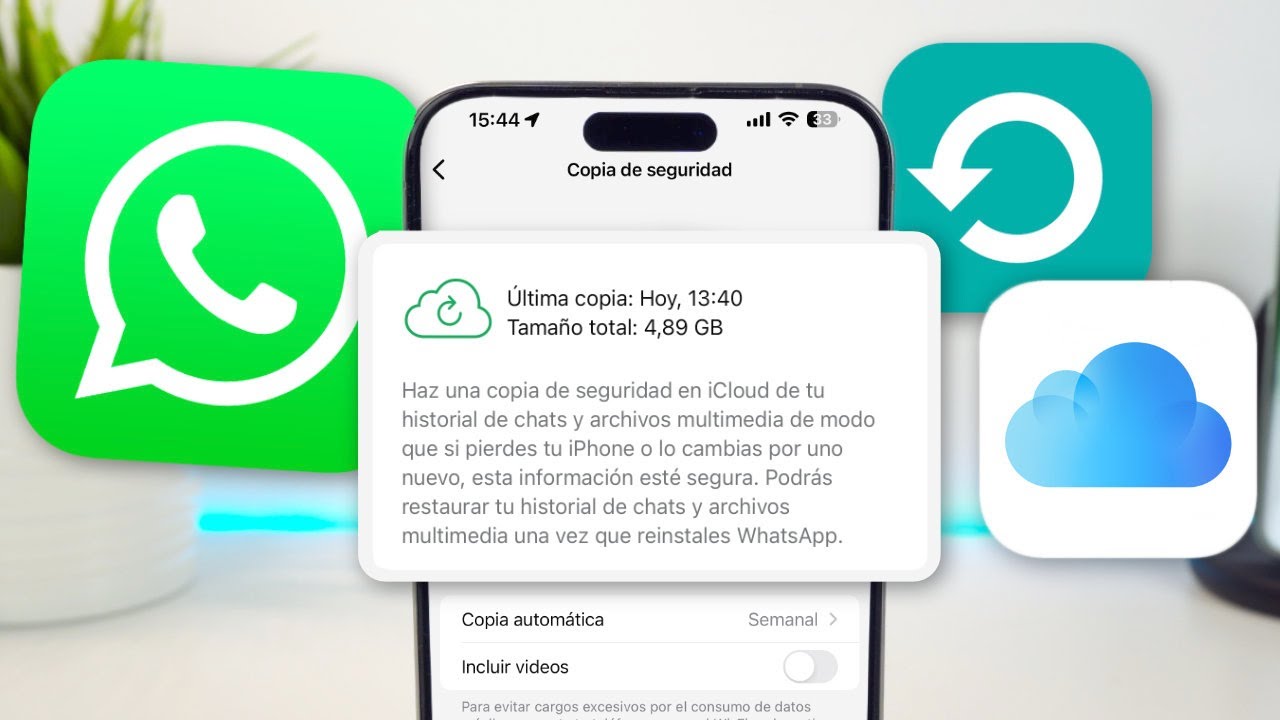
- Comprueba la última copia de seguridad: Regularmente, verifica cuándo se realizó la última copia de seguridad de WhatsApp. Así te aseguras de que todo está funcionando correctamente.
- No borres tu cuenta de iCloud: Si borras tu cuenta de iCloud, perderás la copia de seguridad.
¡Y eso es todo! Ahora sabes cómo subir tu copia de seguridad de WhatsApp a iCloud. ¡Mantén tus chats seguros y respaldados! Recuerda revisar periódicamente tu espacio en iCloud y si la última copia se realizó correctamente. ¡Hasta la próxima!