Tabla De Contenido En Power Point
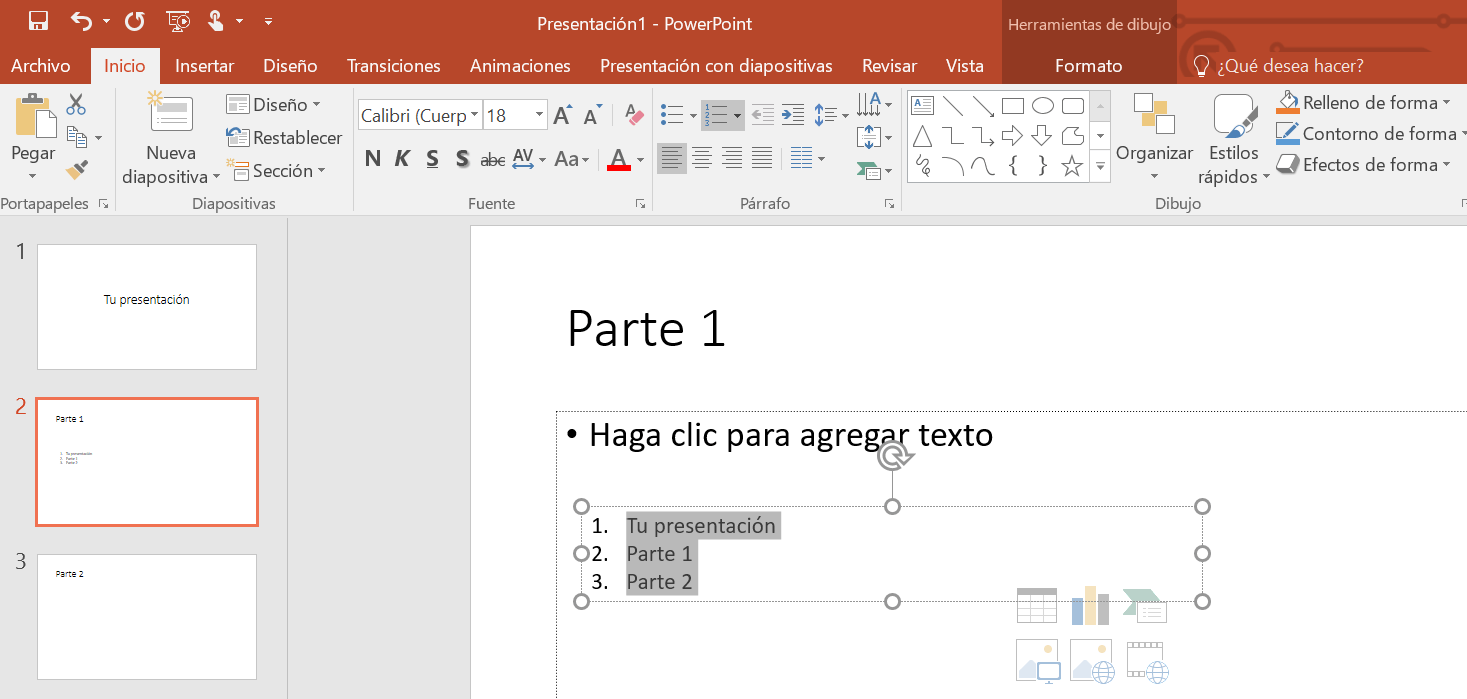
Crear una tabla de contenido en PowerPoint es un proceso sencillo. Permite a la audiencia navegar fácilmente. Facilita la comprensión de la presentación.
Entender el Problema
Primero, identifica la necesidad de la tabla de contenido. ¿Tu presentación es larga y compleja? ¿Necesitas guiar al público a través de secciones específicas?
Luego, analiza la estructura de tu presentación. Determina las secciones principales. Decide qué diapositivas deben incluirse en la tabla de contenido.
Must Read
Recopilar Información
Investiga las diferentes opciones para crear una tabla de contenido. PowerPoint ofrece varias alternativas. Puedes usar hipervínculos o la función de zoom.
Busca ejemplos de tablas de contenido en presentaciones. Observa el diseño, la claridad y la usabilidad. Analiza qué elementos funcionan bien y cuáles no.
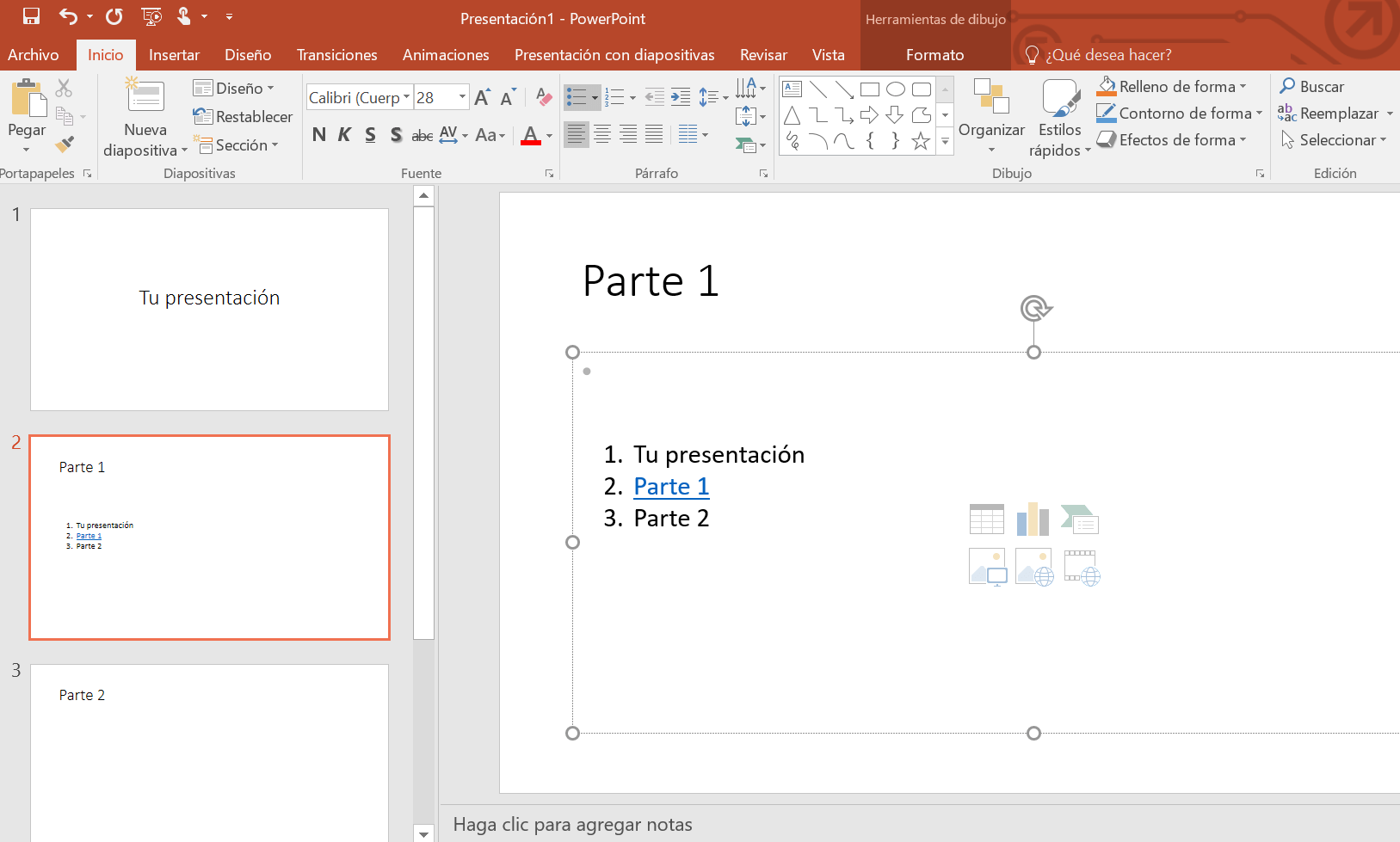
Consulta la ayuda de PowerPoint sobre hipervínculos y la función de zoom. Familiarízate con las opciones de formato. Aprende a crear enlaces internos dentro de la presentación.
Desarrollar Posibles Soluciones
Una opción es crear una diapositiva con enlaces a cada sección. Utiliza hipervínculos a las diapositivas correspondientes. Esto es directo y fácil de implementar.
Otra opción es usar la función "Zoom de resumen" (Summary Zoom). Crea secciones visuales en la tabla de contenido. Cada sección te lleva a un grupo de diapositivas.

También puedes considerar una diapositiva de índice al principio de cada sección. Esto proporciona una navegación más granular. Permite al público saltar a subtemas específicos.
Implementar la Solución Elegida
Crea una nueva diapositiva al principio de la presentación. Esta será tu tabla de contenido principal. Elige el diseño que mejor se adapte a tu estilo.
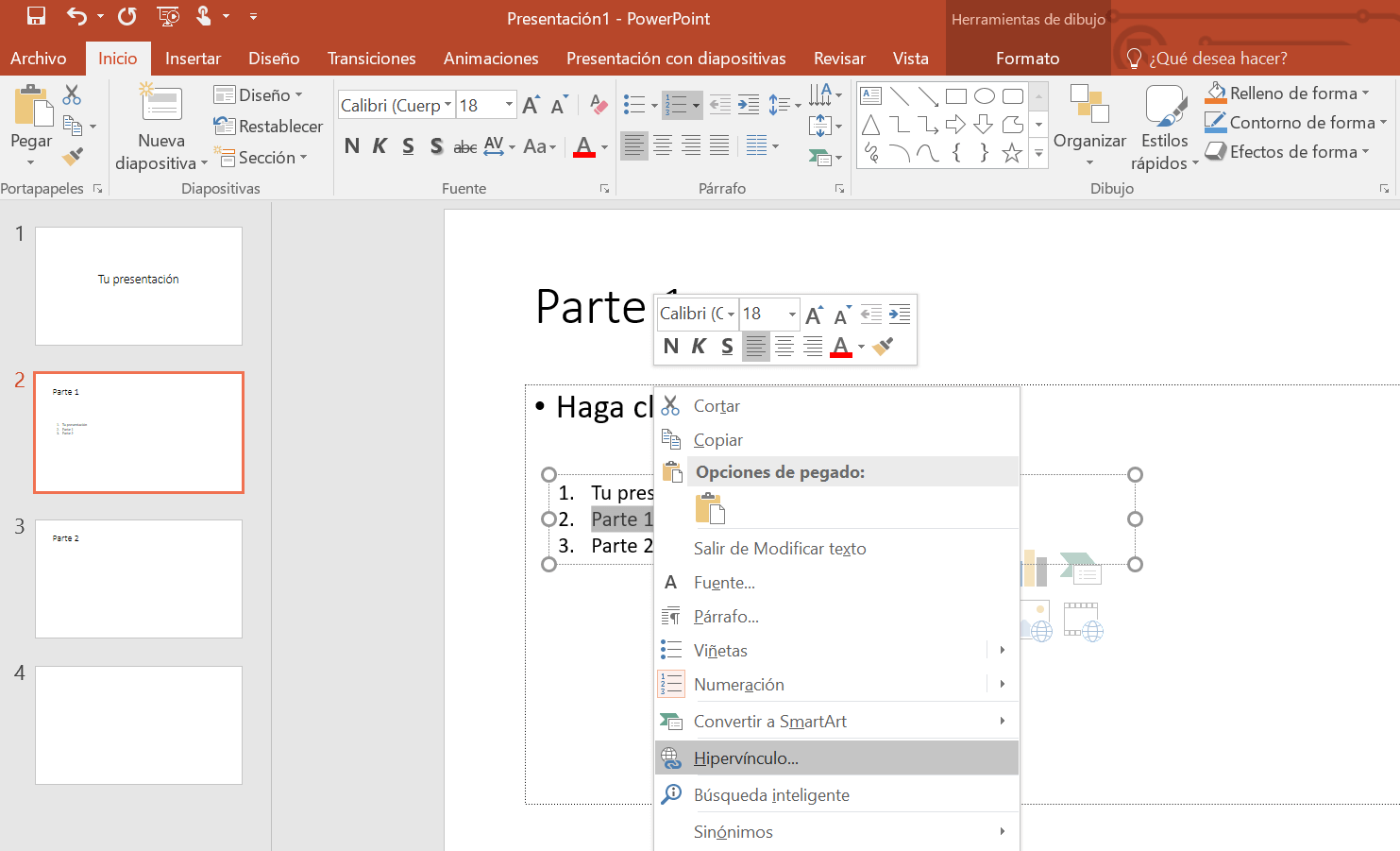
Si usas hipervínculos, escribe el título de cada sección. Selecciona el texto y crea un hipervínculo. Enlaza cada título a la primera diapositiva de la sección correspondiente.
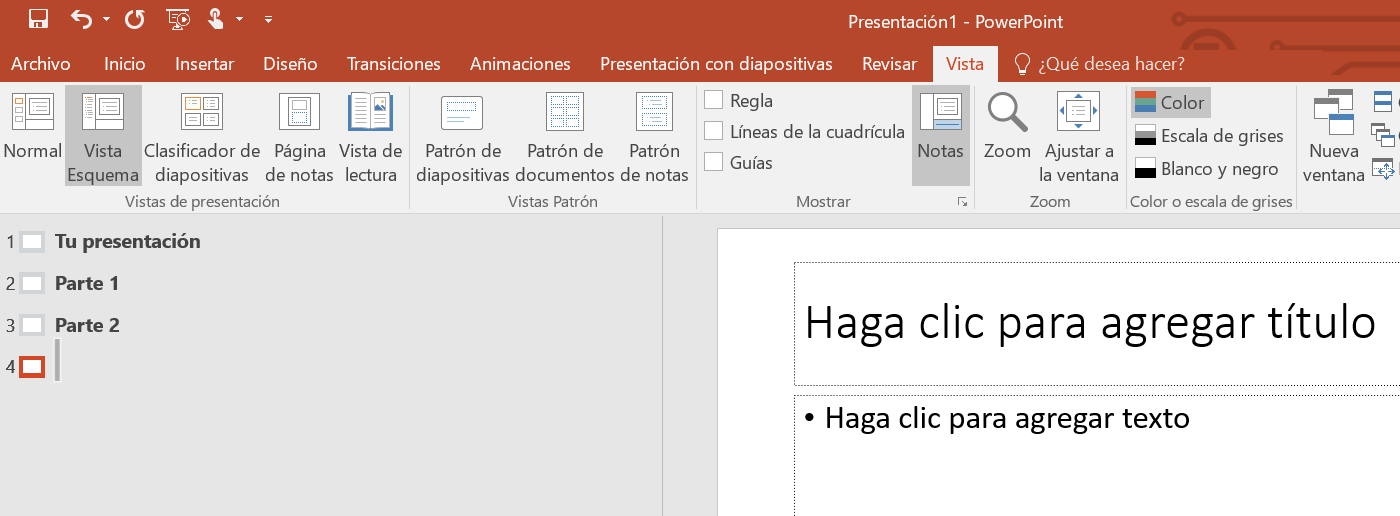
Si usas "Zoom de resumen", inserta un "Zoom de resumen". PowerPoint creará automáticamente miniaturas de las diapositivas de sección. Organiza las miniaturas en la diapositiva de tabla de contenido.
Considera agregar números de página a la tabla de contenido. Esto facilita la referencia. Ayuda al público a ubicarse.
Verificar la Respuesta Final
Revisa todos los hipervínculos o enlaces de "Zoom de resumen". Asegúrate de que funcionen correctamente. Verifica que lleven a la diapositiva correcta.
Pide a alguien que revise la tabla de contenido. Obtén retroalimentación sobre la claridad y la usabilidad. Realiza los ajustes necesarios.
Presenta la presentación completa. Prueba la tabla de contenido en diferentes dispositivos. Asegúrate de que funciona como se espera.
Finalmente, guarda la presentación. Guarda la versión final con la tabla de contenido funcional. ¡Disfruta de tu presentación organizada!