Tiempo Que Tarda En Restaurar Sistema Windows 10

¿Tiempo Que Tarda En Restaurar Sistema Windows 10? Significa cuánto tiempo se demora tu computadora en volver a un estado anterior, como si rebobinaras el tiempo. Es útil si algo sale mal después de instalar un programa o un controlador.
¿Qué es Restaurar Sistema?
Restaurar Sistema en Windows 10 es como un salvavidas. Crea "puntos de restauración", que son fotos de tu sistema en un momento específico. Si algo malo pasa, puedes usar uno de estos puntos para regresar tu PC a ese estado previo.
Factores Que Influyen En El Tiempo
El tiempo que tarda Restaurar Sistema varía mucho. Depende de varios factores:
Must Read
- Tamaño del Disco Duro: Un disco duro más grande, con más datos, tardará más.
- Velocidad del Disco Duro: Un SSD (Solid State Drive) es mucho más rápido que un HDD (Hard Disk Drive).
- Cantidad de Cambios: Si ha habido muchos cambios en el sistema desde el punto de restauración, tardará más.
- Potencia del Procesador: Un procesador más rápido hará el proceso más rápido.
- Cantidad de RAM: Más RAM también ayuda.
- Estado del Disco Duro: Un disco duro fragmentado o con errores tardará más.
Pasos Para Restaurar Sistema (Y Lo Que Tardan)
Aquí te explicamos cómo restaurar el sistema y cuánto tiempo aproximado puede tomar cada paso:
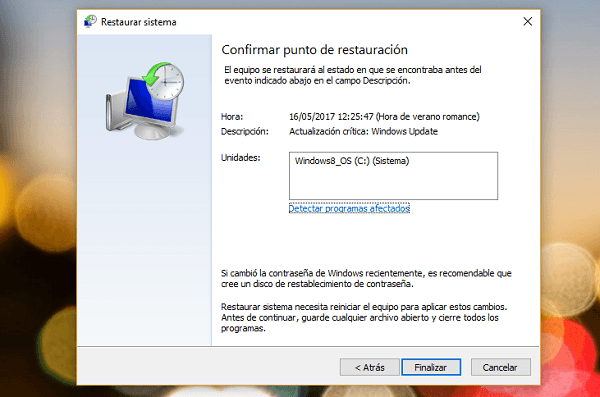
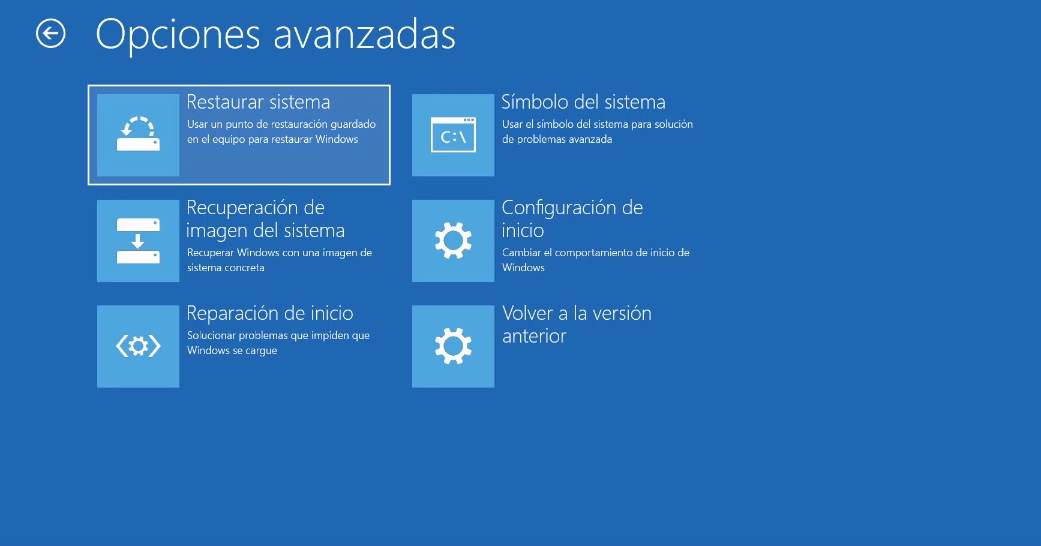
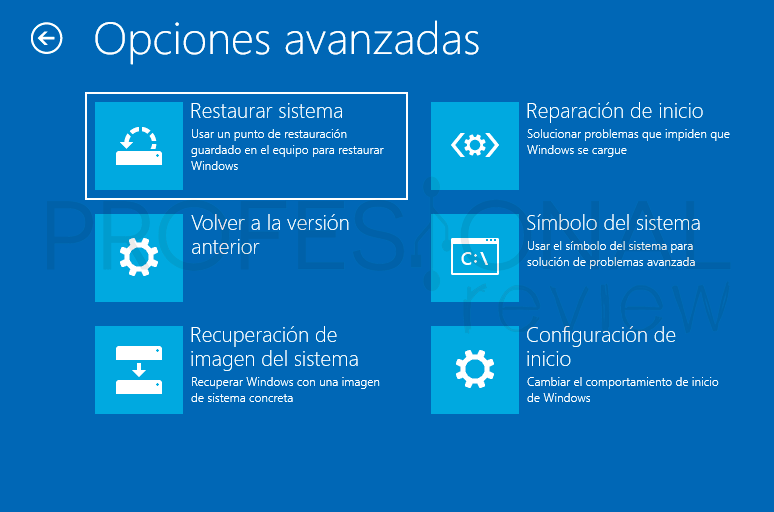
- Abrir Restaurar Sistema: Busca "Crear un punto de restauración" en el menú Inicio y ábrelo. Luego, haz clic en "Restaurar sistema...". Esto es rápido, menos de un minuto.
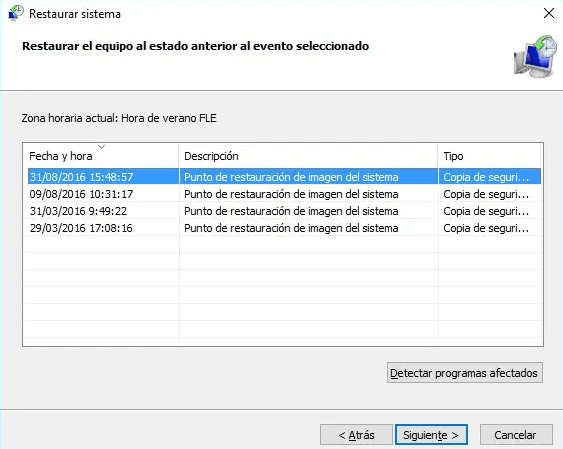
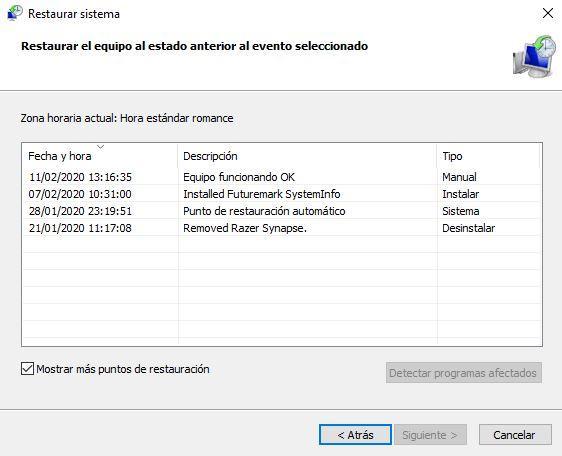
- Elegir Un Punto de Restauración: Windows te mostrará puntos de restauración disponibles. Elige uno reciente antes de que ocurriera el problema. Esta elección también es rápida, unos pocos segundos.
- Escanear Programas Afectados: Antes de restaurar, Windows te muestra qué programas se verán afectados. Este escaneo puede tardar de 5 a 15 minutos, dependiendo de cuántos programas tengas.
- Confirmar y Restaurar: Una vez que estés listo, haz clic en "Finalizar". Windows se reiniciará para restaurar el sistema. Esta es la parte más larga. Puede tardar de 20 minutos a 1 hora o incluso más. En promedio, espera unos 30-45 minutos.
- Reiniciar y Verificar: Después de restaurar, tu computadora se reiniciará. Verifica si el problema se solucionó. El reinicio tarda lo normal, quizás un poco más, entre 2-5 minutos.
Consejos Para Acelerar El Proceso
Si quieres que el proceso sea más rápido, considera estos consejos:
- Usa un SSD: Si puedes, instala Windows en un SSD. La diferencia en velocidad es enorme.
- Desfragmenta Tu Disco Duro (HDD): Si tienes un HDD, desfragmentarlo puede ayudar (pero no lo hagas en un SSD!).
- Cierra Programas: Antes de restaurar, cierra todos los programas abiertos.
- Ten Suficiente Espacio Libre: Asegúrate de tener suficiente espacio libre en tu disco duro (al menos 10 GB).
En Resumen
Restaurar Sistema es una herramienta útil, pero puede tomar tiempo. Ten paciencia. El tiempo exacto depende de muchos factores, pero en general, espera entre 30 minutos y una hora. Recuerda, ¡es mejor tardar un poco y solucionar el problema que perder tus datos!