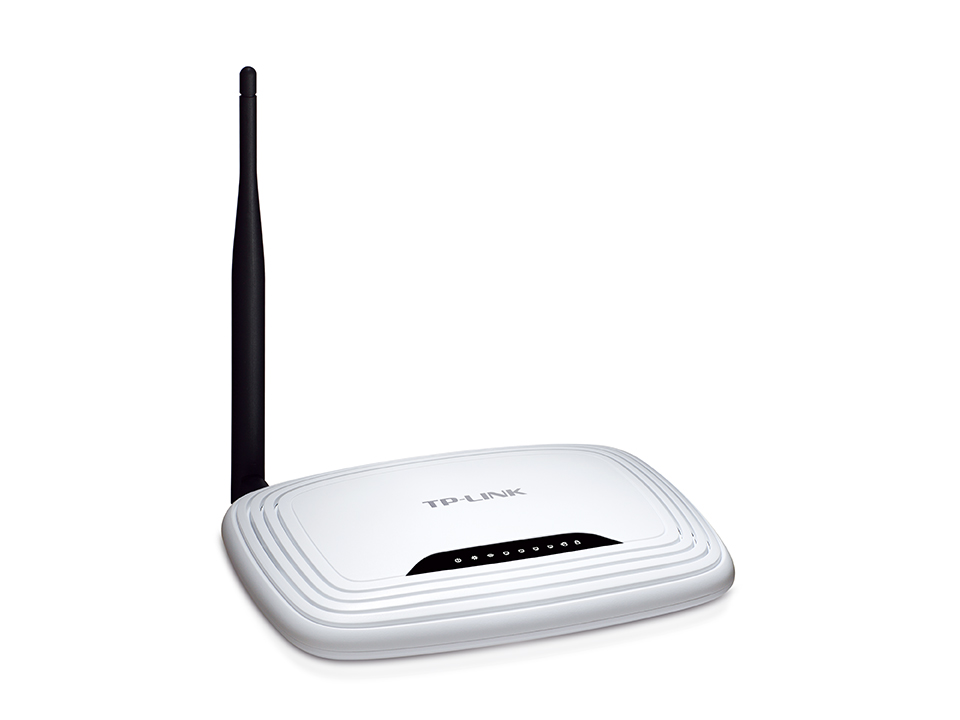
Tp Link Tl Wr740n Cambiar Contraseña

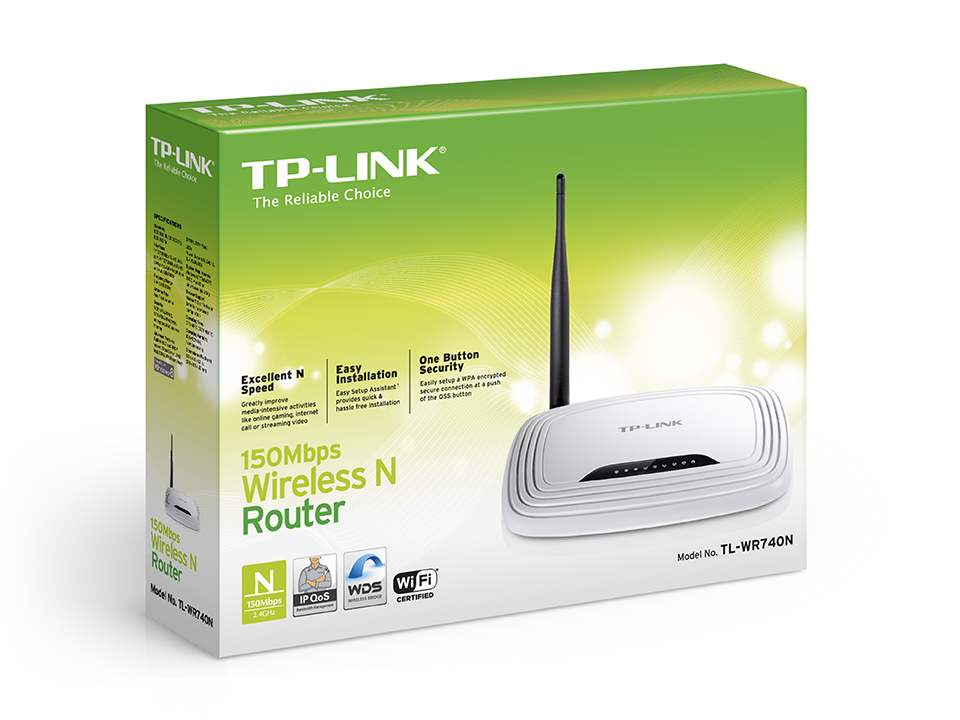
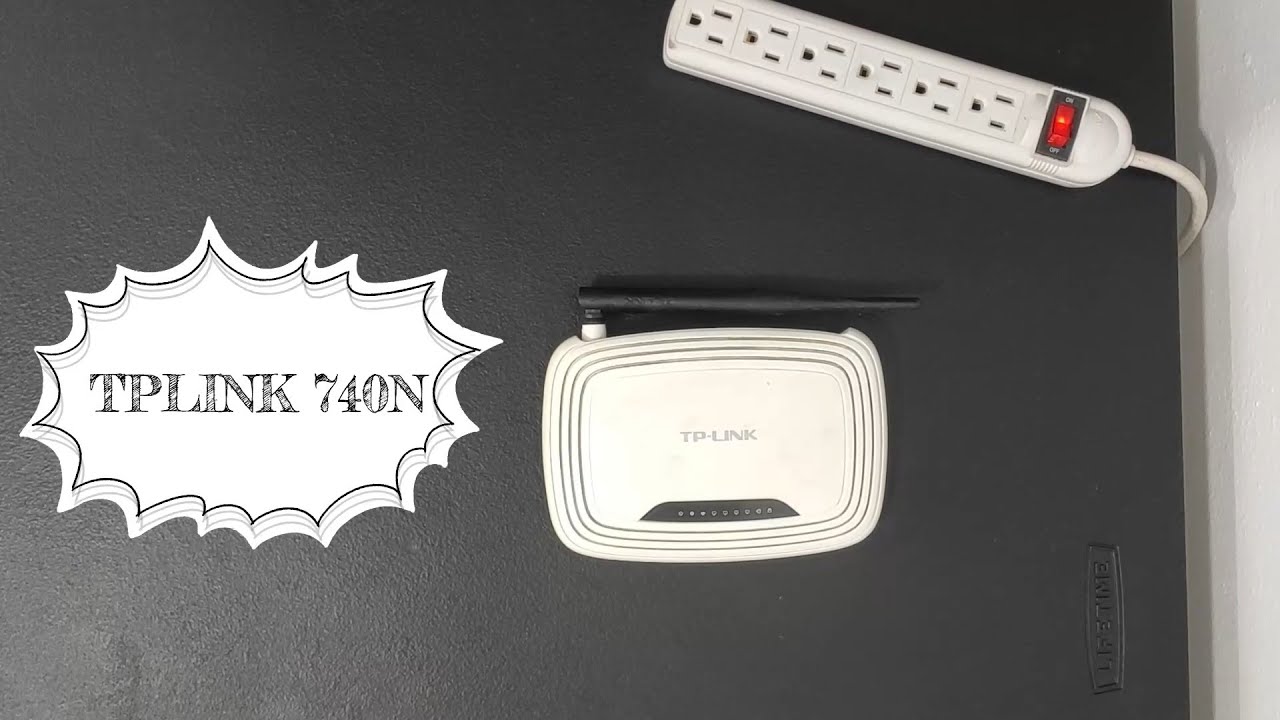
Cambiar la contraseña de tu router TP-Link TL-WR740N es una medida de seguridad esencial. Esta acción protege tu red Wi-Fi de accesos no autorizados y posibles riesgos.
En este artículo, te guiaremos paso a paso para que puedas realizar este proceso de manera sencilla y segura. Recuerda que la seguridad de tu red es primordial.
Accediendo a la Interfaz de Administración del Router
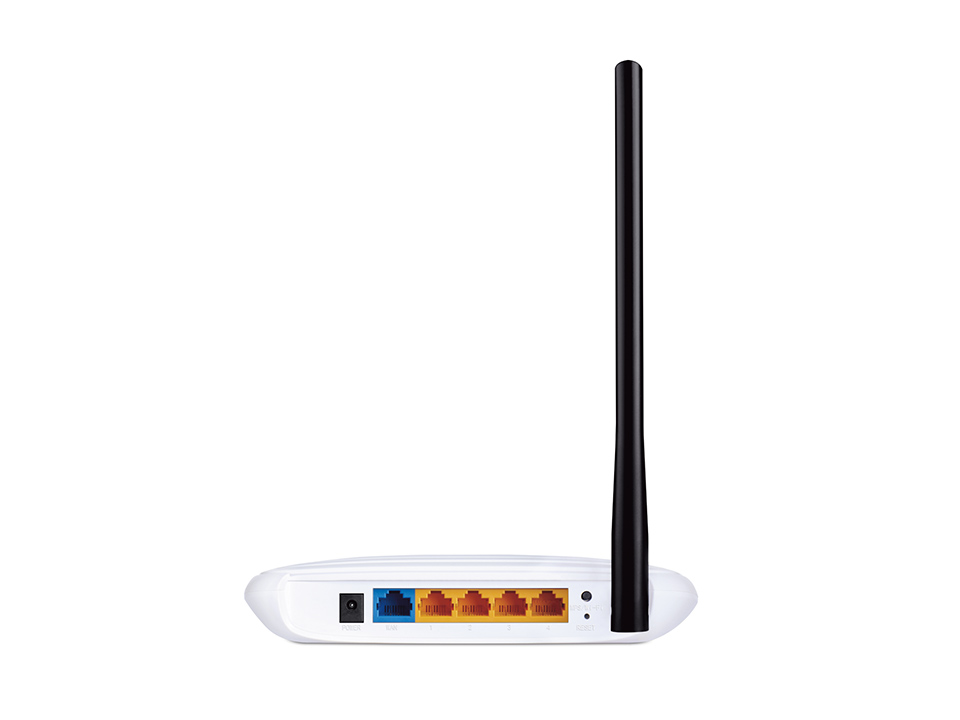
Primero, debes acceder a la interfaz de administración de tu router. Para ello, necesitas la dirección IP del router. La dirección IP predeterminada para el TP-Link TL-WR740N suele ser 192.168.1.1 o 192.168.0.1. Si no estás seguro, puedes encontrarla en la parte inferior del router, en la etiqueta.
Must Read
Abre tu navegador web favorito (como Chrome, Firefox o Safari). Escribe la dirección IP del router en la barra de direcciones y presiona Enter. Esto te dirigirá a la página de inicio de sesión del router.
Se te pedirá un nombre de usuario y una contraseña. Los valores predeterminados suelen ser admin para ambos campos. Si los has cambiado previamente y no los recuerdas, deberás resetear el router a su configuración de fábrica.
Navegando al Menú de Contraseña
Una vez que hayas iniciado sesión, busca la sección de configuración Wi-Fi o Wireless. La ubicación exacta puede variar ligeramente según la versión del firmware del router, pero generalmente se encuentra en un menú llamado Wireless o algo similar.
Dentro del menú Wireless, busca una subsección llamada Wireless Security o Seguridad Inalámbrica. Aquí es donde encontrarás las opciones para cambiar la contraseña de tu red Wi-Fi.
Observa que verás opciones como SSID (el nombre de tu red Wi-Fi) y Password o Contraseña. Es en este último campo donde realizarás el cambio.
Cambiando la Contraseña
En el campo Password o Contraseña, introduce la nueva contraseña que deseas utilizar para tu red Wi-Fi. Es crucial elegir una contraseña segura. Una contraseña segura debe ser larga, con al menos 8 caracteres, y contener una combinación de letras mayúsculas, minúsculas, números y símbolos.
Evita utilizar información personal como tu nombre, fecha de nacimiento o números de teléfono. Estas contraseñas son fáciles de adivinar. Considera usar un gestor de contraseñas para generar y almacenar contraseñas complejas de forma segura.
Después de ingresar la nueva contraseña, haz clic en el botón Guardar, Aplicar o Save (dependiendo del idioma y la versión de tu firmware). Esto guardará los cambios y actualizará la contraseña de tu red Wi-Fi.

Consideraciones Finales
Después de cambiar la contraseña, todos los dispositivos que estaban conectados a tu red Wi-Fi se desconectarán. Esto es normal, ya que la contraseña ha cambiado. Deberás volver a conectar cada dispositivo utilizando la nueva contraseña.
Es recomendable cambiar la contraseña de tu router periódicamente, al menos cada 3 o 6 meses. Esta práctica aumenta la seguridad de tu red y reduce el riesgo de accesos no autorizados. Recuerda también cambiar la contraseña de acceso al router (la que usas para acceder a la interfaz de administración) para mayor seguridad.
Si tienes algún problema durante el proceso, consulta el manual del usuario de tu TP-Link TL-WR740N o visita el sitio web oficial de TP-Link para obtener soporte técnico. ¡Una red segura es una red tranquila!