Track Matte Key Español Premiere

Vamos a abordar cómo usar la función Track Matte Key en Premiere Pro para crear transiciones y efectos visuales. El objetivo es entender el proceso y aplicarlo correctamente.
Comprender el Problema
Primero, definimos qué queremos lograr. ¿Buscas una transición específica? ¿O un efecto visual determinado? Es importante identificar el resultado final deseado. Entender la función Track Matte Key ayuda a simplificar el flujo de trabajo. Un entendimiento claro previene errores posteriores.
Recopilación de Información
Investiga ejemplos de Track Matte Key en Premiere Pro. Observa tutoriales en video en YouTube o en la documentación de Adobe. Busca información sobre cómo crear máscaras y cómo afectan la visibilidad de los clips. Revisa los atajos de teclado relevantes para agilizar el proceso.
Must Read
Consulta los foros de Adobe Premiere Pro. Busca preguntas similares hechas por otros usuarios. Lee las respuestas y soluciones propuestas por la comunidad. Analiza cómo diferentes proyectos usan la función.
Desarrollo de Soluciones
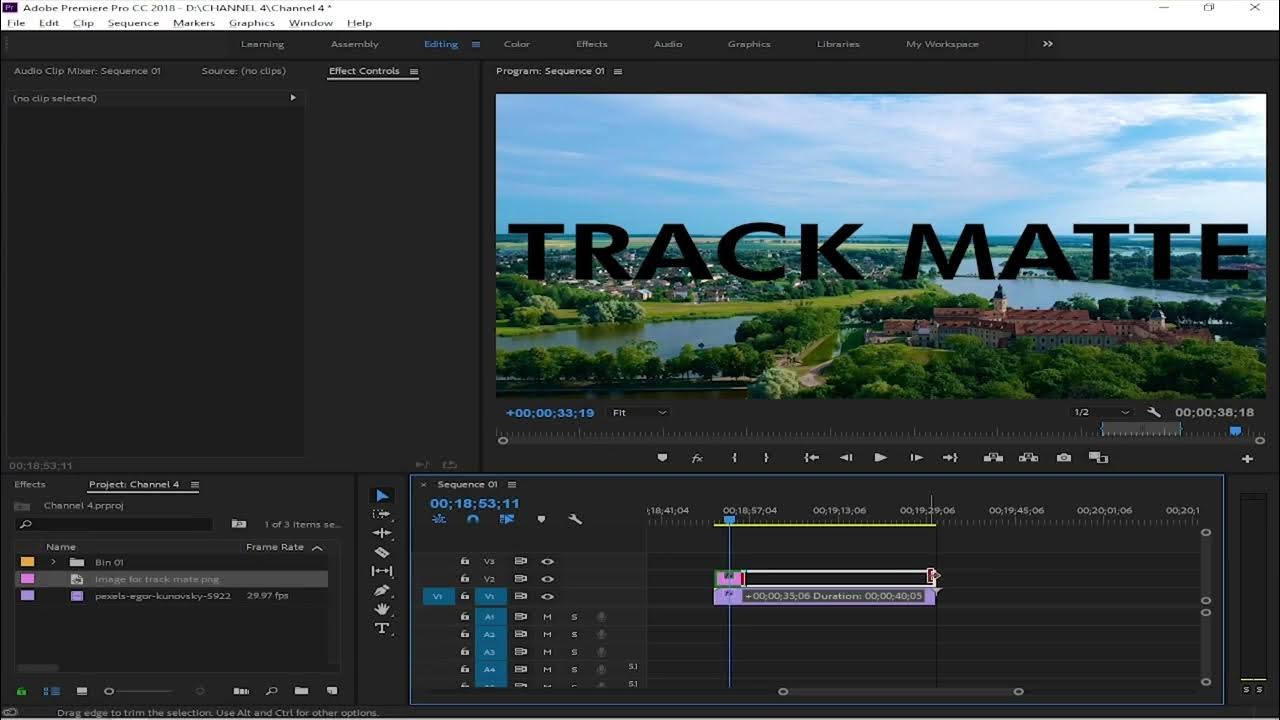
Crea un proyecto de prueba en Premiere Pro. Importa dos clips de video que quieras usar para la transición. Añade ambos clips a la línea de tiempo, uno encima del otro. Asegúrate de que el clip superior sea el que recibirá el efecto Track Matte Key.

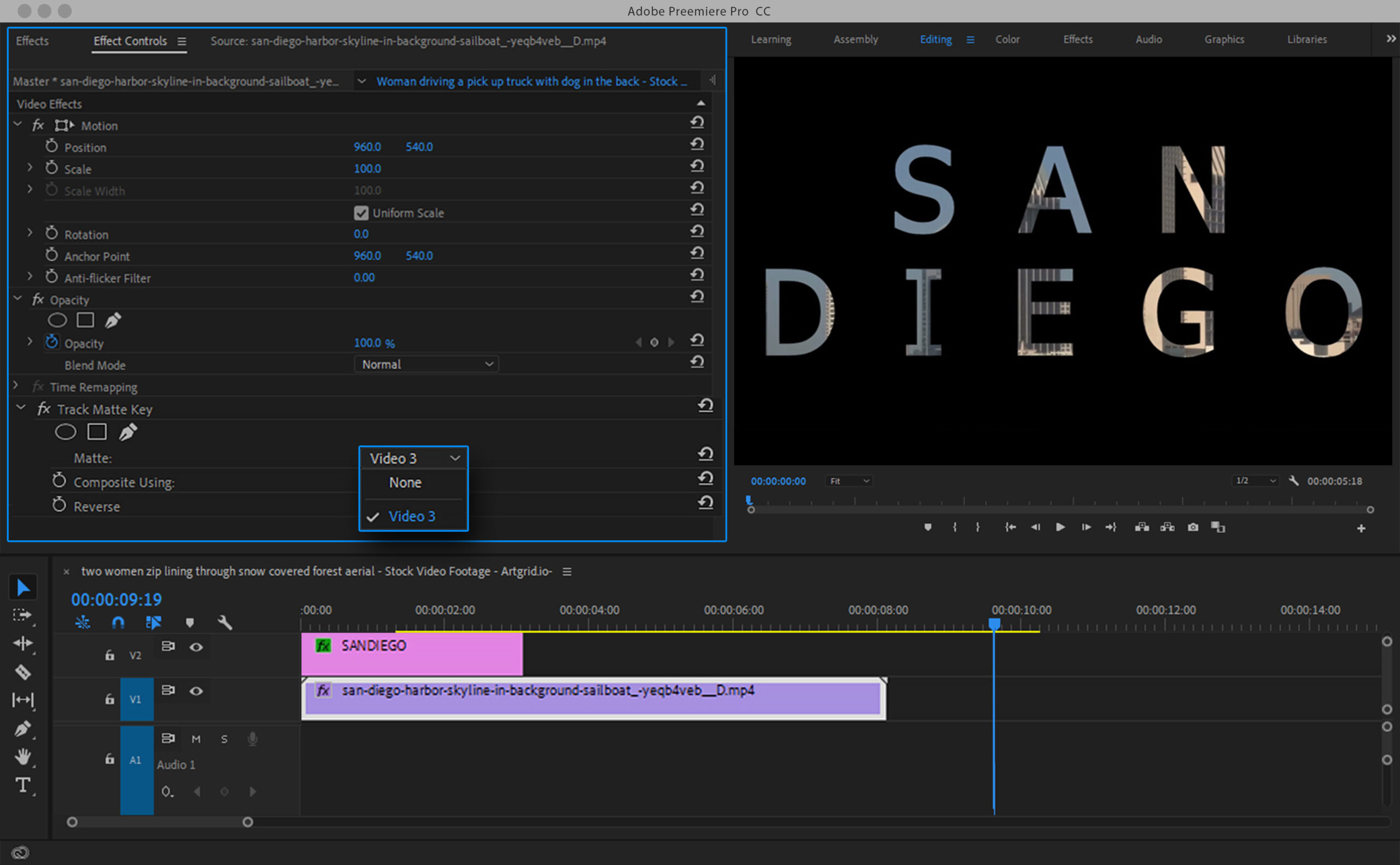
Crea una capa adicional (un clip de color sólido o un título) que sirva como máscara. Esta capa determinará qué partes del clip superior serán visibles. Coloca esta capa en una pista superior a los dos clips de video. Ajusta la duración de la capa de máscara para que coincida con la duración deseada del efecto.
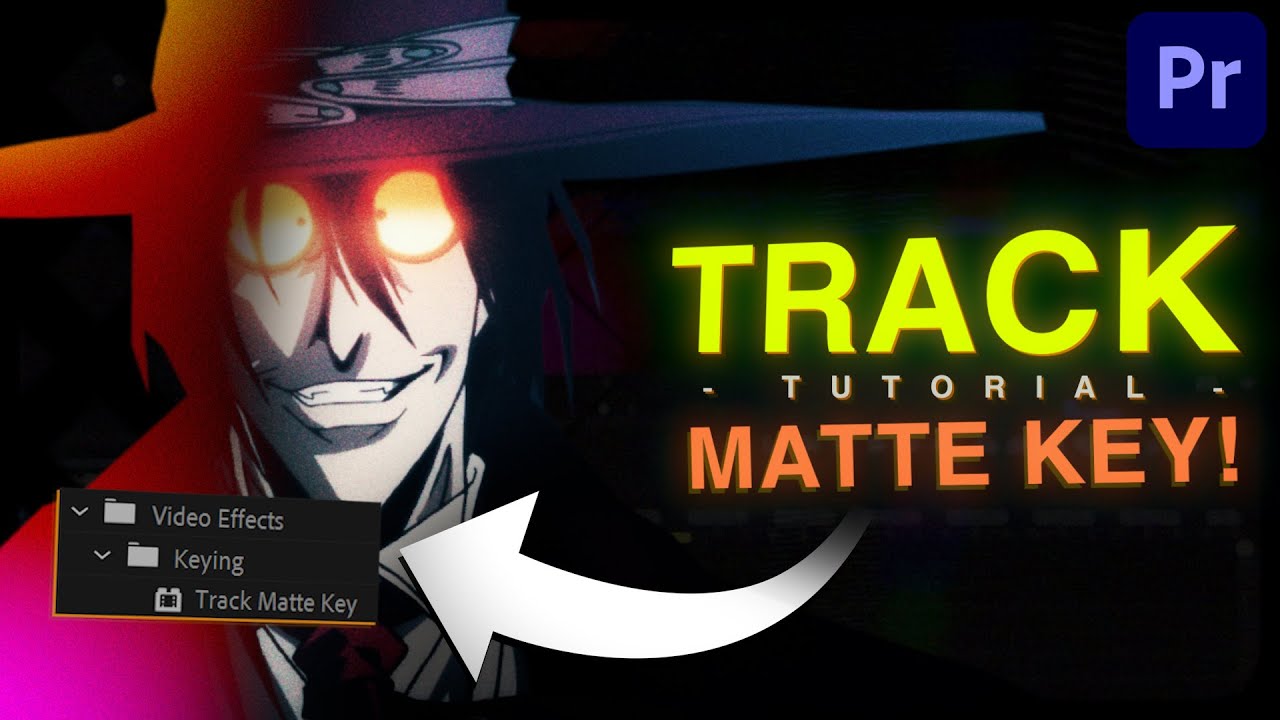
Selecciona el clip superior en la línea de tiempo. Ve al panel Effects Controls (Controles de Efectos). Busca el efecto Track Matte Key. Si no lo encuentras, búscalo en el panel Effects (Efectos) y arrástralo al clip. Ajusta las propiedades del efecto Track Matte Key. Selecciona la capa de máscara que creaste en el menú desplegable Matte. Experimenta con las opciones Composite Using (Usar Composición) y Reverse (Invertir) para obtener el resultado deseado.

Ajusta la posición, escala y rotación de la capa de máscara para crear diferentes efectos. Puedes animar la capa de máscara para crear transiciones dinámicas. Utiliza keyframes para cambiar la forma y la posición de la máscara a lo largo del tiempo.
Verificación de la Solución
Previsualiza la transición en Premiere Pro. Ajusta los parámetros del efecto Track Matte Key hasta que estés satisfecho con el resultado. Exporta una pequeña sección del proyecto para verificar que la transición se vea correctamente en diferentes dispositivos y plataformas.

Revisa la línea de tiempo para asegurarte de que no haya problemas de sincronización. Verifica que la capa de máscara esté correctamente alineada con los clips de video. Corrige cualquier error o artefacto visual que observes.
Considera pedirle a un colega que revise tu trabajo. Una segunda opinión puede ayudarte a identificar problemas que hayas pasado por alto. Incorpora sus comentarios y realiza los ajustes necesarios.
Guarda el proyecto de Premiere Pro y documenta los pasos que seguiste. Esto te permitirá replicar el efecto en el futuro y compartir tu conocimiento con otros. Recuerda, la práctica constante mejora tus habilidades.