Tween Animation In Android Example
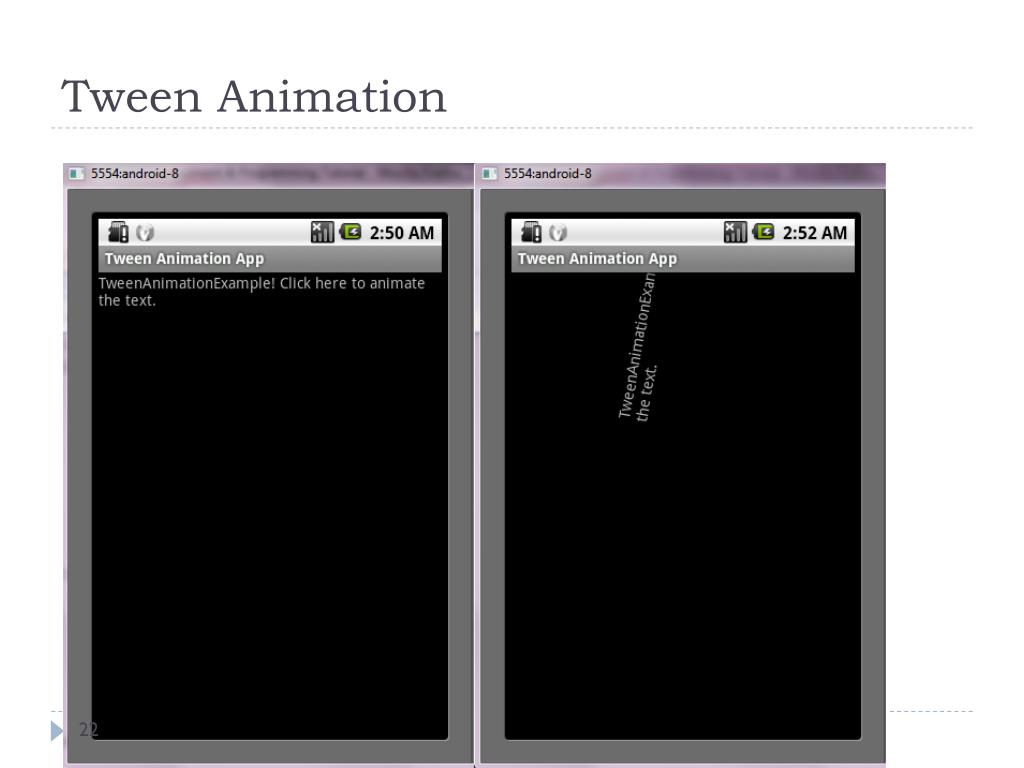
Hola estudiantes. Hoy exploraremos la animación tween en Android. La haremos fácil y divertida. ¡Vamos allá!
¿Qué es la Animación Tween?
Imagina que tienes un juguete. Lo mueves de un lado a otro. Eso es, básicamente, lo que hace la animación tween. En Android, la animación tween toma una vista y la transforma gradualmente. Puedes cambiar su tamaño, posición, rotación y transparencia. Piensa en ello como una ilusión óptica, un truco de magia visual.
Tween viene de "in-betweening." Es el proceso de crear los fotogramas intermedios entre dos imágenes clave. La animación tween calcula estos fotogramas por ti. Así no tienes que dibujar cada paso manualmente. Simplifica mucho la creación de animaciones.
Must Read
Componentes Clave
Para crear una animación tween, necesitamos algunos ingredientes clave. Primero, la vista que vamos a animar. Esta puede ser cualquier elemento de la interfaz de usuario, como un botón, una imagen o un texto. Segundo, las propiedades que vamos a cambiar. Por ejemplo, la posición X e Y, la escala, la rotación o la transparencia (alpha). Tercero, la duración de la animación. Cuánto tiempo tardará en completarse.
Por último, necesitamos un interpolador. Un interpolador define cómo cambia la animación con el tiempo. ¿Quieres que la animación acelere al principio y luego desacelere? ¿O que mantenga una velocidad constante? El interpolador lo controla. Android ofrece varios interpoladores predefinidos.

Tipos de Animaciones Tween
Android nos da varias clases para crear animaciones tween. Las más comunes son TranslateAnimation, ScaleAnimation, RotateAnimation y AlphaAnimation. Cada una se especializa en un tipo de transformación.
TranslateAnimation mueve una vista de un lugar a otro. Es como deslizar un objeto en la pantalla. ScaleAnimation cambia el tamaño de la vista. Puedes hacerla más grande o más pequeña. RotateAnimation rota la vista alrededor de un punto. Como un reloj girando. Y AlphaAnimation controla la transparencia de la vista. Desde completamente visible hasta completamente invisible.
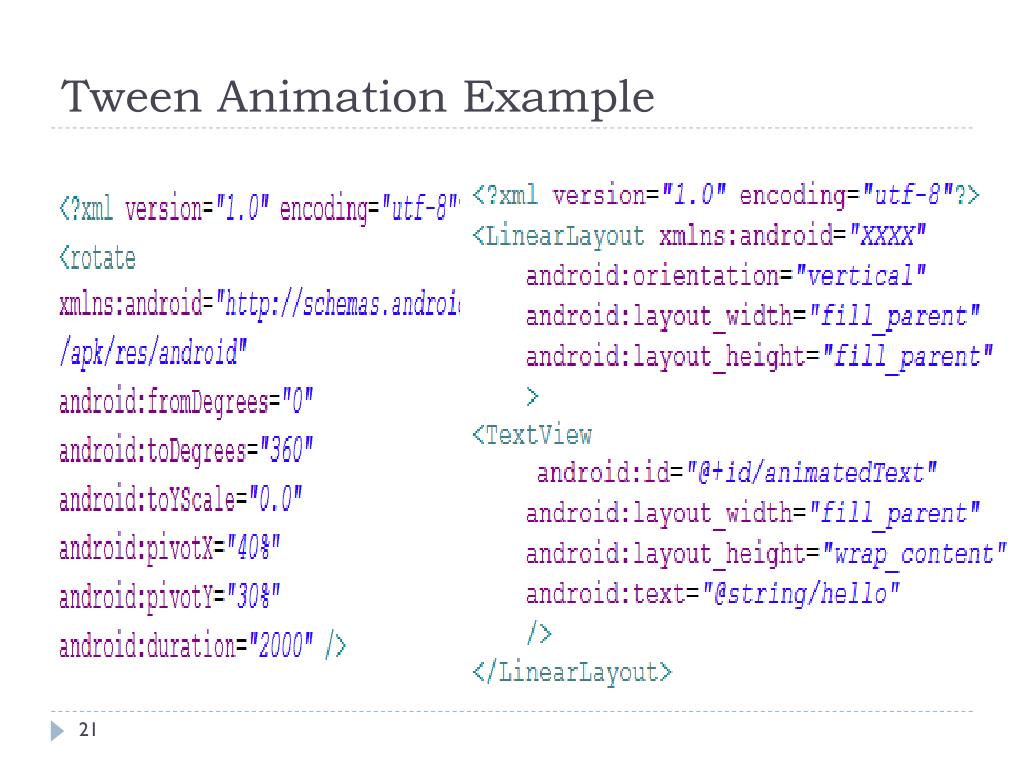
Un Ejemplo Sencillo
Imaginemos que queremos hacer que un botón se deslice hacia la derecha. Usaremos TranslateAnimation. Primero, definimos la animación. Le decimos que mueva el botón desde su posición actual hasta una posición a la derecha. Luego, establecemos la duración de la animación. Por ejemplo, 1 segundo. Finalmente, aplicamos la animación al botón. ¡Y listo!
El código sería algo así: creas un objeto TranslateAnimation. Especificas los valores "fromXDelta" y "toXDelta" para indicar el desplazamiento horizontal. Luego, llamas al método "setDuration()" para establecer la duración. Finalmente, llamas al método "startAnimation()" en el botón, pasando la animación como argumento.

Interpoladores
Los interpoladores son como el "sabor" de la animación. Definen cómo la animación cambia su velocidad a lo largo del tiempo. Android ofrece varios interpoladores predefinidos. LinearInterpolator mantiene una velocidad constante. AccelerateInterpolator acelera al principio. DecelerateInterpolator desacelera al final. AccelerateDecelerateInterpolator acelera al principio y desacelera al final. Piensa en ello como la forma en que pisas el acelerador en un coche.
Para usar un interpolador, simplemente lo creas y lo asignas a la animación. Por ejemplo: "animation.setInterpolator(new AccelerateInterpolator());". Esto hará que la animación comience lentamente y se acelere hacia el final.
.jpg)
Consideraciones Finales
La animación tween es una herramienta poderosa. Pero úsala con moderación. Demasiadas animaciones pueden distraer al usuario. Asegúrate de que las animaciones tengan un propósito. Que mejoren la experiencia del usuario.
Recuerda que la animación tween solo cambia la apariencia de la vista. No cambia su posición real en el diseño. Si necesitas cambiar la posición real, tendrás que usar otras técnicas. Como modificar los parámetros de diseño.
¡Eso es todo! Espero que esta introducción a la animación tween en Android te haya sido útil. ¡Ahora ve y crea animaciones impresionantes!
.jpg)