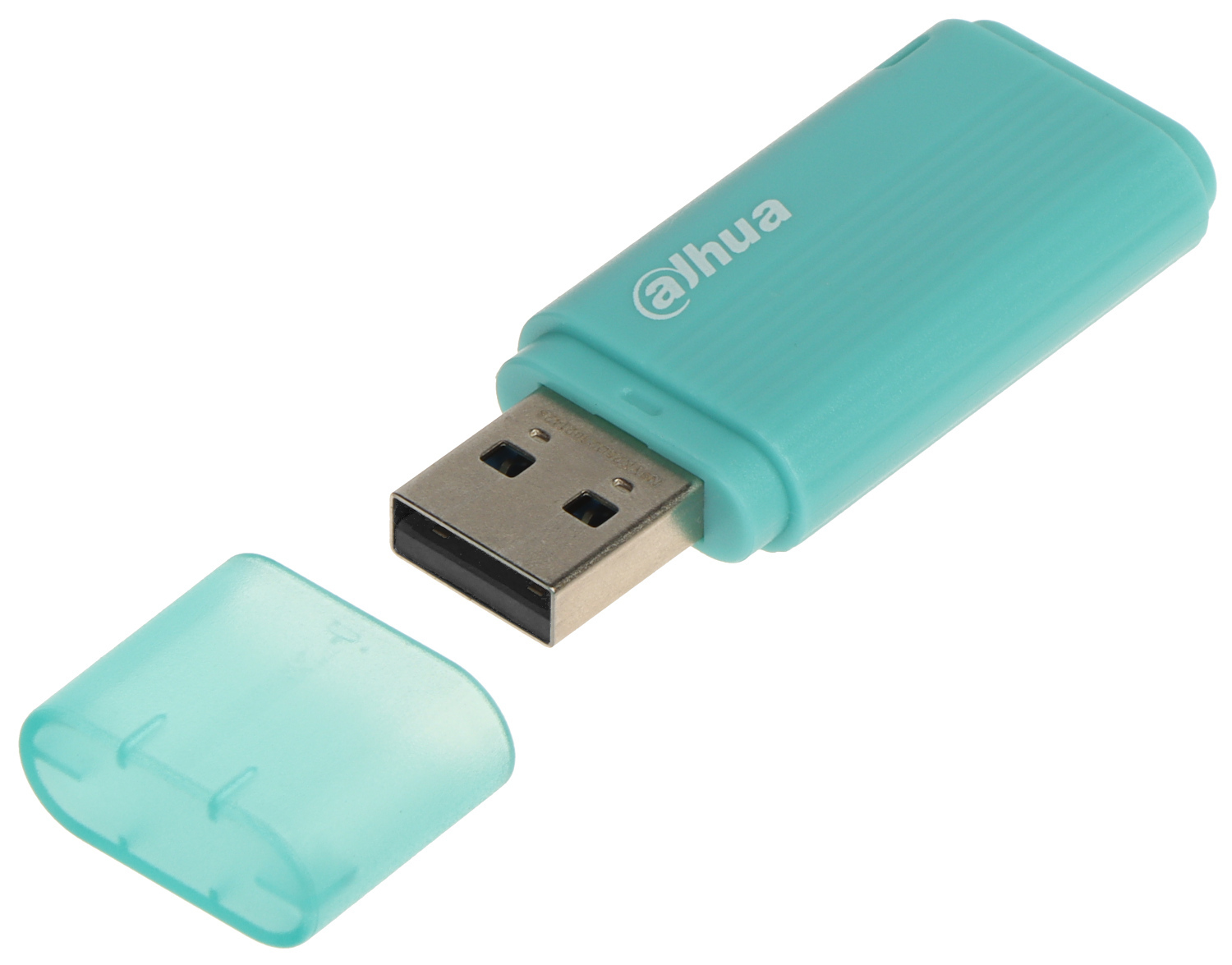
Usb De 16gb Solo Reconoce 200 Mb
Hola. Vamos a solucionar el problema de tu USB de 16GB que solo reconoce 200MB.
Paso 1: Conectar la USB y Verificar en el Explorador de Archivos
Primero, conecta tu USB a la computadora. Asegúrate de que esté bien conectada.
Abre el Explorador de Archivos. Lo encuentras en la barra de tareas o en el menú de inicio. Busca la unidad USB en la lista de dispositivos.
Must Read
Observa la capacidad que muestra el Explorador de Archivos. Verifica si realmente solo indica 200MB.
Paso 2: Usar la Herramienta Diskpart (Línea de Comandos)
Presiona la tecla de Windows. Luego escribe "cmd". Haz clic derecho en "Símbolo del sistema" o "Command Prompt".
Selecciona "Ejecutar como administrador". Esto es muy importante para que los comandos funcionen.
En la ventana negra (símbolo del sistema), escribe "diskpart" y presiona Enter. Aparecerá "DISKPART>".

Escribe "list disk" y presiona Enter. Verás una lista de discos en tu computadora.
Identifica el número de disco que corresponde a tu USB. Ten mucho cuidado de no confundirlo con el disco duro de tu computadora.
Escribe "select disk X" (reemplaza X con el número de disco de tu USB) y presiona Enter. Por ejemplo, si tu USB es el disco 2, escribe "select disk 2".
Escribe "clean" y presiona Enter. Este comando borrará toda la información de la USB.

Escribe "create partition primary" y presiona Enter. Esto creará una partición primaria en la USB.
Escribe "select partition 1" y presiona Enter. Selecciona la partición que acabas de crear.
Escribe "active" y presiona Enter. Esto activa la partición.
Escribe "format fs=fat32 quick" y presiona Enter. Esto formateará la USB con el sistema de archivos FAT32 de forma rápida.
Escribe "assign" y presiona Enter. Esto asignará una letra a la unidad USB.

Escribe "exit" dos veces para salir de Diskpart y del símbolo del sistema.
Paso 3: Verificar la Capacidad en el Explorador de Archivos
Abre el Explorador de Archivos nuevamente. Busca la unidad USB.
Verifica si ahora muestra la capacidad correcta (cercana a 16GB). Si es así, el problema está resuelto.
Paso 4: Formatear desde el Explorador de Archivos (Si es Necesario)
Si aún tienes problemas, haz clic derecho en la unidad USB en el Explorador de Archivos. Selecciona "Formatear".
Elige el sistema de archivos FAT32 o exFAT. Marca la casilla "Formato rápido".
Haz clic en "Iniciar". Espera a que termine el formateo. Verifica la capacidad una vez más.
Paso 5: Consideraciones Finales
Si después de todos estos pasos la USB aún no muestra la capacidad correcta, podría haber un problema físico con la USB. En ese caso, es posible que necesites reemplazarla.
Recuerda siempre hacer copias de seguridad de tus archivos importantes. Es una buena práctica para evitar la pérdida de datos.
Espero que esta guía te haya ayudado a solucionar el problema. ¡Mucha suerte!