Varianza De Una Muestra En Excel

¡Hola estudiantes! Vamos a repasar cómo calcular la varianza de una muestra en Excel. ¡No se preocupen, es más fácil de lo que parece! Vamos a desglosarlo paso a paso. Prepárense para dominar esta habilidad.
¿Qué es la Varianza de una Muestra?
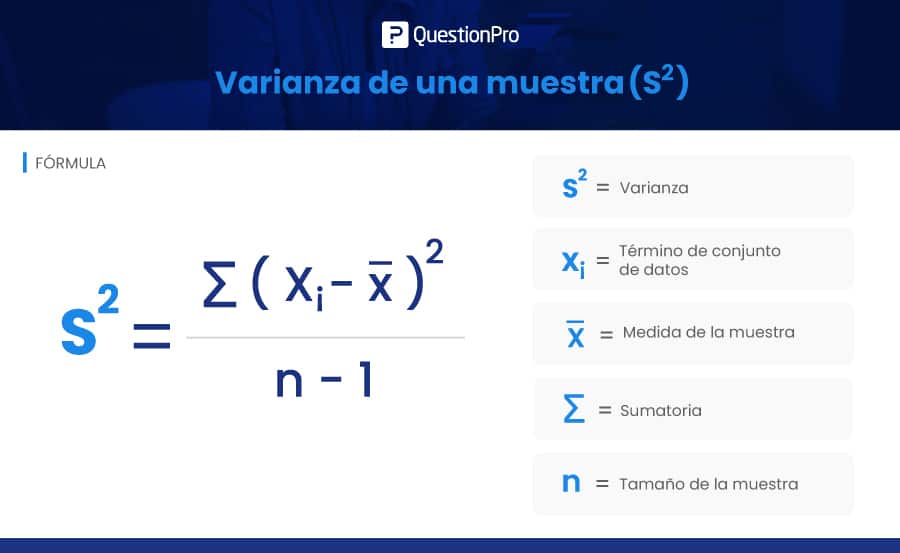
La varianza de una muestra mide qué tan dispersos están los datos alrededor de la media. Una varianza alta indica mayor dispersión. Una varianza baja indica que los datos están más agrupados cerca de la media. Piensen en ella como una medida del "esparcimiento" de los datos.
Cómo Calcular la Varianza Muestral en Excel
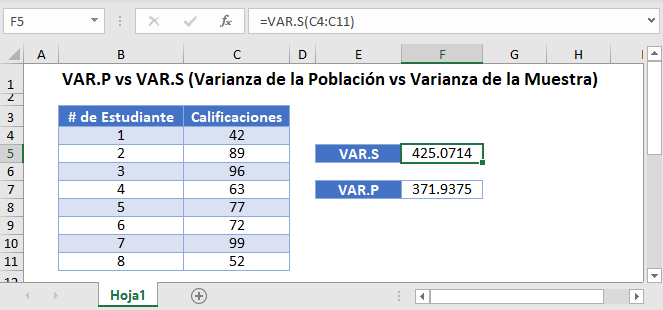
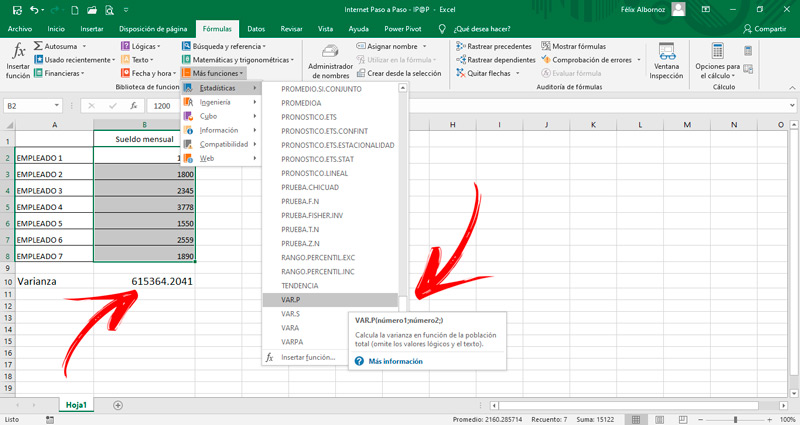
Excel nos ofrece varias funciones para calcular la varianza. La más común para una muestra es VAR.S. Vamos a ver cómo usarla. Es importante entender la diferencia con otras funciones, como VAR.P, que calcula la varianza de la población total.
Must Read
Pasos a seguir:
- Ingresa tus datos: Abre Excel y escribe los datos de tu muestra en una columna o fila. Cada celda debe contener un valor.
- Selecciona una celda vacía: Elige una celda donde quieras que aparezca el resultado de la varianza.
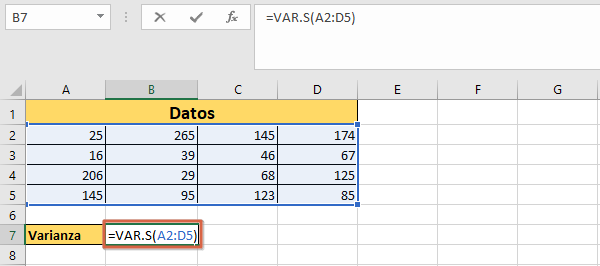
- Escribe la función VAR.S: En la celda seleccionada, escribe =VAR.S( .
- Selecciona el rango de datos: Arrastra el mouse sobre las celdas que contienen tus datos. Verás que Excel automáticamente escribe el rango (por ejemplo, A1:A10).
- Cierra el paréntesis y presiona Enter: Escribe ) al final de la función y presiona la tecla Enter. ¡Listo! Excel calculará la varianza de tu muestra.
Por ejemplo, si tus datos están en las celdas A1 hasta A10, la fórmula en Excel sería =VAR.S(A1:A10). Recuerda siempre usar VAR.S para la varianza muestral.
Ejemplo Práctico
Supongamos que tenemos los siguientes datos en nuestra muestra: 5, 8, 12, 15, 20. Los ingresamos en las celdas A1 a A5 de Excel. Luego, en la celda B1, escribimos =VAR.S(A1:A5). Al presionar Enter, Excel nos dará el resultado de la varianza muestral, que en este caso sería aproximadamente 35.3.

Practiquen con diferentes conjuntos de datos. ¡La práctica hace al maestro! Experimenten variando los números y observen cómo cambia la varianza.
Errores Comunes y Consejos
Uno de los errores más comunes es usar la función incorrecta. Asegúrense de usar VAR.S para la varianza de una muestra. Usar VAR.P calculará la varianza de la población completa, lo cual no es lo que queremos en este caso. Otro error es seleccionar el rango de datos incorrectamente. Verifiquen que estén seleccionando todas las celdas con datos y ninguna celda vacía innecesaria.

Un consejo importante es entender qué significa el resultado. Una varianza alta sugiere que hay mucha variación en los datos. Esto puede indicar que la muestra no es representativa. Una varianza baja sugiere que los datos están agrupados alrededor de la media.
Resumen
- La varianza de una muestra mide la dispersión de los datos.
- Utiliza la función VAR.S en Excel para calcularla.
- Ingresa tus datos en una columna o fila.
- Escribe la fórmula =VAR.S(rango de datos) en una celda vacía.
- Interpreta el resultado: alta varianza = mucha dispersión; baja varianza = poca dispersión.
¡Ya están listos para calcular la varianza de una muestra en Excel! Recuerden practicar y revisar sus resultados. ¡Mucho éxito en su examen! Confío en que lo harán excelente. ¡Sigan estudiando!