Ventana De Word 2010 Y Sus Partes
¿Qué es la Ventana de Word 2010? Es la pantalla principal que ves cuando abres Microsoft Word 2010. Es como el lienzo donde escribes, editas y formateas tus documentos. Conocer sus partes te ayudará a trabajar más rápido y eficiente.
Partes Principales de la Ventana de Word 2010
A continuación, exploraremos cada parte importante:
1. La Barra de Título
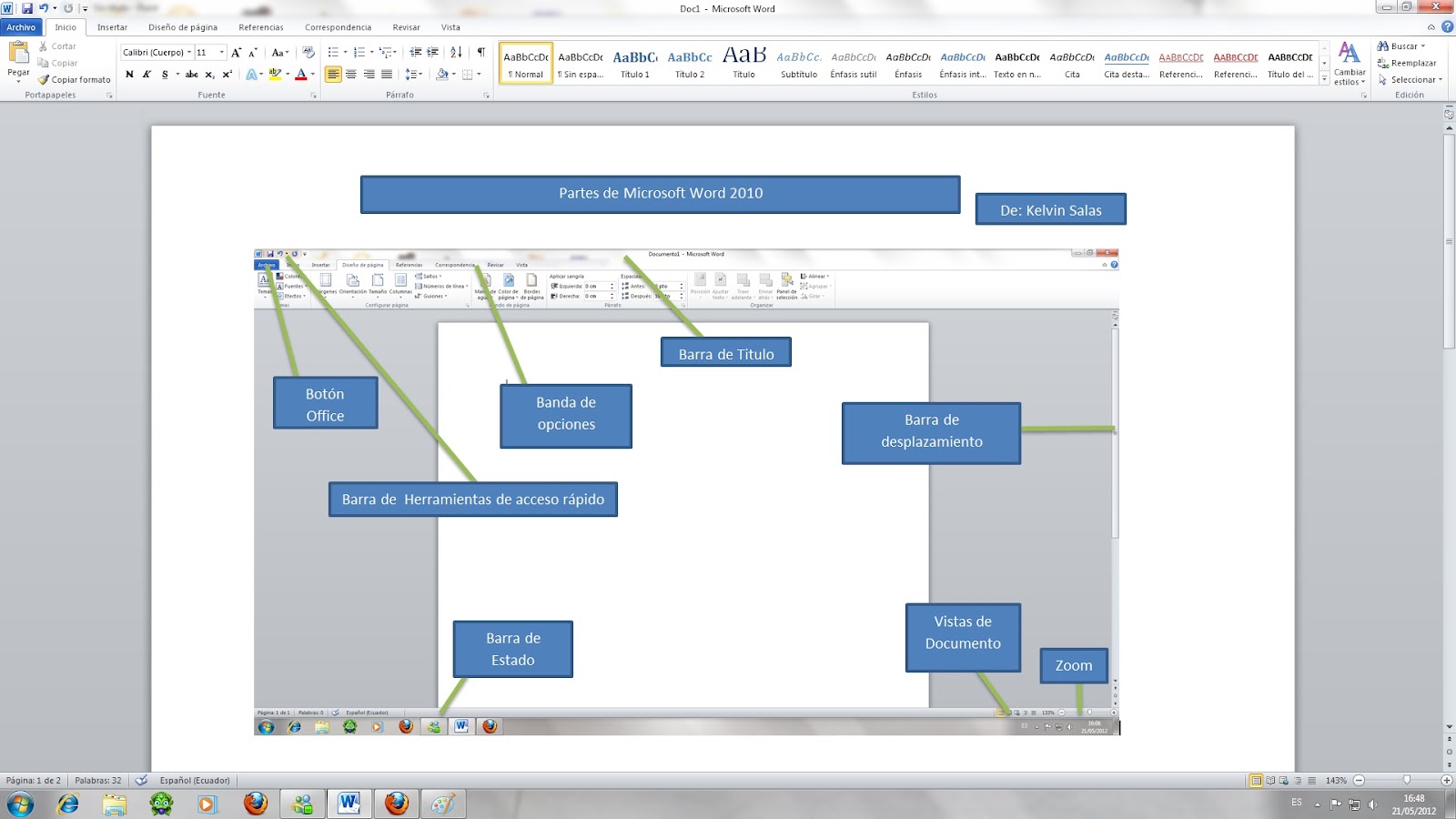
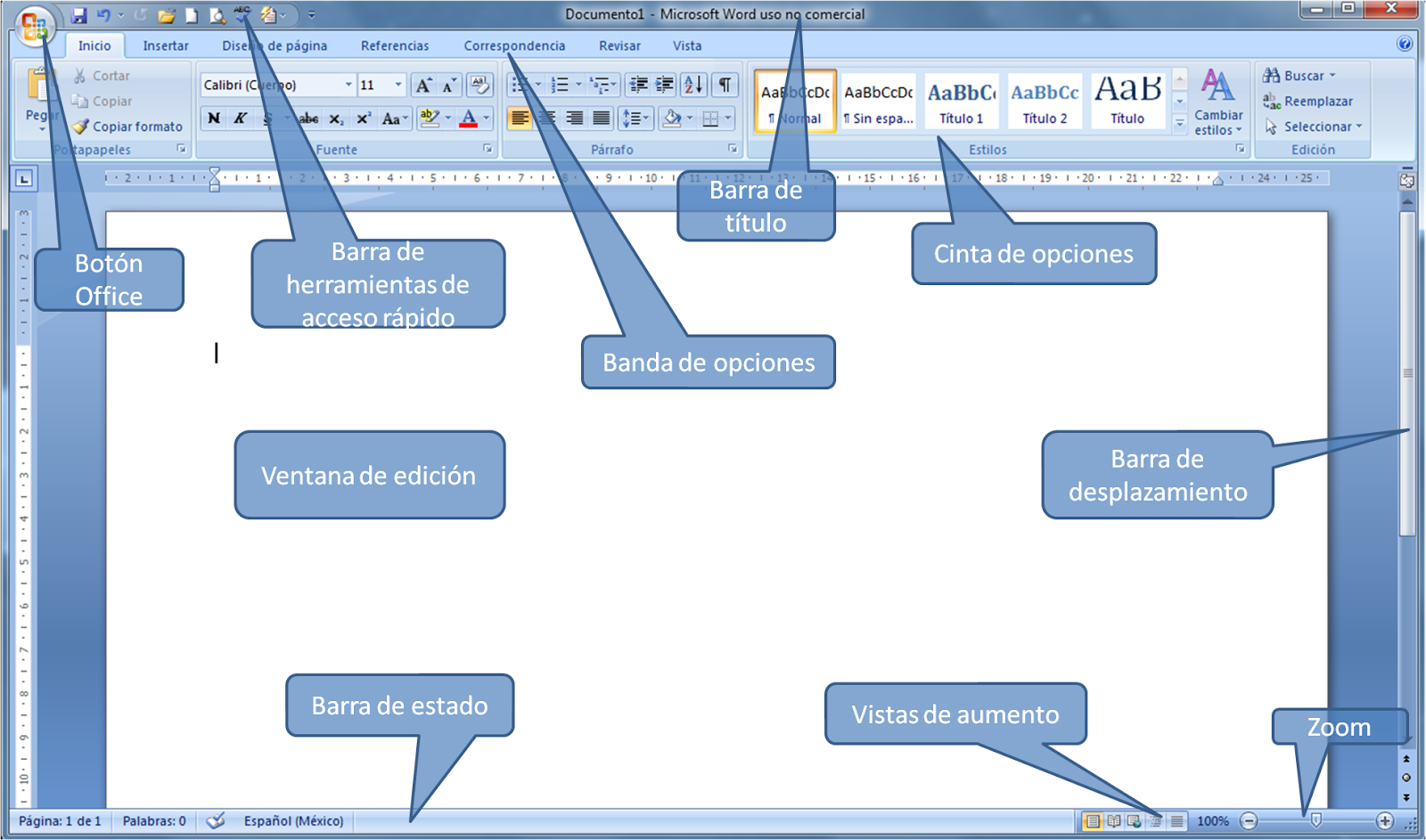
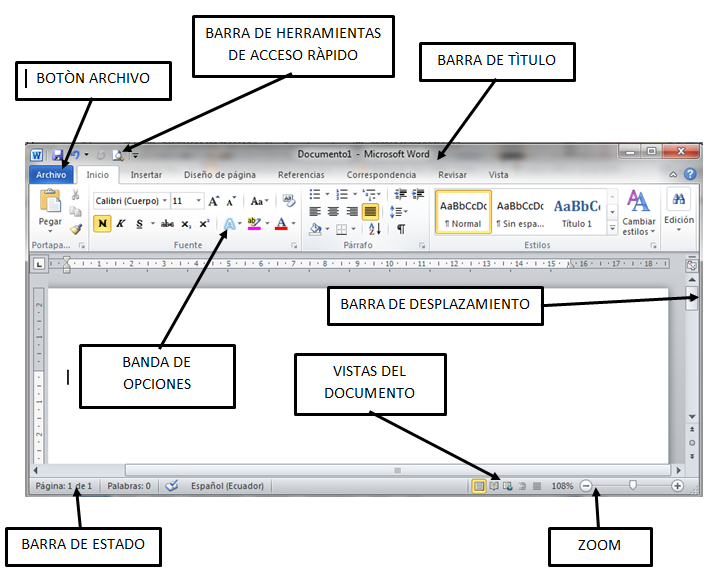
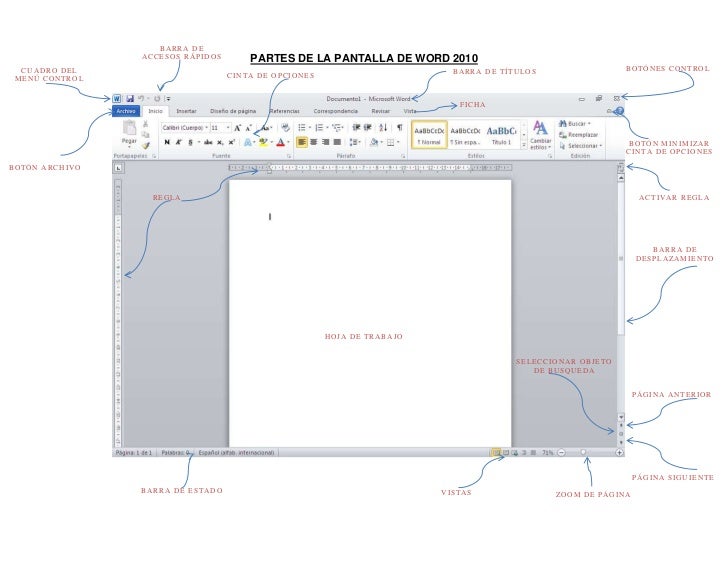
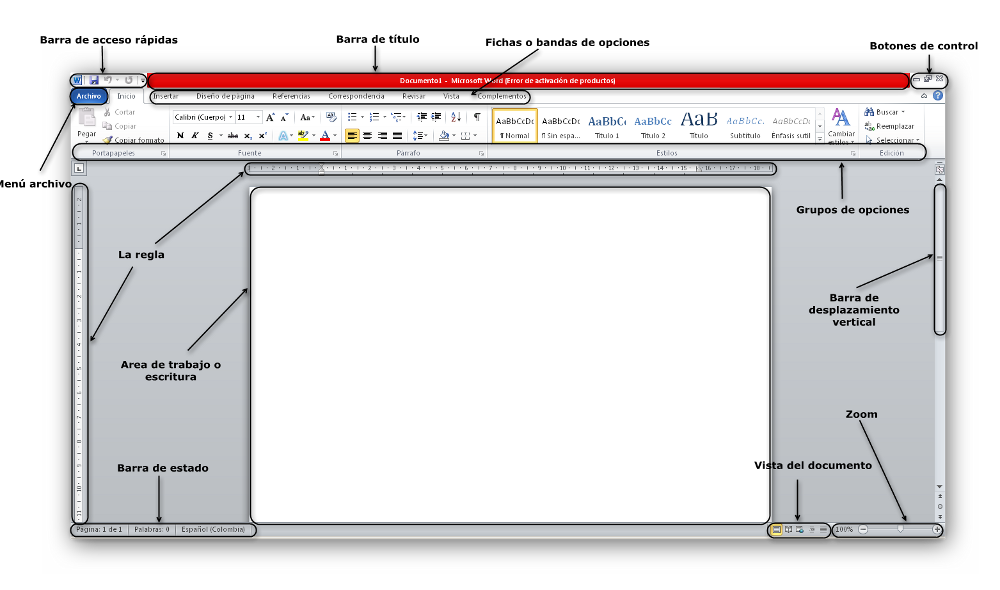
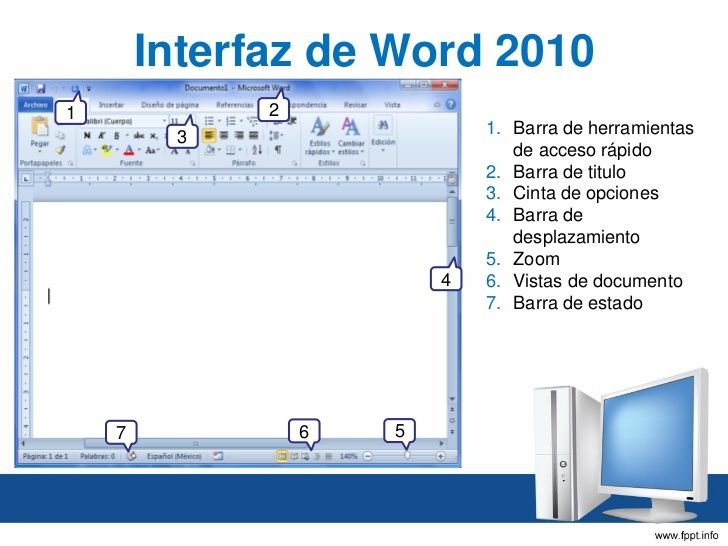
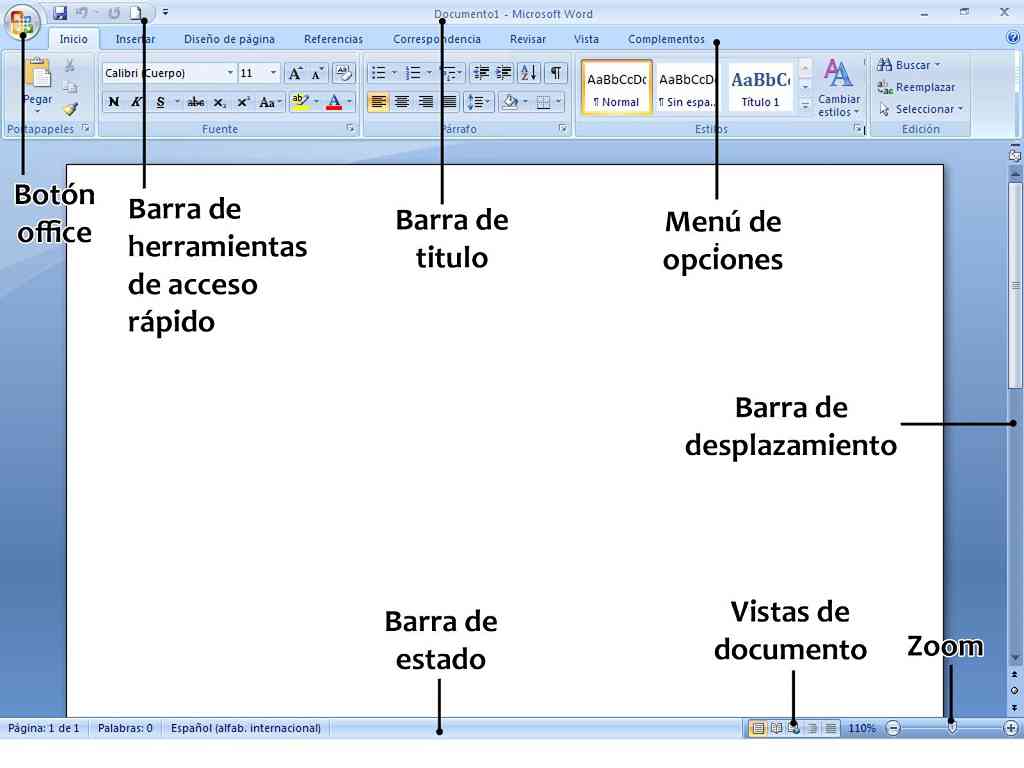
Está en la parte superior. Muestra el nombre del archivo actual y el nombre de la aplicación (Microsoft Word). Por ejemplo: "Documento1 - Microsoft Word". Es como la etiqueta que identifica tu trabajo.
Must Read
2. La Cinta de Opciones
Ubicada debajo de la Barra de Título. Es el corazón de Word. Contiene todas las herramientas que necesitas, organizadas en pestañas como "Archivo", "Inicio", "Insertar", "Diseño de página", "Referencias", "Correspondencia", "Revisar" y "Vista". Imagina una caja de herramientas con todo lo necesario.
Pestaña Archivo: Aquí encuentras opciones para guardar, abrir, imprimir y crear nuevos documentos. Piensa en ella como la puerta de entrada y salida de tus archivos.

Pestaña Inicio: Ofrece las herramientas más comunes para formatear texto, como la fuente, el tamaño, el color, la alineación y el espaciado. Esencial para que tu texto se vea bien.
3. La Barra de Acceso Rápido
Está en la esquina superior izquierda, encima de la Cinta de Opciones. Contiene comandos que usas frecuentemente, como "Guardar", "Deshacer" y "Rehacer". Puedes personalizarla para añadir los comandos que más utilizas. Es como tener tus herramientas favoritas siempre a mano.
4. La Regla
Se encuentra en la parte superior y al lado izquierdo del documento. Te ayuda a alinear texto, imágenes y otros elementos. Es como una guía para mantener todo ordenado.
5. El Área de Documento
Es la parte más grande de la ventana. Es el espacio en blanco donde escribes y editas tu documento. Aquí es donde la magia ocurre!
6. La Barra de Desplazamiento
Está a la derecha y en la parte inferior. Te permite moverte hacia arriba y hacia abajo, o de lado a lado, dentro de tu documento, especialmente si es largo. Es como un ascensor que te lleva a diferentes partes de tu trabajo.
7. La Barra de Estado
Se encuentra en la parte inferior de la ventana. Muestra información útil como el número de página actual, el número de palabras y el idioma. Es como un panel de control que te mantiene informado.
8. Vistas del Documento
En la esquina inferior derecha, junto a la barra de zoom, encontrarás los iconos para cambiar la vista del documento: "Diseño de Impresión", "Lectura de Pantalla Completa", "Diseño Web", "Esquema" y "Borrador". Cada vista es útil para diferentes tareas.
9. Control de Zoom
También en la esquina inferior derecha. Te permite acercar o alejar la vista del documento. Útil para ver detalles o tener una visión general.
En resumen: Entender la ventana de Word 2010 y sus partes es crucial para usar el programa de manera efectiva. Explora cada parte y experimenta con las herramientas para convertirte en un experto en Word.