Windows 10 Ocultar Unidad De Disco

El objetivo es ocultar una unidad de disco en Windows 10.
Parte 1: Identificar la Unidad
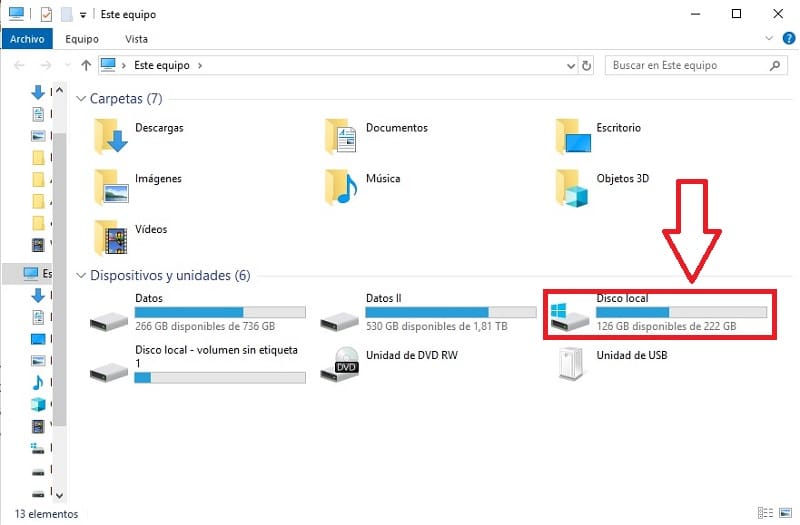
Primero, identifique la unidad que desea ocultar. Anote la letra de la unidad (por ejemplo, D:, E:). Esto es crucial para el resto del proceso. Confirme que ha identificado la unidad correcta antes de continuar.
Parte 2: Usar el Editor del Registro
Abra el Editor del Registro. Presione la tecla Windows + R. Escriba "regedit" en el cuadro de diálogo. Haga clic en "Aceptar".
Must Read
Navegue a la siguiente clave del Registro: HKEY_CURRENT_USER\Software\Microsoft\Windows\CurrentVersion\Policies\Explorer. La ruta completa es importante. Verifique que esté en el lugar correcto.
Si la clave "Explorer" no existe, créela. Haga clic derecho en "Policies". Seleccione "Nuevo" y luego "Clave". Nombre la nueva clave "Explorer". Asegúrese de escribirlo exactamente.
Parte 3: Crear el Valor NoDrives
Dentro de la clave "Explorer", cree un nuevo valor DWORD (32 bits). Haga clic derecho en el panel derecho. Seleccione "Nuevo" y luego "Valor de DWORD (32 bits)". Nombre el valor "NoDrives".
Haga doble clic en el valor "NoDrives". Se abrirá una ventana de edición. Ahora debe asignar un valor para ocultar la unidad.
Parte 4: Asignar el Valor Correcto
Para calcular el valor correcto, use la siguiente tabla. Cada letra de unidad corresponde a un valor numérico. La tabla es importante para entender como se esconde cada unidad.

A: 1, B: 2, C: 4, D: 8, E: 16, F: 32, G: 64, H: 128, I: 256, J: 512, K: 1024, L: 2048, M: 4096, N: 8192, O: 16384, P: 32768, Q: 65536, R: 131072, S: 262144, T: 524288, U: 1048576, V: 2097152, W: 4194304, X: 8388608, Y: 16777216, Z: 33554432.
Si desea ocultar la unidad D:, el valor será 8. Si desea ocultar las unidades D: y E:, sume los valores (8 + 16 = 24). Ingrese este valor en el campo "Información del valor". Seleccione la base "Decimal". Haga clic en "Aceptar".
Parte 5: Reiniciar el Explorador de Archivos
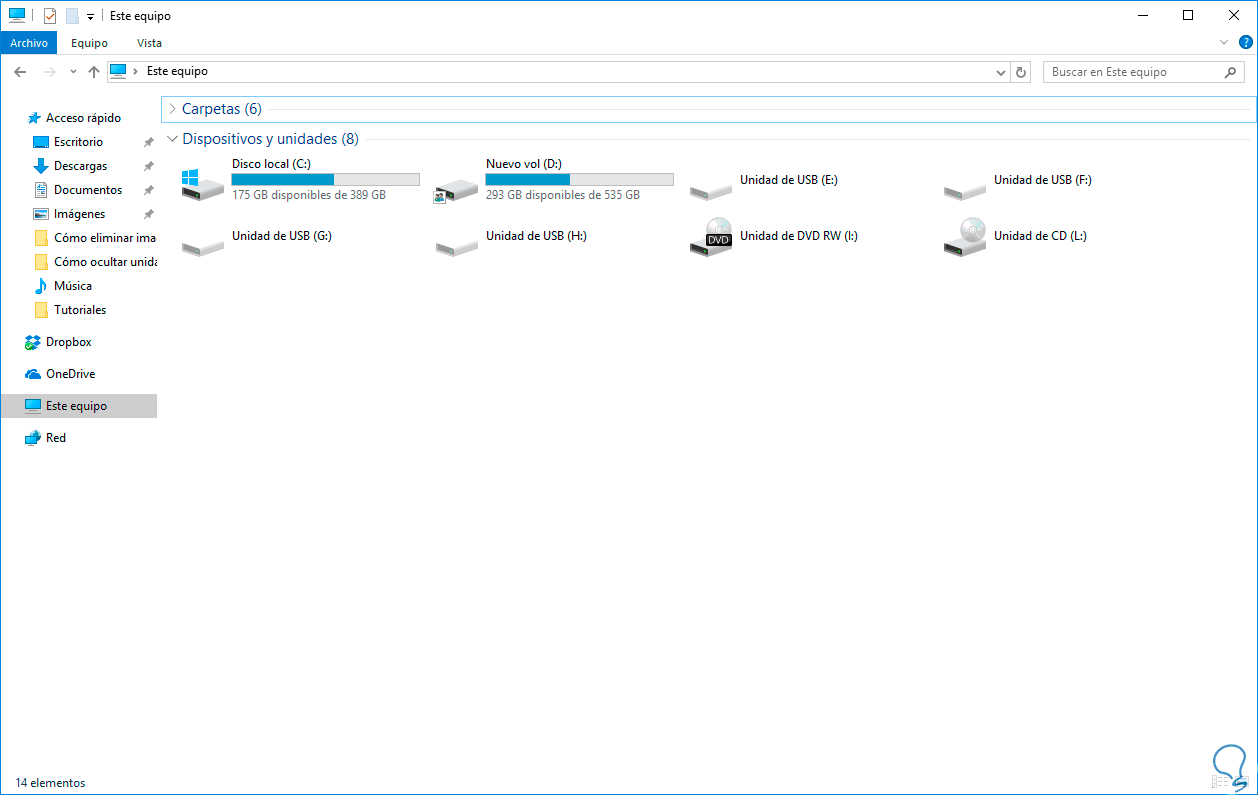
Reinicie el Explorador de Archivos para que los cambios surtan efecto. Presione Ctrl + Shift + Esc para abrir el Administrador de tareas. Busque "Explorador de Windows". Haga clic derecho y seleccione "Reiniciar".
Si no ve "Explorador de Windows", busque "explorer.exe" en la pestaña "Detalles". Finalice el proceso y luego ejecútelo de nuevo desde "Archivo" -> "Ejecutar nueva tarea".
Parte 6: Revertir los Cambios
Para volver a mostrar la unidad, siga los mismos pasos. Abra el Editor del Registro y navegue a la clave "Explorer". Elimine el valor "NoDrives" que creó. Reinicie el Explorador de Archivos.

Alternativamente, puede cambiar el valor de "NoDrives" a 0. Esto también mostrará todas las unidades. Recuerde reiniciar el Explorador de Archivos.
Parte 7: Consideraciones Finales
Ocultar una unidad de disco no la protege de forma segura. Un usuario con conocimientos puede acceder a ella de otras formas. Considere usar métodos de cifrado para una mayor seguridad. Siempre haga una copia de seguridad del Registro antes de realizar cambios.
Este proceso sólo oculta la unidad en el Explorador de Archivos. La unidad y sus datos todavía están presentes en el sistema. Sea cuidadoso y comprenda las implicaciones antes de continuar. Siempre tenga precaución al modificar el Registro de Windows.