Windows Bloqueo Este Software Porque No Puede Comprobar El Fabricante
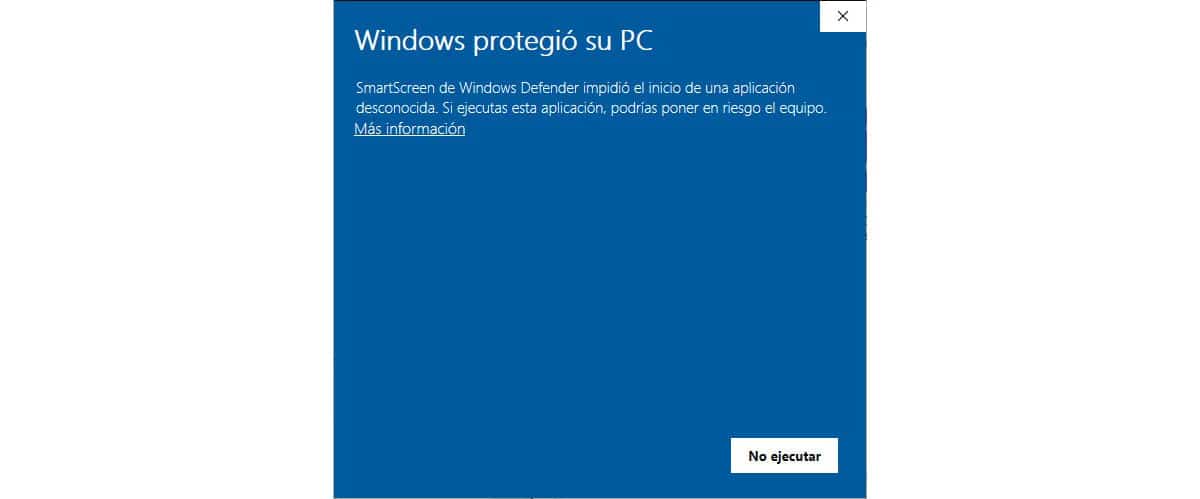
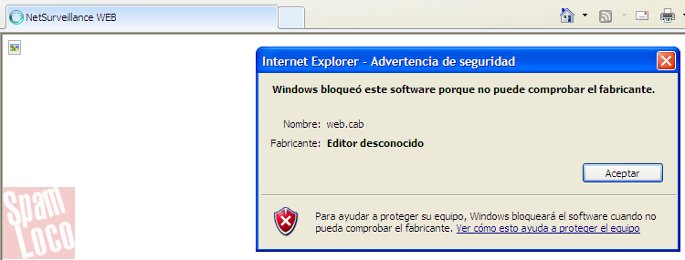
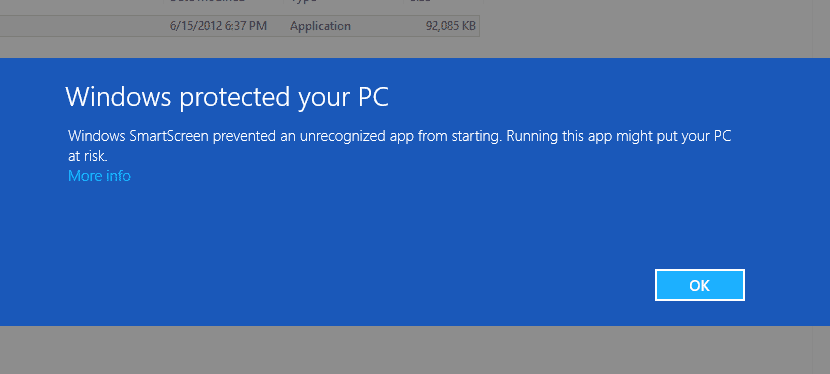
A veces, al intentar instalar un programa en Windows, aparece un mensaje que dice: "Windows bloqueó este software porque no puede comprobar el fabricante". Esto significa que Windows no está seguro de si el programa es seguro porque no puede verificar la identidad de la persona o empresa que lo creó.
Solución Paso a Paso
Vamos a resolver este problema juntos. Sigue estos pasos con cuidado.
Paso 1: Identifica el archivo. Localiza el archivo que intentas instalar. Por ejemplo, podría ser un archivo llamado "setup.exe" o "programa.msi".
Must Read
Paso 2: Haz clic derecho. Haz clic con el botón derecho del ratón sobre el archivo que identificaste. Aparecerá un menú.
Paso 3: Elige "Propiedades". En el menú que apareció, busca la opción "Propiedades" y haz clic en ella. Se abrirá una nueva ventana.

Paso 4: Busca la pestaña "General". En la ventana de "Propiedades", asegúrate de que estás en la pestaña "General". Debería ser la primera pestaña.
Paso 5: Busca "Seguridad". En la parte inferior de la pestaña "General", busca una sección llamada "Seguridad". Es posible que veas una casilla que dice: "Este archivo proviene de otro equipo y podría bloquearse para ayudar a proteger este equipo".
Paso 6: Desbloquea el archivo. Si ves la casilla mencionada en el paso anterior, marca la casilla que dice "Desbloquear". Luego, haz clic en el botón "Aplicar".

Paso 7: Haz clic en "Aceptar". Después de hacer clic en "Aplicar", haz clic en el botón "Aceptar" para cerrar la ventana de "Propiedades".
Paso 8: Intenta instalar de nuevo. Ahora, intenta instalar el programa de nuevo. Haz doble clic en el archivo que intentabas instalar originalmente.
Si el problema persiste, sigue los siguientes pasos.
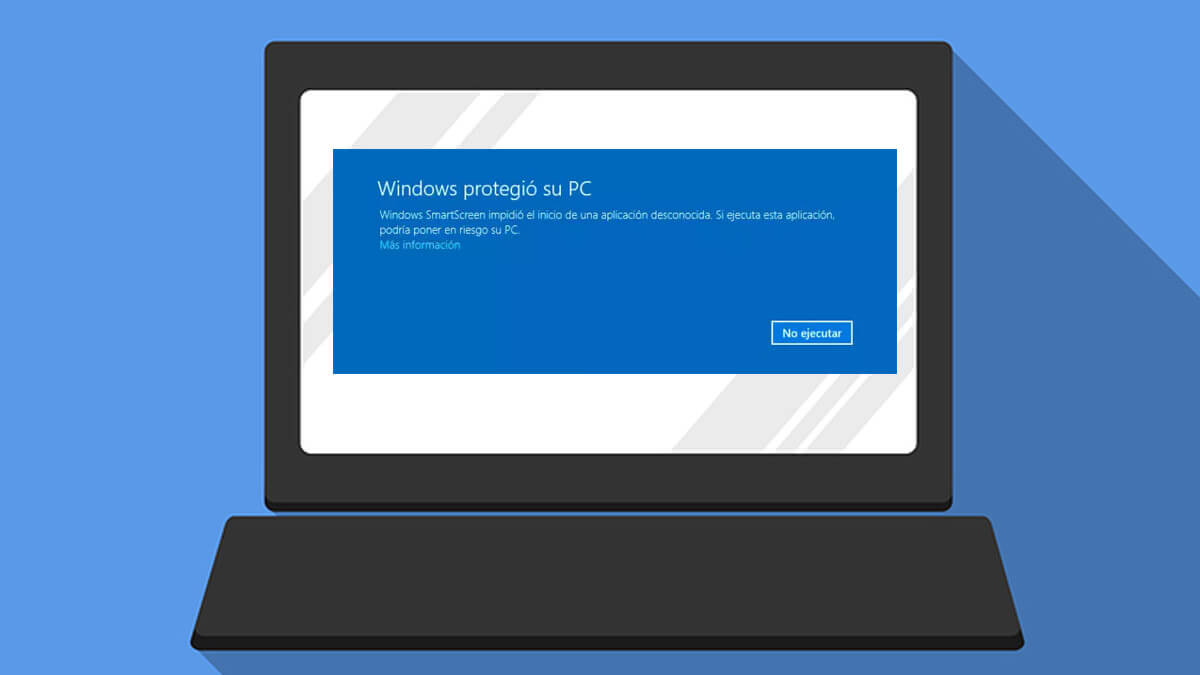
Paso 9: Ejecutar como administrador. Haz clic derecho en el archivo de instalación (setup.exe o similar) y selecciona "Ejecutar como administrador". Esto le da al programa los permisos necesarios para instalarse correctamente. Es posible que te pida una contraseña de administrador.
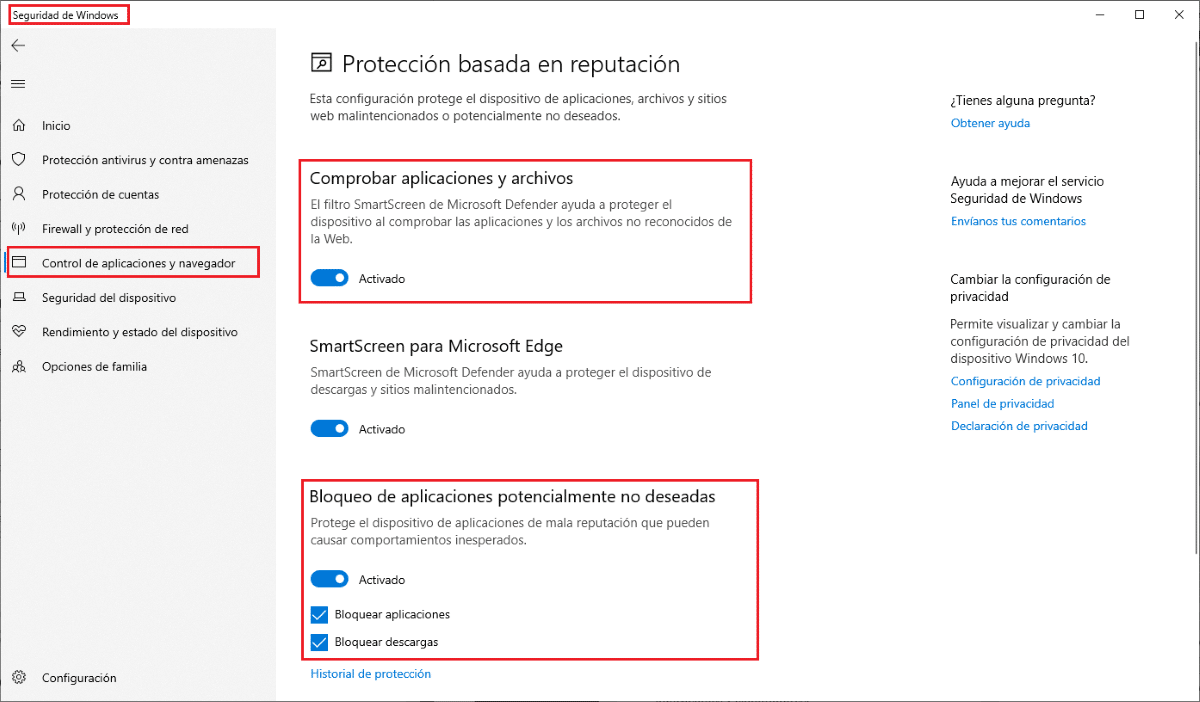
Paso 10: Desactiva temporalmente SmartScreen. Windows tiene una función llamada SmartScreen que ayuda a proteger tu PC. A veces, puede ser demasiado estricta. Para desactivarla temporalmente, busca "Seguridad de Windows" en el menú Inicio. Luego, ve a "Control de aplicaciones y navegador". Allí, busca "Comprobación de aplicaciones y archivos" y selecciona "Desactivar". Recuerda volver a activarla después de instalar el programa.
Paso 11: Verifica la fuente del programa. Antes de desactivar cualquier protección, asegúrate de que confías en la fuente del programa. Si no estás seguro, es mejor no instalarlo. Descarga programas únicamente de sitios web oficiales y de confianza. Por ejemplo, si quieres instalar VLC, descárgalo directamente de videolan.org.

Paso 12: Considera una excepción en tu antivirus. Si tu programa antivirus sigue bloqueando la instalación, podrías considerar agregar una excepción para ese archivo específico. Pero hazlo solo si confías en la fuente del archivo. La forma de agregar una excepción varía dependiendo del antivirus que uses. Consulta la documentación de tu antivirus para obtener instrucciones.
Si después de todos estos pasos sigues teniendo problemas, es posible que el archivo esté dañado o que haya un problema más grave en tu sistema. Considera buscar ayuda de un técnico informático o consultar foros en línea para obtener asistencia adicional.
Recuerda siempre tener precaución al instalar programas de fuentes desconocidas. Es importante proteger tu equipo de software malicioso.