Windows No Se Puede Comunicar Con El Dispositivo O Recurso

El mensaje "Windows No Se Puede Comunicar Con El Dispositivo O Recurso" puede ser frustrante. Resolverlo requiere un enfoque sistemático. Vamos a dividirlo en partes manejables. Esto nos permitirá solucionar el problema paso a paso.
Parte 1: Identificar el Problema Específico
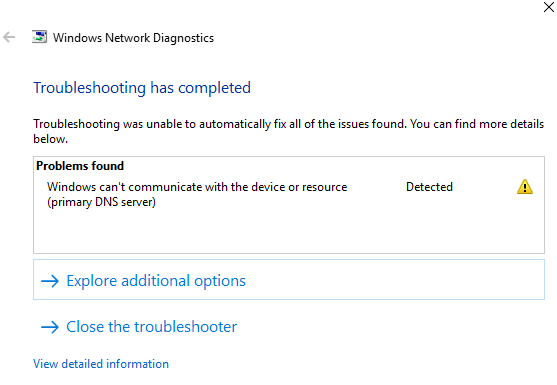
Primero, necesitamos identificar qué recurso o dispositivo está causando el error. ¿Es una página web específica? ¿Una aplicación en particular? ¿O es un problema general de conectividad?
Anota cualquier detalle sobre el mensaje de error. Esto incluye el nombre del recurso o dispositivo afectado. Presta atención a si ocurre solo en ciertas situaciones.
Must Read
Intenta acceder a diferentes sitios web. Si solo un sitio falla, el problema puede estar en ese sitio, no en tu sistema. Si todos fallan, es probable que sea un problema de red local.
Parte 2: Verificar la Conexión de Red
Asegúrate de que tu conexión de red esté activa. Verifica que el cable de red esté conectado correctamente. Si usas Wi-Fi, comprueba que estás conectado a la red correcta.
Reinicia tu módem y router. Apaga ambos dispositivos, espera 30 segundos y enciéndelos nuevamente. Esto suele solucionar problemas temporales de red.
Comprueba si otros dispositivos en tu red tienen acceso a Internet. Si ninguno lo tiene, el problema probablemente esté en tu proveedor de servicios de Internet (ISP).
Parte 3: Comprobar la Configuración del Firewall
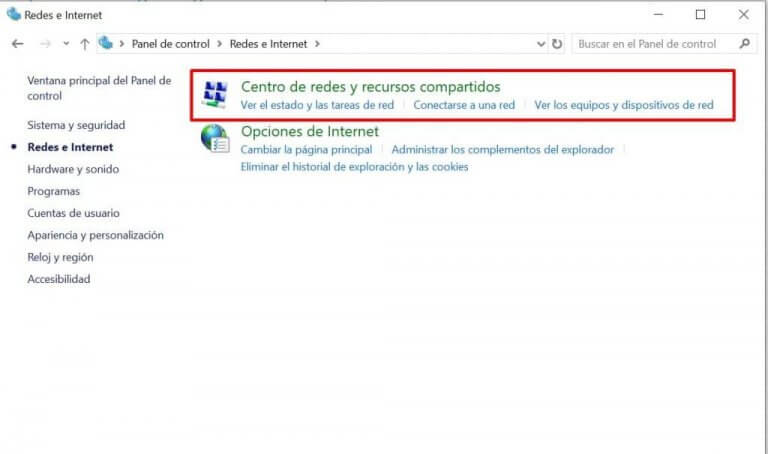
El firewall de Windows puede estar bloqueando la conexión. Accede a la configuración del firewall a través del Panel de Control. Revisa si la aplicación o el recurso afectado están bloqueados.
Temporalmente deshabilita el firewall para probar si es la causa del problema. Si al desactivarlo se soluciona, debes configurar el firewall correctamente. Permite el acceso a la aplicación o recurso necesario.
Ten en cuenta que desactivar el firewall te deja vulnerable. Actívalo nuevamente después de la prueba. Ajusta la configuración en lugar de dejarlo desactivado permanentemente.
Parte 4: Comprobar la Configuración del Proxy
Una configuración de proxy incorrecta puede causar este error. Si usas un proxy, verifica que la configuración sea correcta. Esto se hace en las opciones de Internet de Windows.
En muchos casos, no se necesita un proxy. Intenta deshabilitar la opción "Detectar la configuración automáticamente". Esto a veces soluciona problemas de conexión.
Si necesitas un proxy, obtén la configuración correcta de tu administrador de red. Ingresa la dirección y el puerto correctamente en la configuración del navegador y de Windows.
Parte 5: Diagnosticar Problemas de DNS
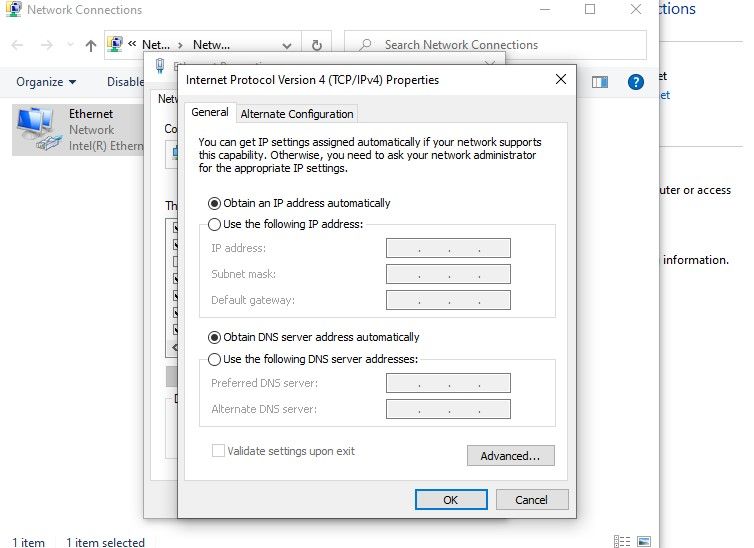
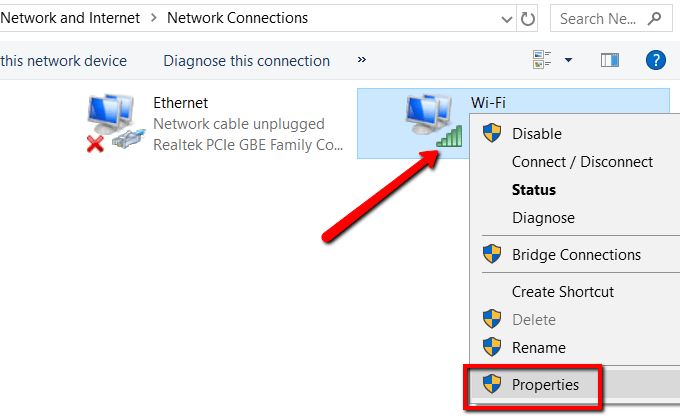
Los problemas con el servidor DNS pueden impedir la comunicación. Intenta usar un servidor DNS diferente, como los de Google (8.8.8.8 y 8.8.4.4). Puedes cambiar la configuración del DNS en las propiedades de tu conexión de red.
Borra la caché de DNS. Abre el símbolo del sistema como administrador y ejecuta el comando: ipconfig /flushdns. Esto elimina entradas antiguas y potencialmente corruptas del DNS.

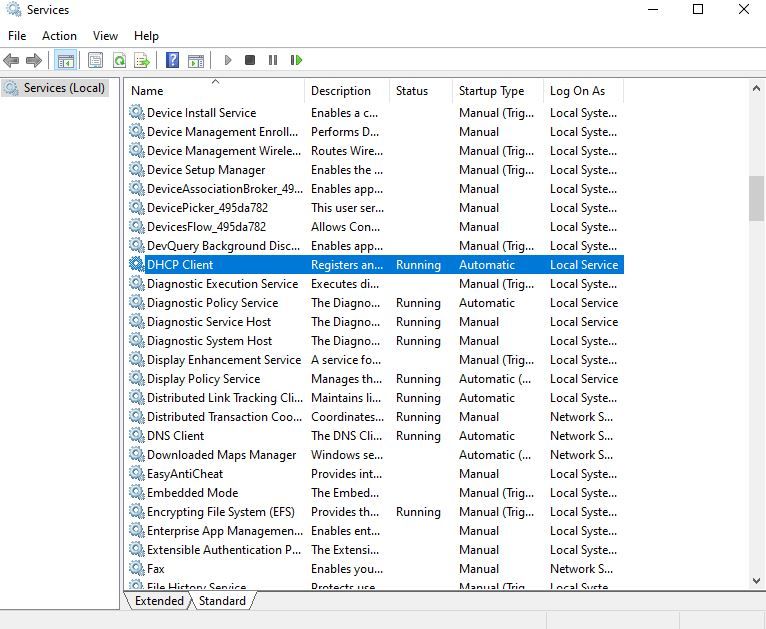
Reinicia el servicio Cliente DNS. Esto se puede hacer desde el administrador de tareas, en la pestaña "Servicios". Busca el servicio "Cliente DNS", haz clic derecho y selecciona "Reiniciar".
Parte 6: Actualizar los Controladores de Red
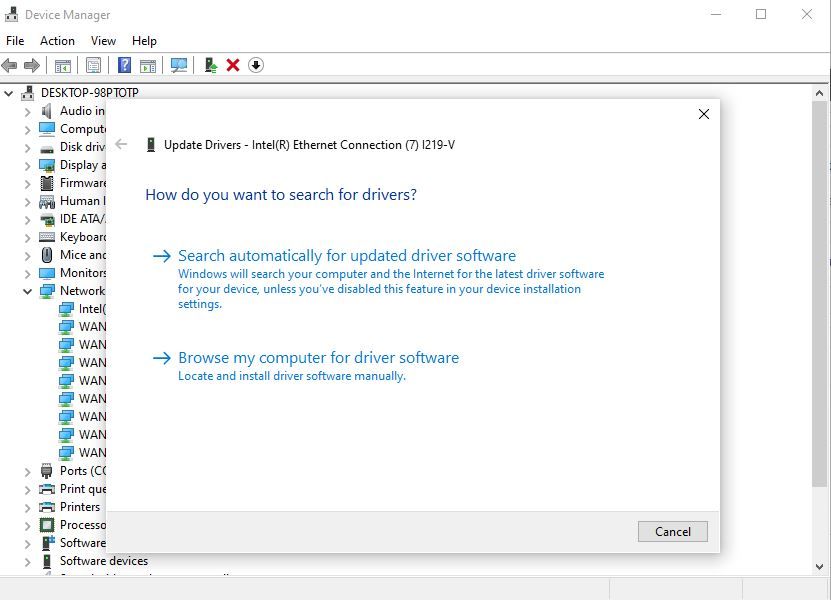
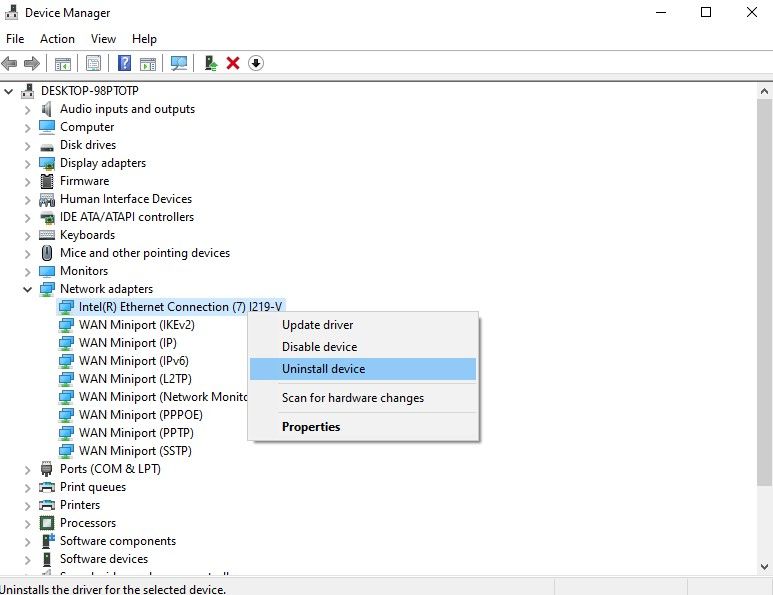
Controladores de red obsoletos pueden causar problemas de conectividad. Accede al Administrador de Dispositivos. Busca tu adaptador de red y actualiza el controlador.
Busca actualizaciones en el sitio web del fabricante de tu tarjeta de red. Descarga e instala la versión más reciente del controlador. Un controlador actualizado a menudo corrige errores de compatibilidad.
Reinicia tu ordenador después de actualizar los controladores. Esto asegura que los cambios se apliquen correctamente. Comprueba si el problema se ha resuelto.

Parte 7: Restablecer la Configuración de Red
Como último recurso, puedes restablecer la configuración de red de Windows. Esto revierte la configuración a su estado predeterminado. Ten en cuenta que esto eliminará cualquier configuración personalizada.
Para restablecer la red, ve a "Configuración" > "Red e Internet" > "Estado" y selecciona "Restablecimiento de red". Sigue las instrucciones en pantalla. Este proceso requiere reiniciar el equipo.
Este paso es drástico. Úsalo solo si los pasos anteriores no han funcionado. Después del reinicio, es posible que necesites volver a conectar tu red Wi-Fi.
Siguiendo estos pasos metódicamente, podrás identificar y solucionar el problema "Windows No Se Puede Comunicar Con El Dispositivo O Recurso". Recuerda probar cada solución antes de pasar a la siguiente.