Windows Shift S Donde Se Guarda
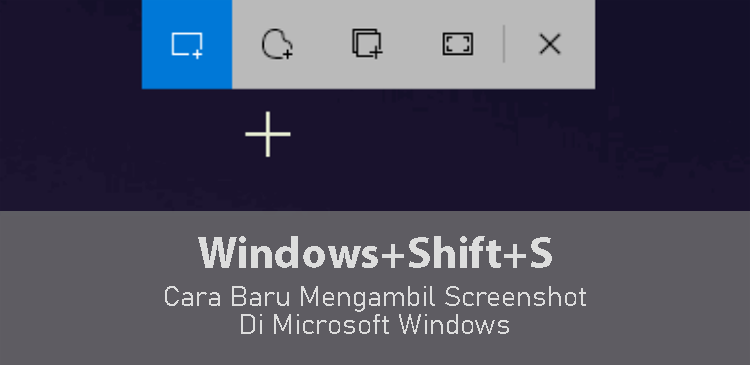
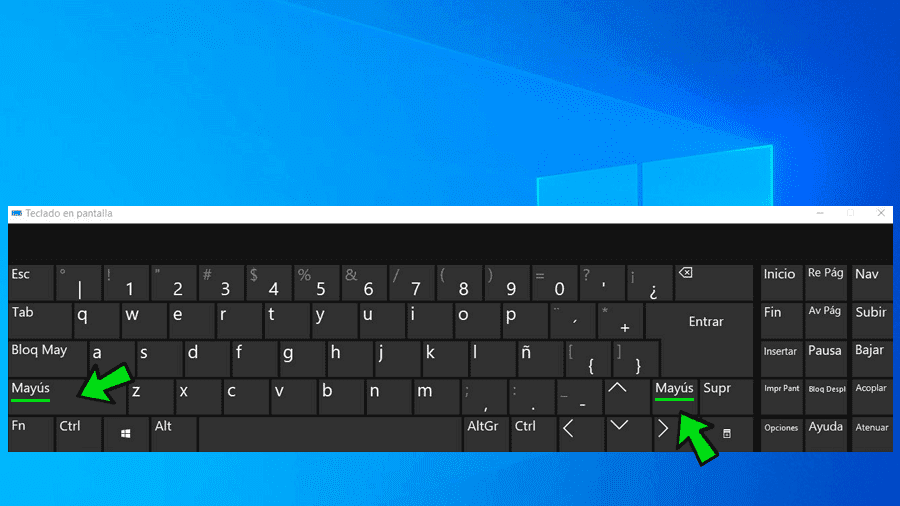
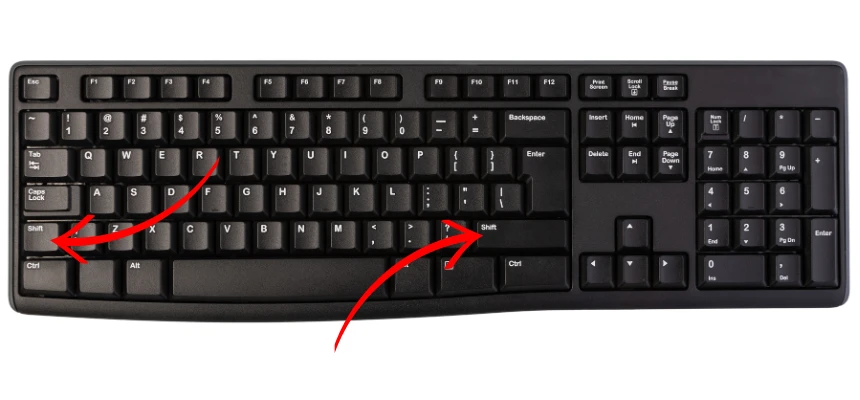
¿Alguna vez has necesitado capturar solo una parte de tu pantalla, en lugar de la pantalla completa? Ahí es donde entra en juego el atajo de teclado Windows + Shift + S. Este atajo abre una herramienta de recorte, pero la pregunta que nos hacemos es: ¿Dónde se guarda lo que capturamos con Windows + Shift + S?
La respuesta corta es que, por defecto, no se guarda automáticamente como un archivo. En cambio, la captura se copia al portapapeles de Windows. Piensa en el portapapeles como una memoria temporal donde se guarda una sola cosa a la vez. Es como la memoria RAM de tu computadora, pero para imágenes y texto que copias y pegas.
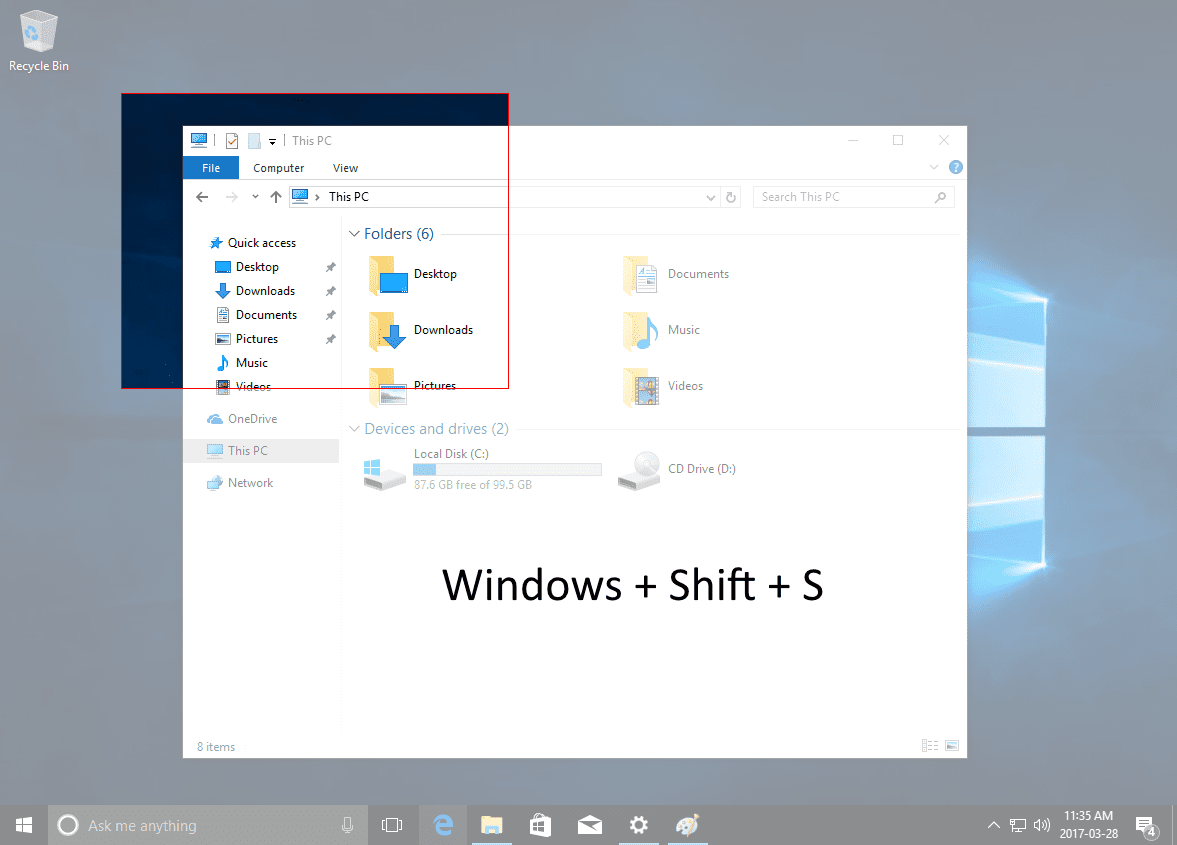
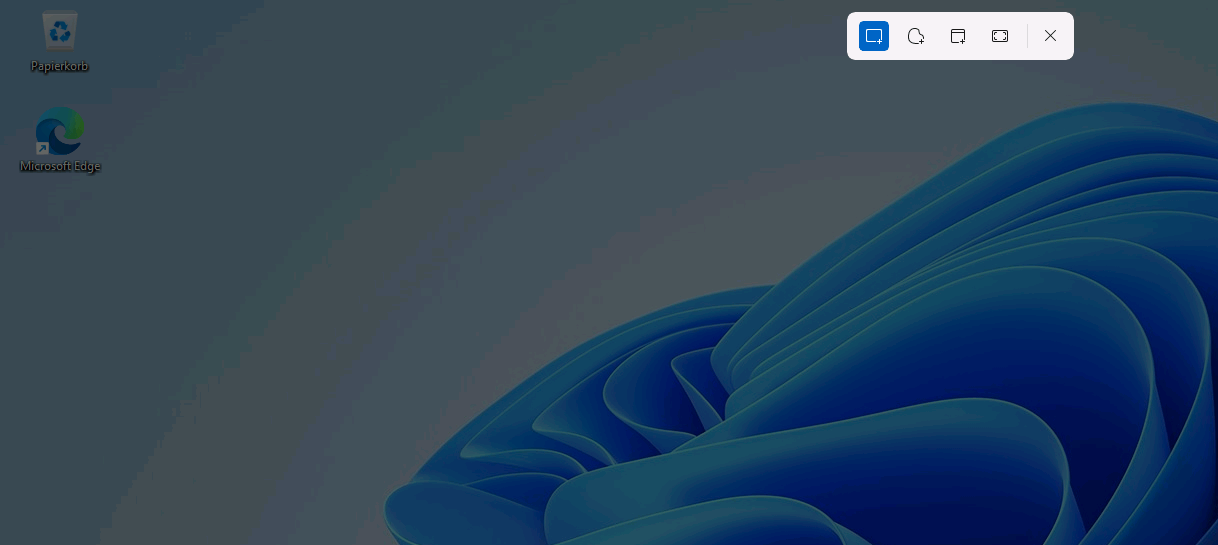
¿Cómo funciona? Al presionar Windows + Shift + S, la pantalla se oscurece ligeramente y aparece una pequeña barra de herramientas en la parte superior. Puedes elegir entre cuatro tipos de recortes: recorte rectangular, recorte de forma libre, recorte de ventana y recorte de pantalla completa. Una vez que seleccionas el área que quieres capturar, esa imagen se copia al portapapeles. Luego, puedes pegarla (Ctrl + V) directamente en un documento de Word, un correo electrónico, un programa de edición de imágenes como Paint, o incluso en un chat de WhatsApp en la versión de escritorio.
Must Read
¿Por qué es importante? Esta herramienta es increíblemente útil para compartir información de forma rápida y precisa. Imagina que estás viendo una receta online y solo quieres compartir los ingredientes con un amigo. En lugar de enviar un enlace a toda la página, puedes usar Windows + Shift + S para recortar la lista de ingredientes y pegarla directamente en un mensaje. O quizás estás trabajando en un proyecto escolar y necesitas incluir una parte específica de un gráfico. Nuevamente, este atajo te permite capturar exactamente lo que necesitas, sin tener que recortar una imagen completa más tarde.
Si quieres guardar la captura como un archivo separado (por ejemplo, un archivo .png o .jpg), necesitas pegarla primero en una aplicación que te permita guardar imágenes, como Paint o Paint 3D, y luego guardarla desde ahí. En versiones más recientes de Windows 10 y Windows 11, las capturas realizadas con Windows + Shift + S también pueden aparecer como una notificación en la esquina inferior derecha. Al hacer clic en esa notificación, se abre la herramienta "Recorte y anotación", que te permite editar y guardar la captura directamente. Así que, si no la pegas inmediatamente, revisa tus notificaciones.