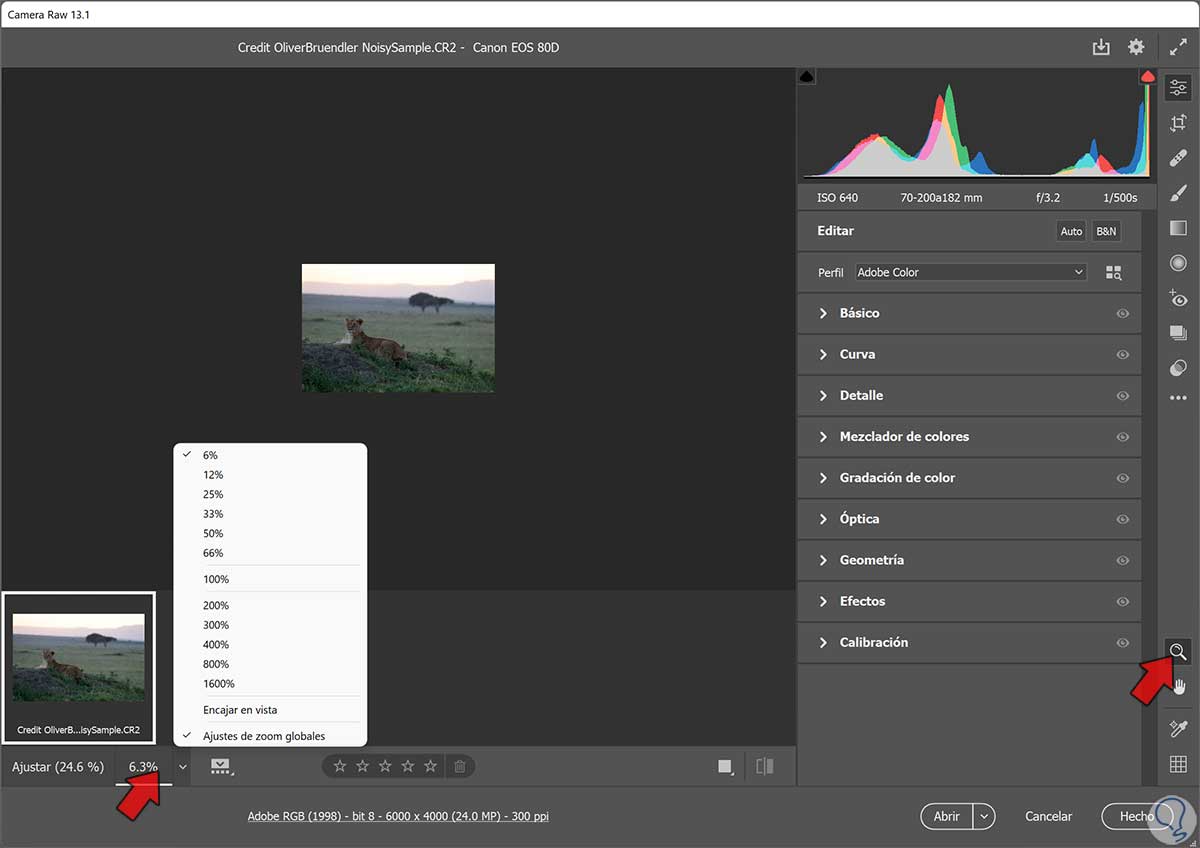
Abrir Jpg En Camera Raw Photoshop Cc
Vamos a explorar cómo abrir archivos JPG en Camera Raw dentro de Adobe Photoshop CC. Esto puede sonar técnico, pero es una herramienta muy útil para mejorar tus fotos. Veremos qué es Camera Raw, por qué querrías usarlo y cómo hacerlo.
¿Qué es Camera Raw?
Camera Raw es un editor de imágenes no destructivo. Significa que los cambios que haces no alteran el archivo original. En cambio, Camera Raw guarda las instrucciones para los ajustes en un archivo separado o dentro del mismo archivo (en el caso de DNG), permitiéndote volver a la versión original en cualquier momento.
Piensa en ello como si estuvieras editando una copia de tu foto. La foto original siempre está segura. Si no te gustan los cambios, puedes empezar de nuevo.
Must Read
Normalmente, Camera Raw se usa para procesar archivos RAW, que son los archivos sin comprimir que producen las cámaras digitales. Sin embargo, también podemos usarlo con archivos JPG.
¿Por qué abrir JPG en Camera Raw?
Aunque los archivos JPG ya están procesados y comprimidos, Camera Raw aún ofrece ventajas. Te da más control sobre ajustes como la exposición, el contraste, el balance de blancos y la nitidez.
Es como darle un pequeño ajuste fino a tu foto. Puedes corregir problemas menores, mejorar los colores y hacer que tu foto se vea mejor.
Imagina que tienes una foto ligeramente subexpuesta. En Camera Raw, puedes aumentar la exposición para aclarar la imagen sin perder demasiada calidad. Sería más difícil obtener el mismo resultado con un editor de JPG normal.

Cómo abrir JPG en Camera Raw desde Photoshop CC
Aquí tienes los pasos para abrir un archivo JPG en Camera Raw a través de Photoshop CC.
Opción 1: Usando Adobe Bridge
Primero, abre Adobe Bridge. Adobe Bridge es un programa que viene con Photoshop y te ayuda a organizar tus fotos.
Luego, busca el archivo JPG que quieres editar. Haz clic derecho sobre el archivo.
En el menú que aparece, selecciona "Abrir en Camera Raw". Tu archivo JPG se abrirá en la ventana de Camera Raw.

Opción 2: Cambiando las preferencias de Photoshop
Abre Photoshop CC. Ve a "Photoshop CC" (en Mac) o "Edición" (en Windows) en la barra de menú y luego selecciona "Preferencias" y luego "Camera Raw".
En la ventana de preferencias de Camera Raw, busca la sección "Manejo de JPEG y TIFF". Aquí, puedes seleccionar "Abrir automáticamente todos los JPEG compatibles" o "Abrir JPEG con ajustes".
La primera opción abrirá todos los JPEG automáticamente en Camera Raw. La segunda te permitirá abrir los JPEG con los ajustes aplicados previamente en Camera Raw.

Otra opción, después de seleccionar el menú Preferencias, es en la opción "Camera Raw", seleccionar "Manejo de JPEG y TIFF". Cambia la opción de "Desactivar soporte para JPEG" a "Abrir automáticamente todos los JPEG compatibles". Una vez hecho esto, al abrir un JPEG en Photoshop, se abrirá directamente en Camera Raw.
Opción 3: Arrastrando el archivo
Esta opción es muy simple. Arrastra el archivo JPG desde tu escritorio o carpeta directamente al icono de Photoshop.
Si tienes configurado Photoshop para abrir JPG en Camera Raw (como se describe en la opción 2), se abrirá directamente allí.
Edición en Camera Raw
Una vez que tu archivo JPG esté abierto en Camera Raw, puedes empezar a editar. Puedes ajustar la exposición, el contraste, las altas luces, las sombras, los blancos y los negros.
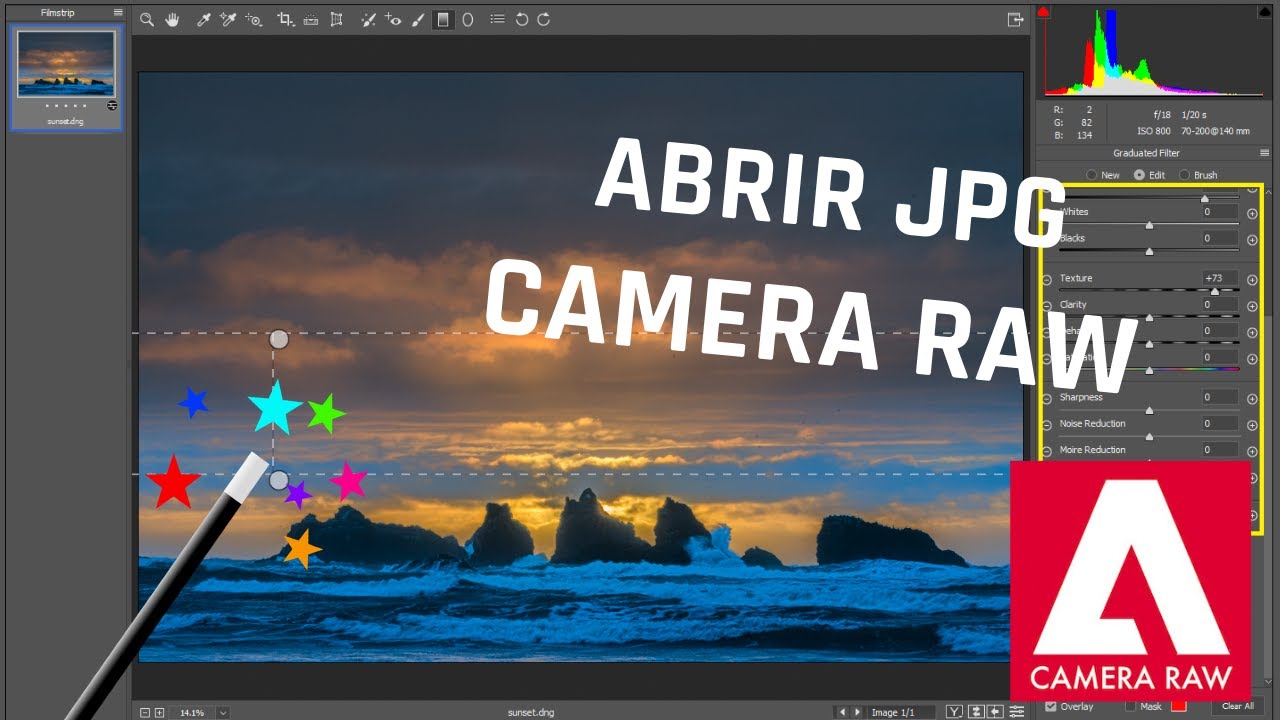
También puedes ajustar el balance de blancos, la claridad, la intensidad y la saturación. Experimenta con los diferentes controles para ver cómo afectan a tu imagen.
Recuerda que los cambios son no destructivos. Puedes volver a la configuración original en cualquier momento.
Aplicaciones Reales
Usar Camera Raw con archivos JPG es útil en muchas situaciones. Por ejemplo, puedes corregir el color de una foto tomada con un teléfono móvil.
También puedes mejorar fotos antiguas escaneadas. Camera Raw te permite ajustar el contraste y la nitidez para restaurar detalles.
En resumen, abrir archivos JPG en Camera Raw te da una herramienta poderosa para mejorar tus fotos. ¡Experimenta y diviértete!