
Activar Office 2016 Professional Plus Sin Programas

Activar Office 2016 Professional Plus sin programas puede parecer un laberinto, pero ¡no te preocupes! Lo vamos a simplificar. Imagina que tienes un pastel delicioso (Office 2016), pero necesitas la llave (la activación) para poder saborearlo. Veremos cómo encontrar esa llave "mágica".
El Símbolo del Sistema: Tu Herramienta Secreta
El Símbolo del Sistema, o CMD, es como una consola de control en tu computadora. Piensa en ello como el panel de mandos de una nave espacial. No te asustes por las letras y números. Es más sencillo de lo que parece. Vamos a usarlo para "conversar" directamente con Windows.
Para abrirlo, presiona la tecla de Windows (la que tiene el logo de Windows) + la letra "R" al mismo tiempo. Esto abrirá una pequeña ventana llamada "Ejecutar". Escribe "cmd" (sin las comillas) dentro de esa ventana y presiona "Aceptar". ¡Listo! Ahora tienes tu consola lista.
Must Read
Encontrar la Ruta de Office: Como Buscar un Tesoro
Necesitamos saber dónde está instalado Office 2016 en tu computadora. Es como buscar un tesoro escondido. Generalmente, está en una carpeta llamada "Microsoft Office". Pero no siempre está en el mismo lugar. Usaremos el CMD para encontrarlo.
Escribe los siguientes comandos en el Símbolo del Sistema. Después de cada línea, presiona la tecla "Enter":
cd C:\Program Files\Microsoft Office\Office16

Si te sale un error, prueba con esta otra línea:
cd C:\Program Files (x86)\Microsoft Office\Office16
Imagina que el CMD te dice: "El sistema no puede encontrar la ruta especificada". Eso significa que Office no está en esa carpeta. No te rindas. Prueba otras rutas comunes. Busca las carpetas llamadas "Microsoft Office" o "Office16" dentro de "Program Files" y "Program Files (x86)".
La Activación: Desbloqueando el Pastel
Una vez que hayas encontrado la ruta correcta (C:\Program Files\Microsoft Office\Office16 o C:\Program Files (x86)\Microsoft Office\Office16), escribe estos comandos en el Símbolo del Sistema. ¡Recuerda presionar "Enter" después de cada línea!
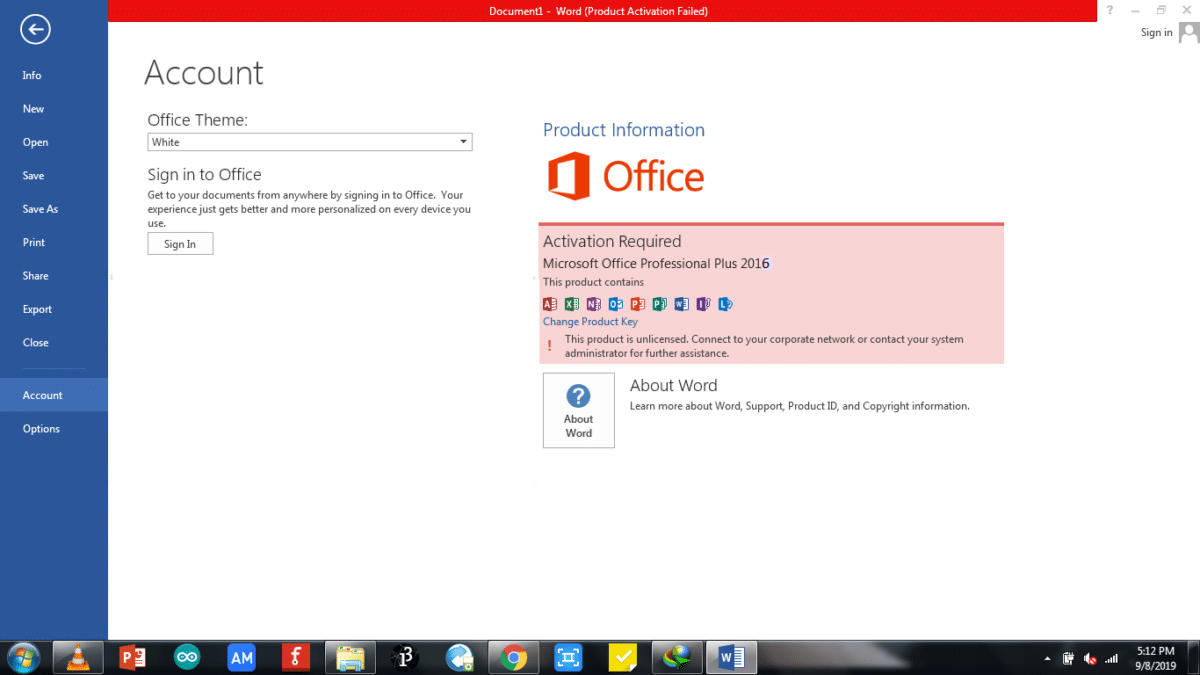
cscript ospp.vbs /dinstid
Este comando muestra el ID de instalación. Guárdalo, lo necesitaremos más adelante.
cscript ospp.vbs /inpkey: XXXXX-XXXXX-XXXXX-XXXXX-XXXXX (Reemplaza las XXXXX con tu clave de producto)

Importante: Necesitarás una clave de producto válida de Office 2016 Professional Plus. Esta clave es como la llave que abre el pastel. Sin ella, no podrás activarlo.
cscript ospp.vbs /unpkey: * (Reemplaza los asteriscos con los últimos 5 dígitos de la clave que usaste)
Este comando desinstala la clave parcial.
cscript ospp.vbs /act
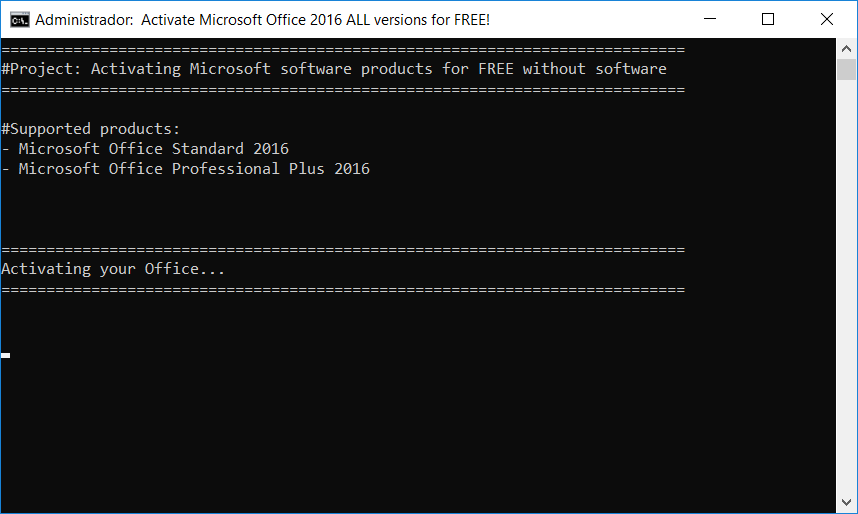
¡Este es el comando mágico! Intentará activar Office 2016. Si todo sale bien, verás un mensaje de confirmación.
Comprobando la Activación: Probando el Pastel
Para asegurarte de que Office 2016 está activado, abre cualquier programa de Office, como Word o Excel. Ve a "Archivo" > "Cuenta". Deberías ver un mensaje que diga "Producto activado" o algo similar. ¡Felicitaciones! Ya puedes disfrutar de tu pastel (Office 2016).
Si ves un mensaje de error, verifica que hayas escrito los comandos correctamente y que tu clave de producto sea válida. A veces, es necesario reiniciar la computadora para que los cambios surtan efecto.
Recuerda, la activación es como un rompecabezas. Si una pieza no encaja (un comando mal escrito, una clave inválida), no se completará. ¡Paciencia y buena suerte!