Anclar Word A La Barra De Tareas
Hoy vamos a explorar cómo anclar Word a la barra de tareas. Es una habilidad muy útil para acceder rápidamente a tus documentos. Te guiaremos paso a paso.
¿Qué significa "Anclar"?
Anclar, en el contexto de la informática, significa fijar un programa o archivo en un lugar específico. Esto permite un acceso más rápido. Imagina que tienes un libro favorito que siempre quieres leer. Lo "anclarías" dejándolo en tu mesita de noche, siempre a mano.
¿Qué es la Barra de Tareas?
La barra de tareas es la barra horizontal, normalmente ubicada en la parte inferior de la pantalla de tu computadora. Muestra las aplicaciones que están abiertas. También puede contener accesos directos a programas que usas con frecuencia.
Must Read
¿Por qué Anclar Word a la Barra de Tareas?
Anclar Microsoft Word a la barra de tareas te ahorra tiempo. Evita tener que buscarlo en el menú de inicio. Con un solo clic, puedes abrir Word y empezar a trabajar.
Cómo Anclar Word a la Barra de Tareas: Método 1
Aquí te mostramos la primera forma de anclar Word.
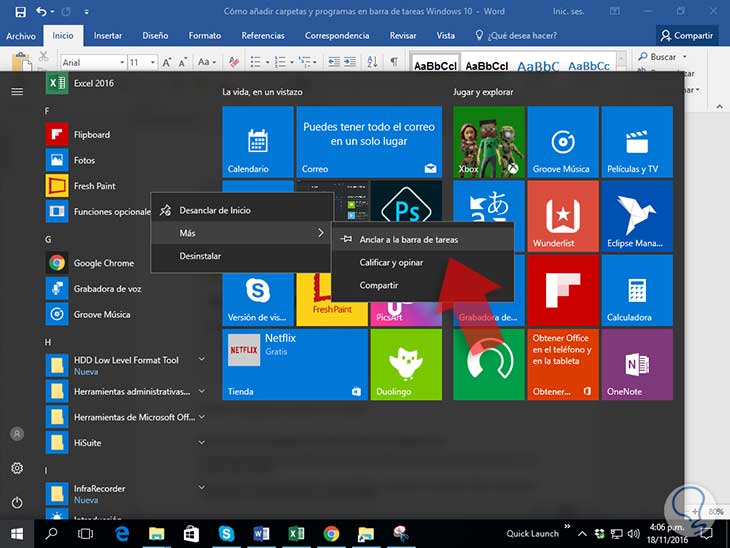
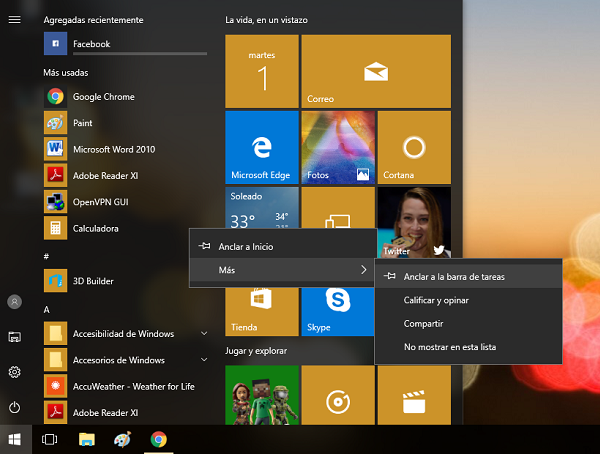
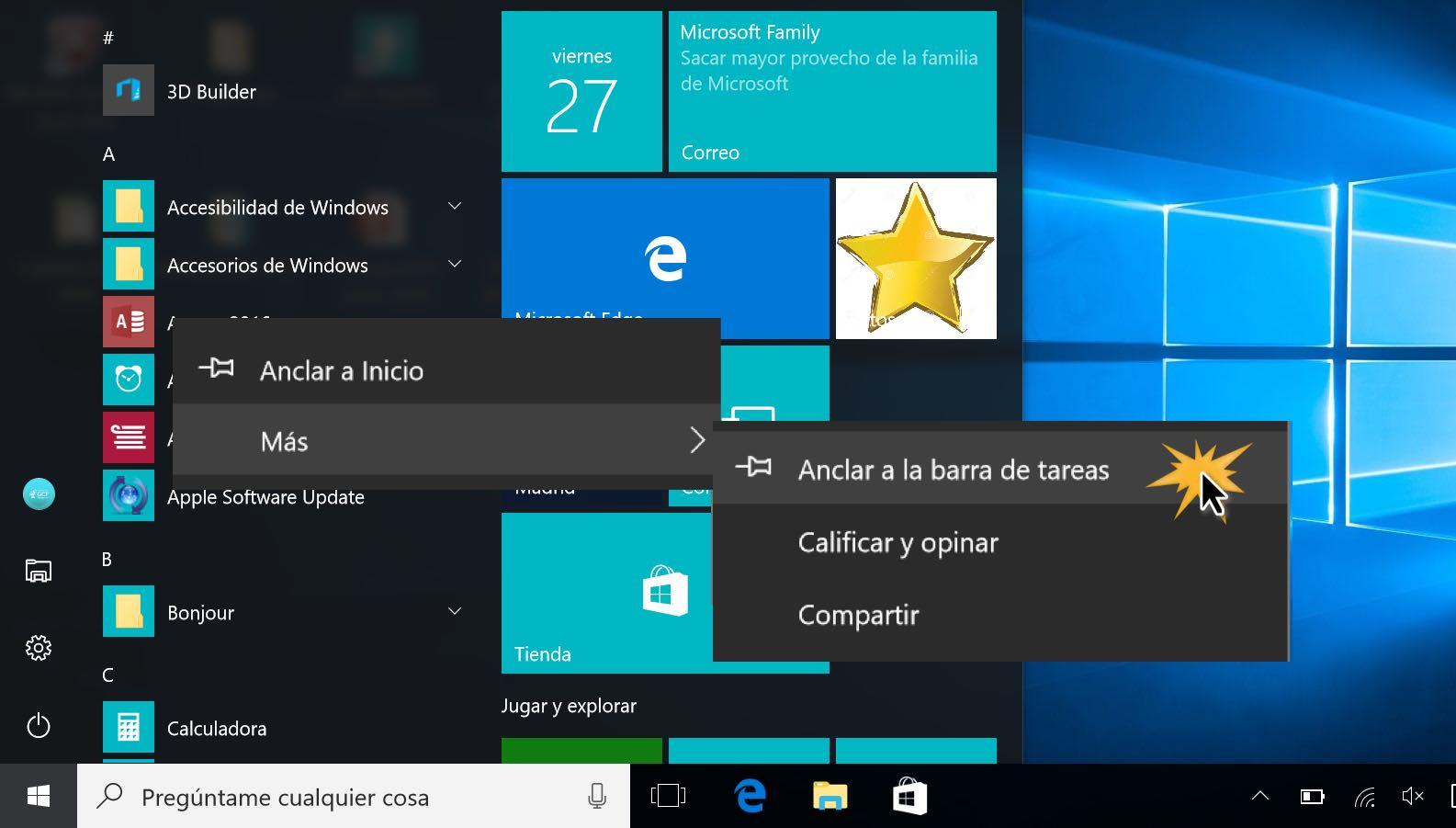
- Primero, abre el menú de Inicio.
- Luego, busca Microsoft Word en la lista de programas. Puedes escribir "Word" en la barra de búsqueda para encontrarlo más rápido.
- Haz clic derecho sobre el icono de Word.
- Selecciona la opción "Anclar a la barra de tareas".
¡Listo! El icono de Word aparecerá ahora en tu barra de tareas.
Cómo Anclar Word a la Barra de Tareas: Método 2
Existe otra forma de anclar Word. Esta opción es útil si ya tienes Word abierto.
- Abre Microsoft Word.
- Una vez abierto, busca su icono en la barra de tareas.
- Haz clic derecho sobre el icono de Word en la barra de tareas.
- Selecciona la opción "Anclar a la barra de tareas". Si ya está anclado, verás la opción "Desanclar de la barra de tareas".
Con este método, también has logrado anclar Word.
Cómo Desanclar Word de la Barra de Tareas
Si decides que ya no necesitas Word en la barra de tareas, puedes desanclarlo fácilmente. Haz clic derecho sobre el icono de Word en la barra de tareas. Selecciona la opción "Desanclar de la barra de tareas". El icono desaparecerá de la barra de tareas.

Ejemplos de Aplicación
Imagina que eres un estudiante. Escribes ensayos y trabajos con frecuencia. Anclar Word a la barra de tareas te permitirá acceder rápidamente a la aplicación. Así podrás comenzar a escribir de inmediato. Este consejo te ahorrará tiempo valioso.
Otro ejemplo: Eres un profesional que redacta informes diarios. Tener Word anclado te permite abrirlo con un solo clic. Puedes registrar tus actividades diarias sin demoras.

Beneficios de Anclar Programas
Anclar programas a la barra de tareas mejora tu productividad. Minimiza el tiempo dedicado a buscar aplicaciones. Maximiza el tiempo dedicado a trabajar. Además de Word, puedes anclar otros programas que uses con regularidad, como Excel, PowerPoint, o tu navegador de internet.
En resumen, anclar Word a la barra de tareas es una herramienta simple. Te ofrece un acceso rápido a la aplicación. Sigue los pasos mencionados. Experimenta la comodidad de tener tus programas favoritos al alcance de tu mano.
Recuerda que la barra de tareas es tu aliada. Personalízala para que se adapte a tus necesidades. Explora las diferentes opciones de personalización que ofrece tu sistema operativo. Así optimizarás tu flujo de trabajo.