Archivo Multimedia No Existe En Tu Almacenamiento Interno

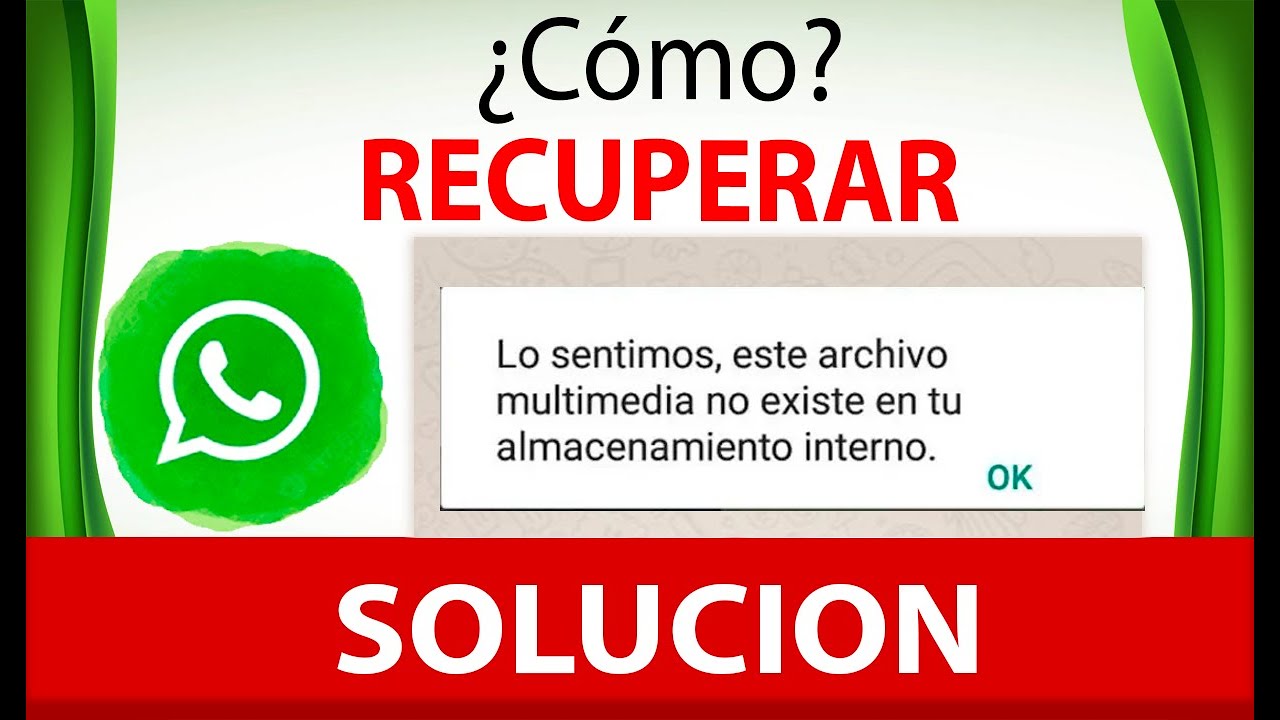
¡Hola a todos! Vamos a prepararnos para ese examen. Hoy nos enfocaremos en un mensaje de error común: "Archivo Multimedia No Existe En Tu Almacenamiento Interno". No se preocupen, lo vamos a desglosar paso a paso.
¿Qué significa este error?
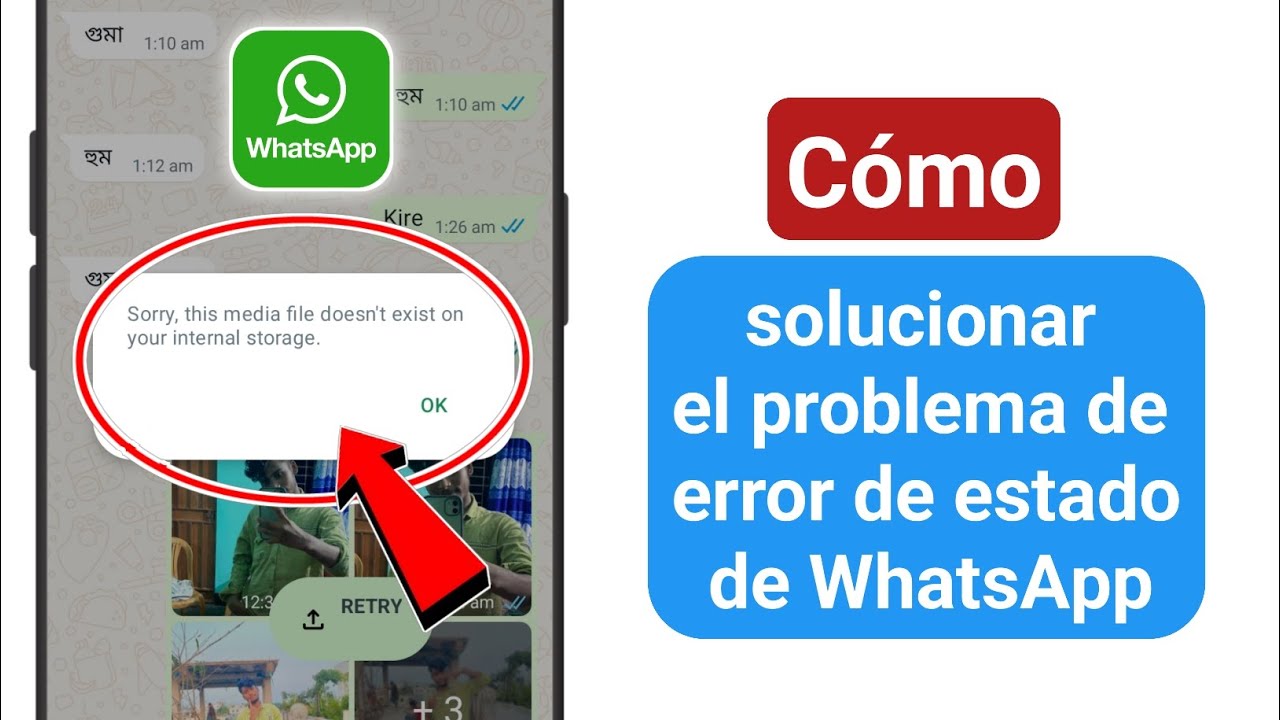
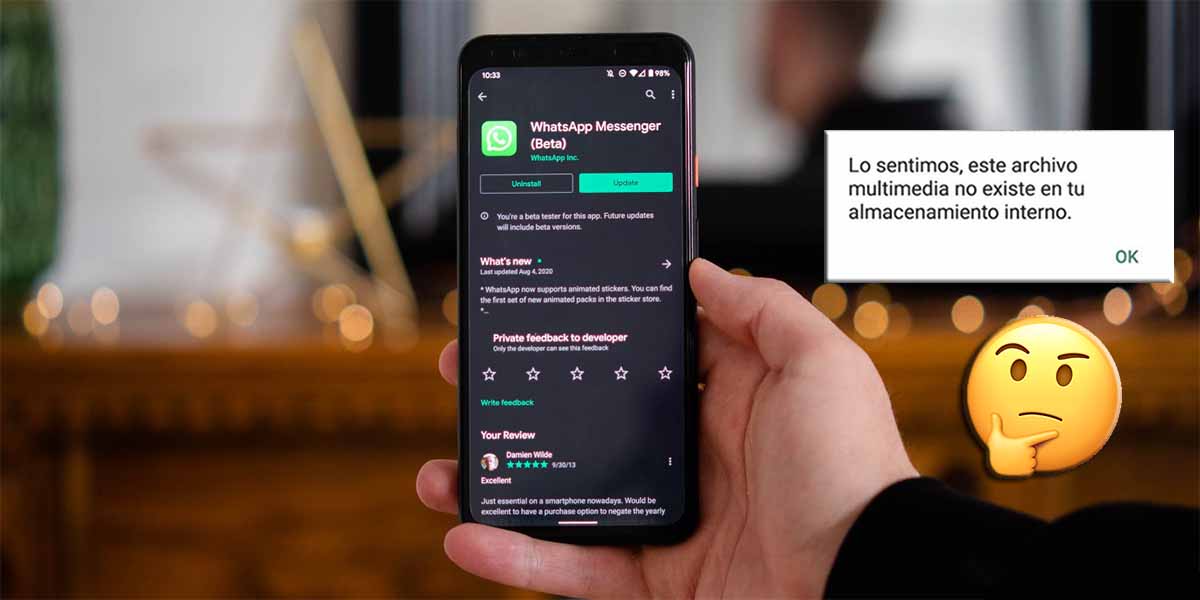
Este mensaje indica que tu dispositivo (teléfono, tableta, etc.) no puede encontrar el archivo multimedia que estás intentando abrir. Puede ser una foto, un video o un archivo de audio. El archivo ya no está donde se supone que debe estar.
Posibles Causas
Hay varias razones por las que puedes ver este error. La más común es que el archivo haya sido borrado accidentalmente. Piensa si lo has eliminado sin querer. Otra posibilidad es que el archivo se haya movido a otra carpeta.
Must Read
A veces, una corrupción del sistema de archivos puede ser la culpable. Esto significa que la información sobre dónde se almacenan los archivos se ha dañado. También puede ser que la tarjeta SD (si estás usando una) tenga problemas.
Cómo Solucionarlo (Paso a Paso)
¡No entremos en pánico! Hay varias cosas que podemos intentar para solucionar este problema. Comenzaremos con las soluciones más sencillas.

1. Revisa la Papelera de Reciclaje (o Galería)
Muchos dispositivos tienen una "Papelera de Reciclaje" o una carpeta de "Eliminados Recientemente" en la galería. Revisa estas carpetas primero. Si encuentras el archivo allí, puedes restaurarlo fácilmente.
2. Busca el Archivo Manualmente
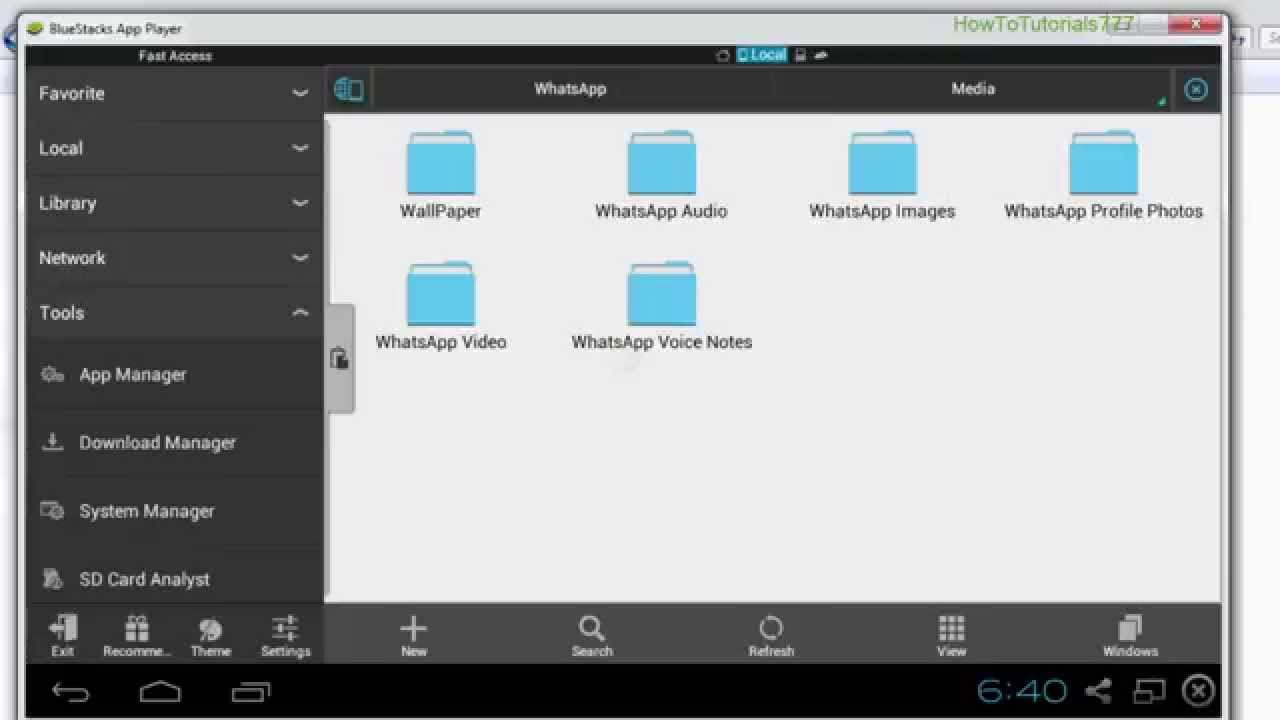
Usa el administrador de archivos de tu dispositivo para buscar el archivo por su nombre. Es posible que se haya movido a otra carpeta por error. Explora las carpetas más comunes como "Downloads", "DCIM", "Pictures" y "Music".

3. Limpia la Caché de la Aplicación
A veces, la caché de la aplicación de galería o reproductor multimedia puede estar corrupta. Borrar la caché puede solucionar el problema. Ve a la configuración de tu dispositivo, busca la aplicación y selecciona "Borrar Caché".
4. Reinicia tu Dispositivo
Un reinicio simple a menudo puede solucionar pequeños errores del sistema. Reiniciar el dispositivo puede refrescar la memoria y solucionar problemas temporales.
5. Verifica la Tarjeta SD (si aplica)
Si el archivo estaba en una tarjeta SD, verifica que la tarjeta esté correctamente insertada. Prueba a quitarla y volver a insertarla. También puedes probar la tarjeta en otro dispositivo para ver si funciona.

6. Utiliza un Software de Recuperación de Datos
Si has borrado el archivo y no lo encuentras en la papelera, puedes intentar usar un software de recuperación de datos. Hay muchas opciones disponibles para ordenadores y dispositivos móviles. Recuerda usarlos lo antes posible para aumentar las chances de recuperar el archivo.
Prevención: ¡Mejor Prevenir Que Lamentar!
La mejor manera de evitar este problema es tomar medidas preventivas. Realiza copias de seguridad regulares de tus archivos multimedia importantes. Puedes usar un servicio en la nube o un disco duro externo. También, ten cuidado al borrar archivos y asegúrate de que realmente ya no los necesitas.
Organiza tus archivos en carpetas claras y fáciles de recordar. Esto te ayudará a encontrarlos rápidamente y evitará que los muevas accidentalmente.
Resumen
El error "Archivo Multimedia No Existe En Tu Almacenamiento Interno" indica que el archivo no se encuentra en su ubicación original. Puede ser debido a borrado accidental, movimiento a otra carpeta o corrupción del sistema. Para solucionarlo, revisa la papelera, busca el archivo manualmente, limpia la caché, reinicia el dispositivo, verifica la tarjeta SD (si aplica) o usa un software de recuperación de datos. ¡Y no olvides hacer copias de seguridad!
¡Estudiar da sus frutos! ¡Confío en que estarás listo para el examen!