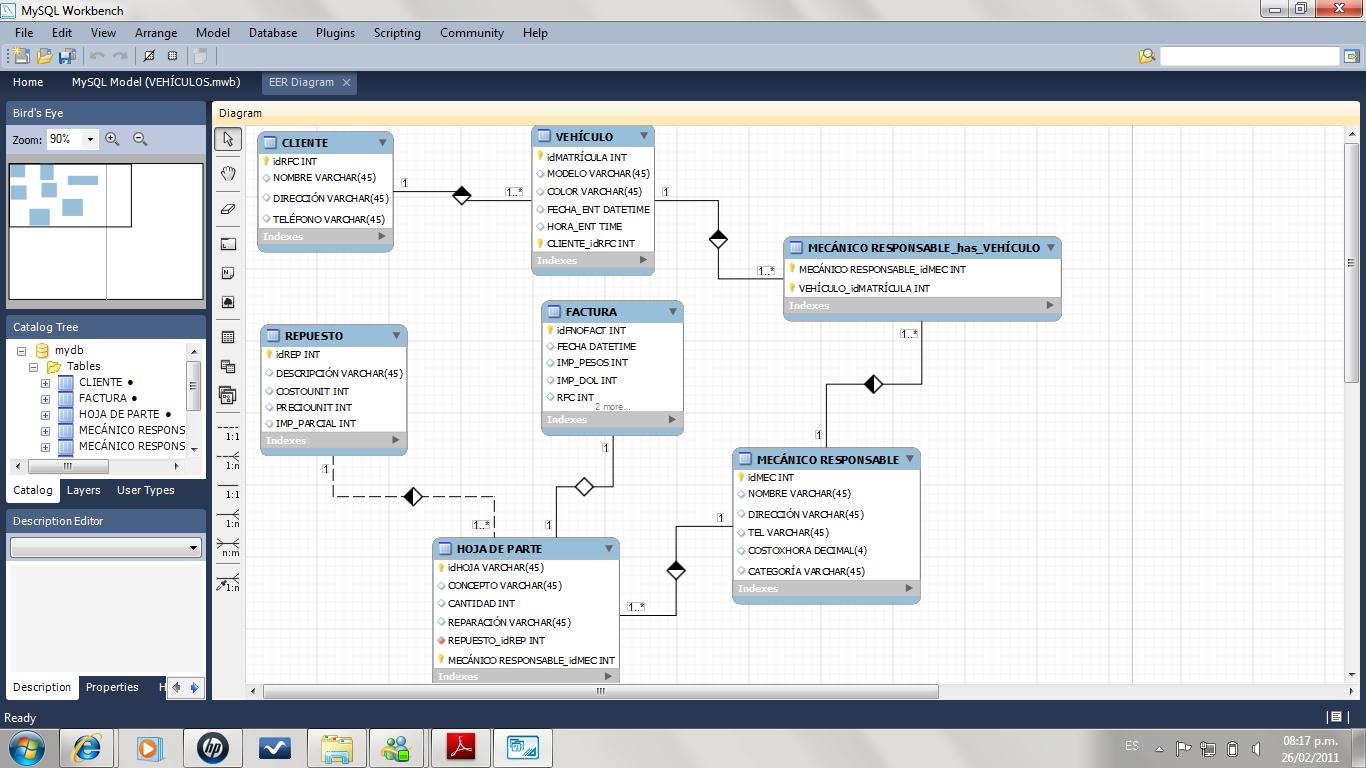
Base De Datos Taller Mecanico Excel

Vamos a crear una base de datos sencilla para un taller mecánico usando Excel.
Paso 1: Planificación de la Base de Datos
Primero, debemos pensar qué información queremos guardar. Necesitamos datos de los clientes, los vehículos, las reparaciones y los empleados. Esto nos ayuda a organizar las hojas de cálculo.
Paso 2: Crear Hojas de Cálculo
Abre Excel. Crearemos una hoja para cada categoría principal de información. Tendremos una hoja llamada "Clientes", otra llamada "Vehículos", "Reparaciones" y "Empleados".
Must Read
Paso 3: Hoja de "Clientes"
En la hoja "Clientes", definiremos las columnas. En la primera fila, escribiremos los encabezados de las columnas: "ID Cliente", "Nombre", "Apellido", "Dirección", "Teléfono", "Correo Electrónico". Cada columna representará una propiedad diferente de un cliente.
Comienza a ingresar datos de clientes reales o inventados. Por ejemplo, ID Cliente "1", Nombre "Juan", Apellido "Pérez", Dirección "Calle Principal 123", Teléfono "555-1234", Correo Electrónico "[email protected]". Ingresa varios clientes para probar tu base de datos.

Paso 4: Hoja de "Vehículos"
En la hoja "Vehículos", definimos las columnas: "ID Vehículo", "ID Cliente", "Marca", "Modelo", "Año", "Placa". El "ID Cliente" conectará este vehículo con el cliente en la hoja "Clientes".
Ingresa datos de vehículos. Por ejemplo, ID Vehículo "1", ID Cliente "1" (Juan Pérez), Marca "Toyota", Modelo "Corolla", Año "2018", Placa "ABC-123". Asegúrate de que el ID Cliente coincida con un cliente existente.
Paso 5: Hoja de "Reparaciones"
En la hoja "Reparaciones", definimos las columnas: "ID Reparación", "ID Vehículo", "ID Empleado", "Fecha de Entrada", "Descripción", "Costo", "Estado". El "ID Vehículo" conecta la reparación con un vehículo específico. El "ID Empleado" conecta la reparación con el empleado que la realizó.

Ingresa datos de reparaciones. Por ejemplo, ID Reparación "1", ID Vehículo "1", ID Empleado "1", Fecha de Entrada "2023-10-26", Descripción "Cambio de aceite", Costo "50.00", Estado "Completado". Recuerda que estos identificadores deben coincidir con los datos de las hojas "Vehículos" y "Empleados".
Paso 6: Hoja de "Empleados"
En la hoja "Empleados", definimos las columnas: "ID Empleado", "Nombre", "Apellido", "Puesto", "Salario". Aquí guardamos información sobre los empleados del taller.
Ingresa datos de empleados. Por ejemplo, ID Empleado "1", Nombre "Maria", Apellido "Gomez", Puesto "Mecánico", Salario "2500". Ingresa datos para cada empleado del taller.
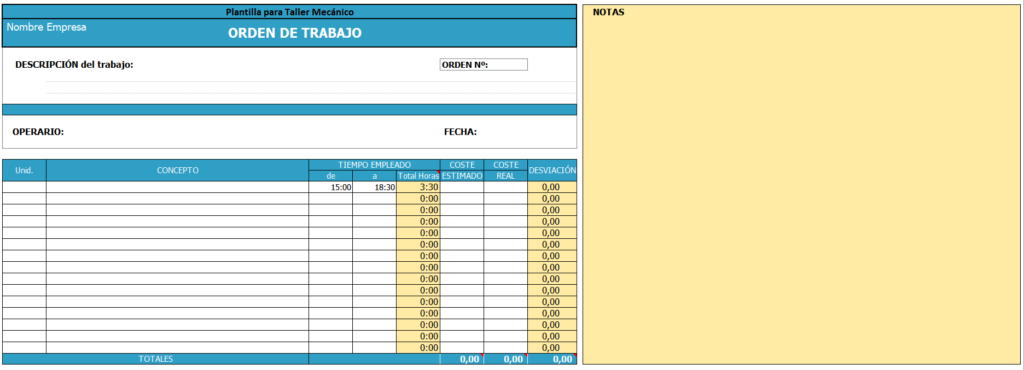
Paso 7: Relaciones entre las Hojas (Búsqueda de Datos)
Usaremos la función BUSCARV (VLOOKUP) para relacionar las hojas. Por ejemplo, en la hoja "Reparaciones", podemos mostrar el nombre del cliente basándonos en el "ID Vehículo".
Para mostrar el nombre del cliente en la hoja "Reparaciones", crea una nueva columna llamada "Nombre Cliente". En la primera celda debajo del encabezado, ingresa la siguiente fórmula: `=BUSCARV(B2,Vehículos!A:F,2,FALSO)`. B2 contiene el "ID Vehículo". Vehículos!A:F es el rango de datos en la hoja "Vehículos". 2 es la columna que contiene el "ID Cliente" y FALSO indica una búsqueda exacta. Necesitarás otra función BUSCARV para extraer el nombre del cliente a partir del ID Cliente en la hoja Clientes.
Repite el proceso para obtener el nombre del empleado en la hoja "Reparaciones" usando el "ID Empleado". Crea una columna llamada "Nombre Empleado" y usa BUSCARV para buscar el nombre en la hoja "Empleados".

Paso 8: Filtrar y Ordenar Datos
Excel te permite filtrar y ordenar datos fácilmente. Selecciona los encabezados de las columnas y haz clic en "Datos" -> "Filtro". Ahora puedes filtrar las reparaciones por estado, cliente, o cualquier otra columna.
Paso 9: Análisis Básico
Puedes usar funciones de Excel como SUMA, PROMEDIO y CONTAR para analizar los datos. Por ejemplo, puedes calcular el costo total de las reparaciones o el salario promedio de los empleados.
Paso 10: Guardar la Base de Datos
Guarda tu archivo de Excel con un nombre descriptivo como "BaseDatosTallerMecanico.xlsx". ¡Recuerda guardar los cambios regularmente!