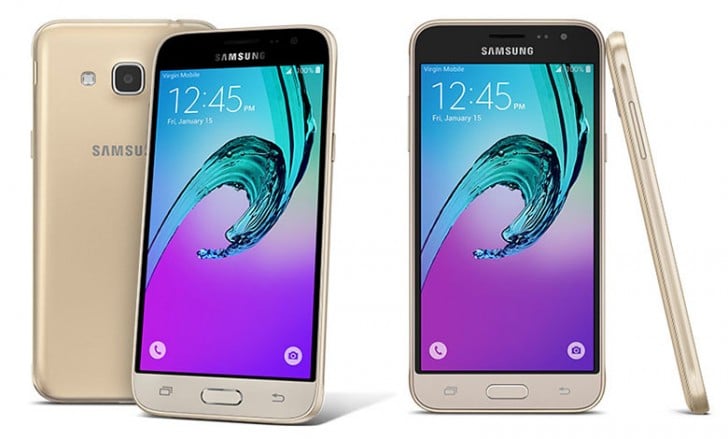
Captura De Pantalla Samsung Galaxy J3

¿Qué es una captura de pantalla en tu Samsung Galaxy J3? Es una foto instantánea de lo que se muestra en tu pantalla. Imagínalo como tomar una foto de tu televisor, pero con tu teléfono. Esta habilidad es súper útil para guardar información importante, compartir algo divertido que viste online, o mostrar un problema técnico a un amigo.
Método 1: Botones Físicos
Este es el método más común. Necesitarás tus dedos listos para presionar dos botones al mismo tiempo.
- Encuentra lo que quieres capturar: Navega a la pantalla que quieres guardar como imagen. Podría ser una conversación de WhatsApp, una página web, o una foto en Instagram.
- Localiza los botones: Necesitarás el botón de Encendido/Apagado (usualmente en el lado derecho) y el botón de Bajar Volumen (generalmente en el lado izquierdo).
- Presiona y Mantén: Presiona ambos botones al mismo tiempo. Manténlos presionados por uno o dos segundos. Es importante hacerlo sincronizado.
- ¡Confirmación!: Verás un destello en la pantalla y escucharás un sonido (si el volumen está activado). Esto significa que la captura de pantalla se ha tomado con éxito. A veces, también aparece una pequeña barra en la parte inferior con opciones para editar o compartir.
- Encuentra tu captura: La imagen se guarda automáticamente en la aplicación Galería, generalmente en un álbum llamado "Screenshots" o "Capturas de Pantalla".
Método 2: Deslizar la Palma (Si está Activado)
Algunos modelos de Samsung Galaxy J3 (dependiendo de la versión del sistema operativo) tienen una función para hacer capturas deslizando la palma de la mano.
Must Read
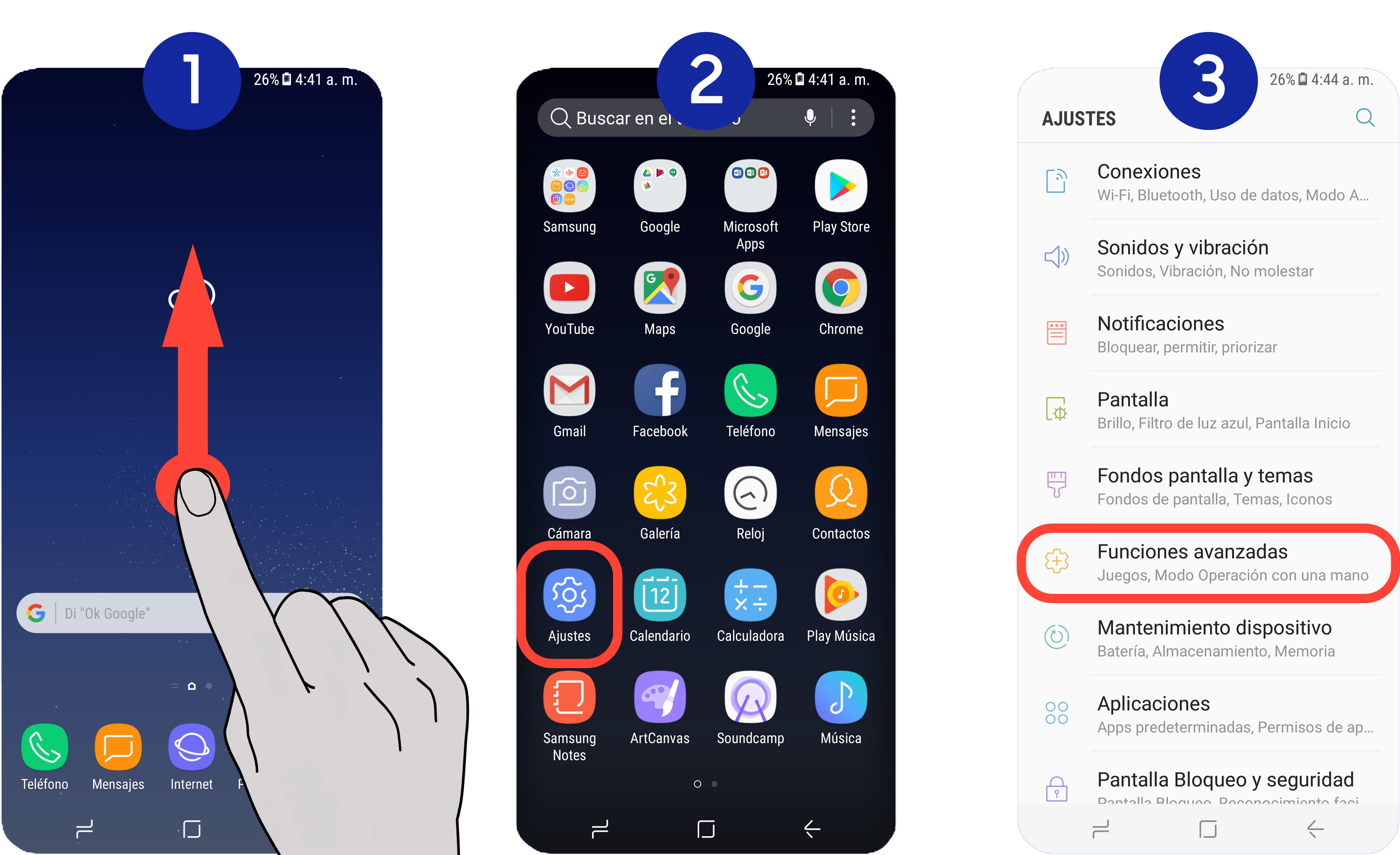
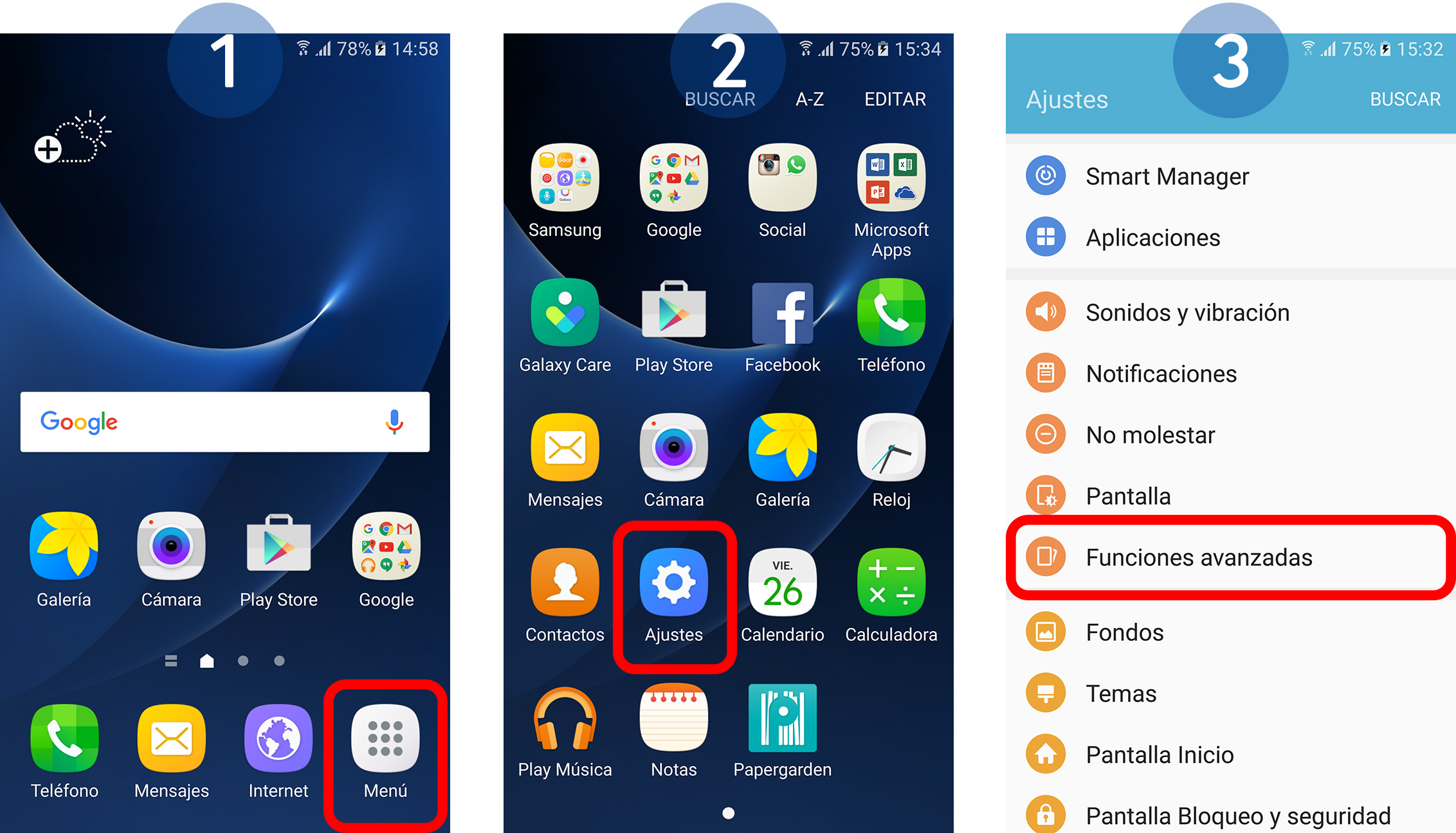
- Verificar la Activación: Primero, necesitas asegurarte de que esta función esté activada. Ve a Ajustes (o Configuración), luego a Funciones avanzadas (o Movimientos y gestos), y busca una opción como "Deslizar palma para capturar". Si está desactivada, actívala.
- Prepara la pantalla: Abre la pantalla que quieres capturar.
- Desliza la palma: Coloca la palma de tu mano verticalmente en un borde de la pantalla (ya sea izquierda o derecha) y deslízala horizontalmente a través de toda la pantalla en una dirección.
- ¡Confirmación!: Igual que con el método anterior, verás un destello y escucharás un sonido (si está activado) para confirmar la captura.
- Revisa la Galería: Encuentra la captura de pantalla en la aplicación Galería.
Consejos importantes:
- Si no funciona a la primera, no te rindas. Inténtalo de nuevo. La sincronización de los botones es clave.
- Asegúrate de no presionar los botones por demasiado tiempo. Un segundo o dos es suficiente.
- Si la función de deslizar la palma no está disponible en tu J3, el primer método siempre funcionará.
- Si tienes problemas para encontrar tus capturas, busca en la aplicación "Mis Archivos".
¡Felicidades! Ahora sabes cómo hacer una captura de pantalla en tu Samsung Galaxy J3. ¡Practica para que sea más fácil cada vez!