Como Acotar Un Corte En Autocad
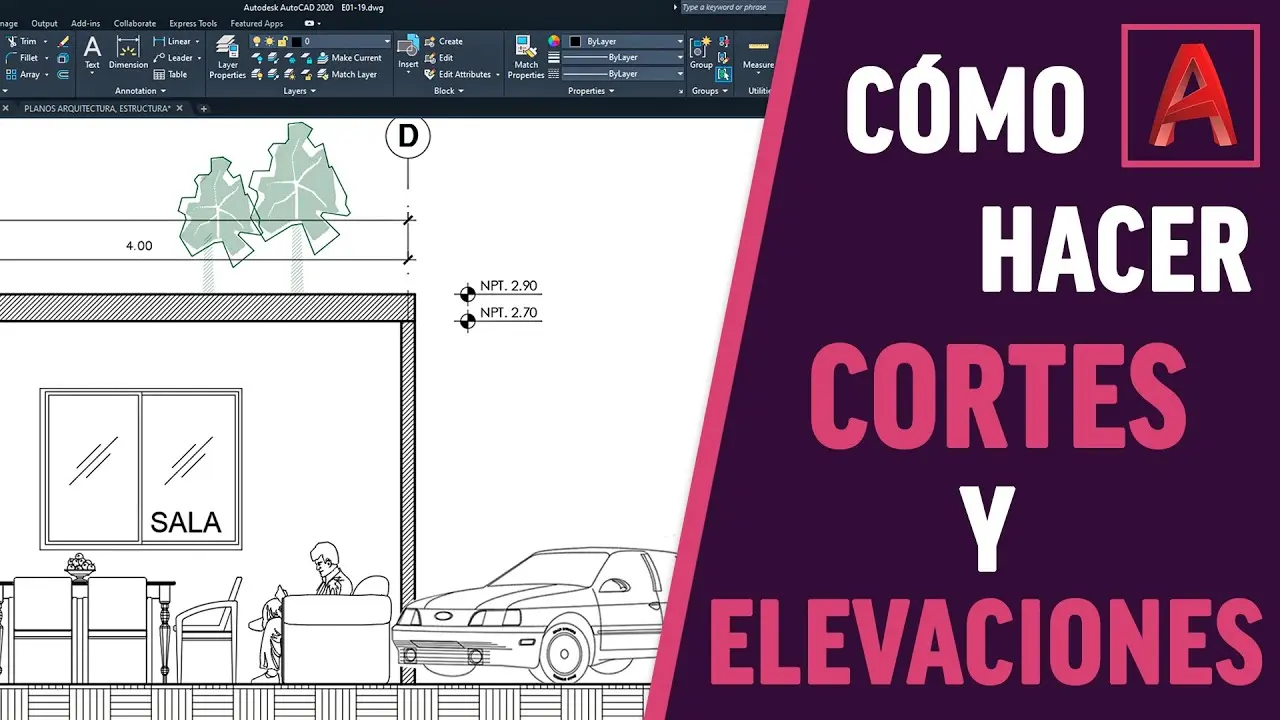
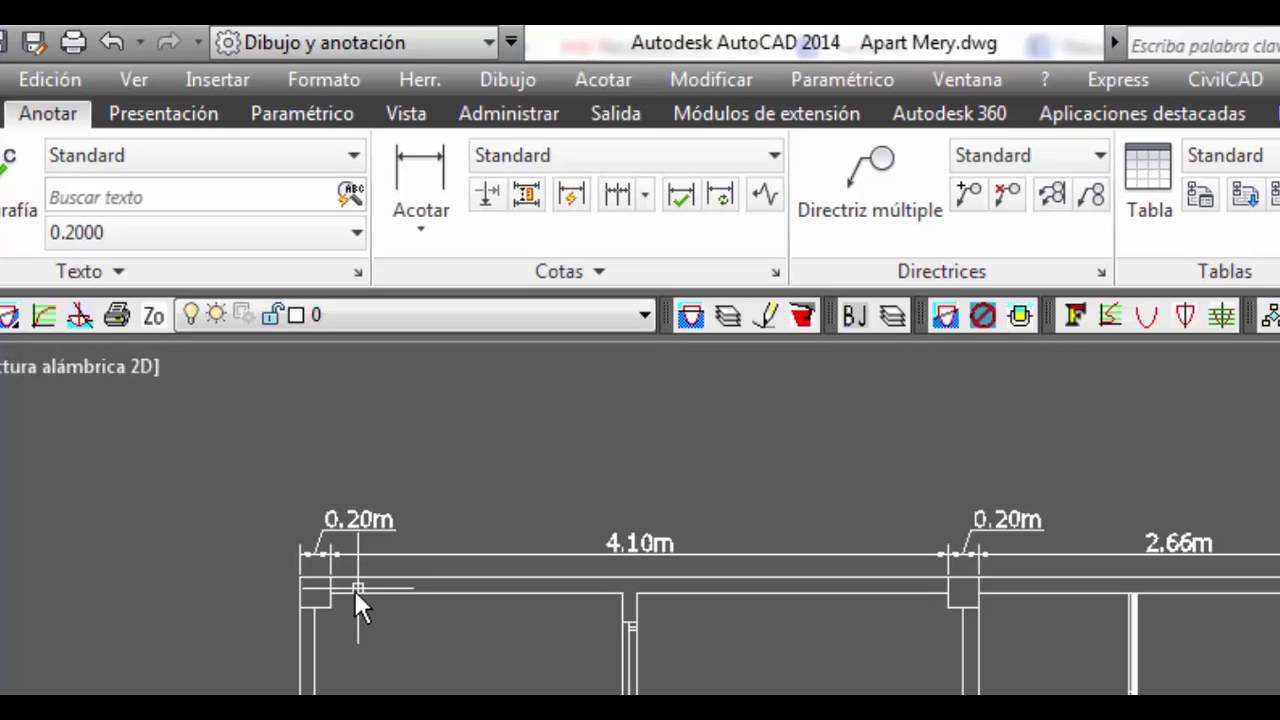
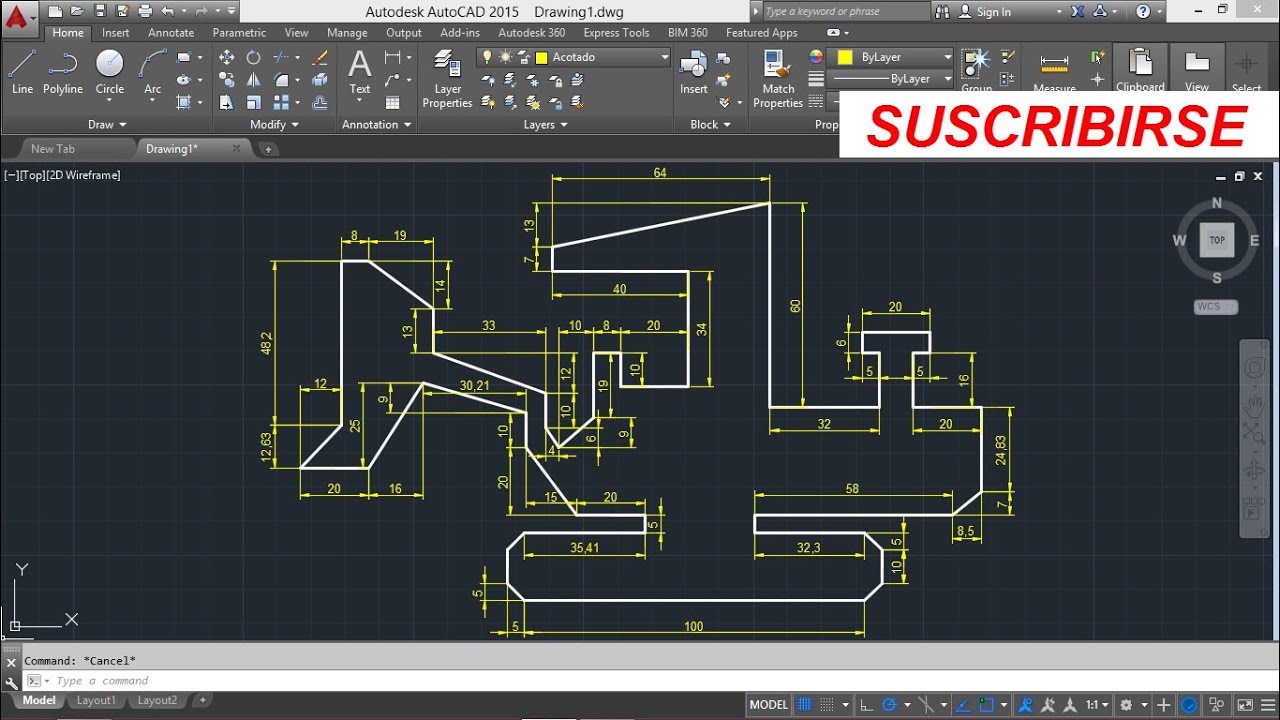
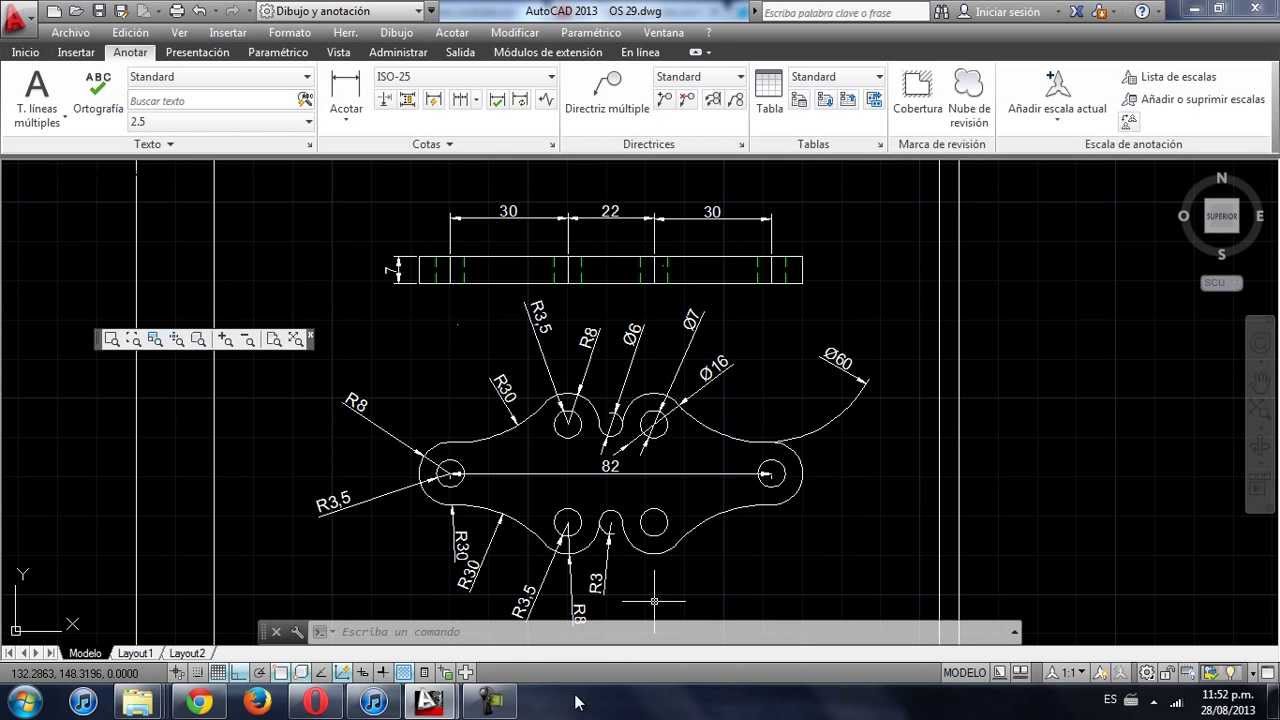
Acotar un corte en AutoCAD, en términos simples, es añadir dimensiones y anotaciones a una vista de sección de un objeto o estructura. Esto permite comunicar las medidas exactas y detalles importantes para su fabricación o construcción.
Aquí te mostramos cómo hacerlo paso a paso:
- Crea el corte: Primero, genera la vista de corte en AutoCAD. Utiliza el comando SECTION para crear la sección deseada de tu dibujo.
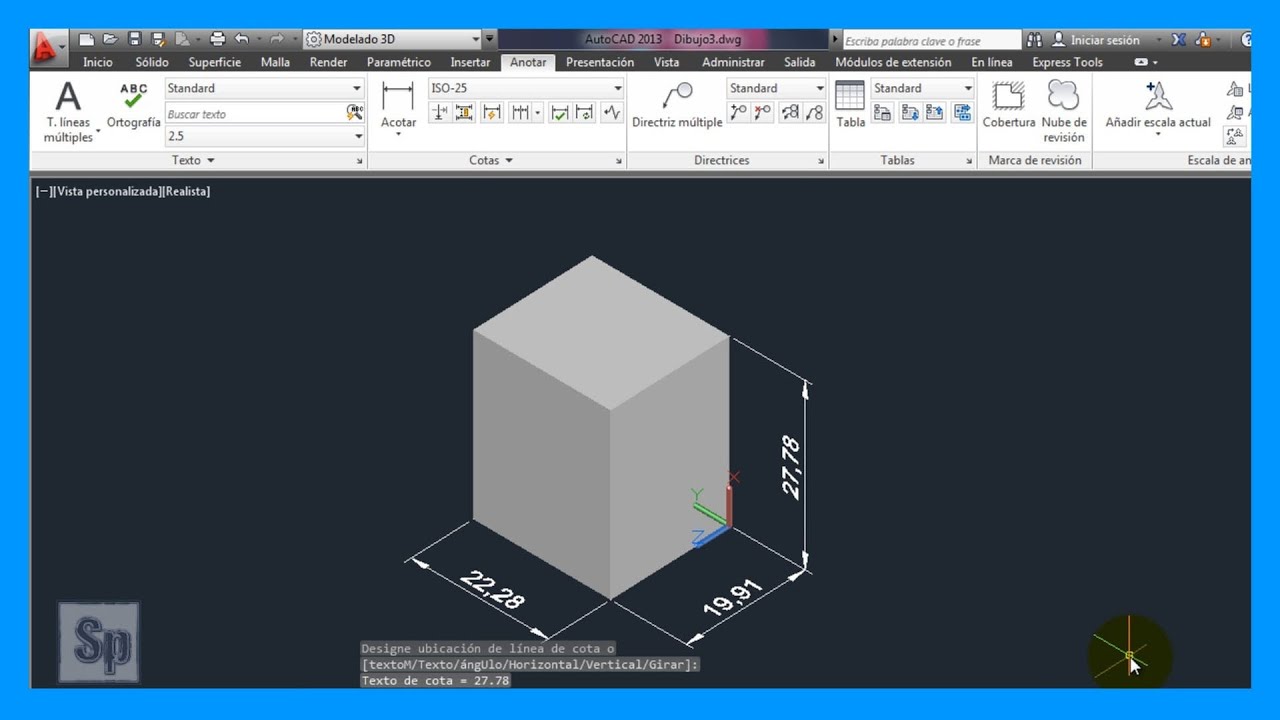
- Selecciona la herramienta de acotación: Ve a la pestaña "Anotar" y elige la herramienta de acotación adecuada. Puedes usar Linear (para distancias horizontales o verticales), Aligned (para distancias inclinadas) o Ordinate (para distancias desde un punto de origen).
- Acota las distancias principales: Selecciona los puntos de inicio y fin de la distancia que deseas acotar. Por ejemplo, la altura de un muro o el ancho de una abertura. Una vez seleccionados, coloca la línea de cota en una posición clara y legible.
- Acota detalles importantes: Acota detalles como el espesor de los materiales, la profundidad de las ranuras o la ubicación de los agujeros. Utiliza las herramientas de acotación continua (DIMCONTINUE) para crear una cadena de cotas relacionadas.
- Añade texto y símbolos: Utiliza el comando TEXT para añadir notas explicativas a las cotas. Puedes indicar el tipo de material, la tolerancia o cualquier otra información relevante. Utiliza símbolos como el de diámetro (Ø) o el de grados (°), según sea necesario. Por ejemplo, "Ø10" para un agujero de 10mm de diámetro.
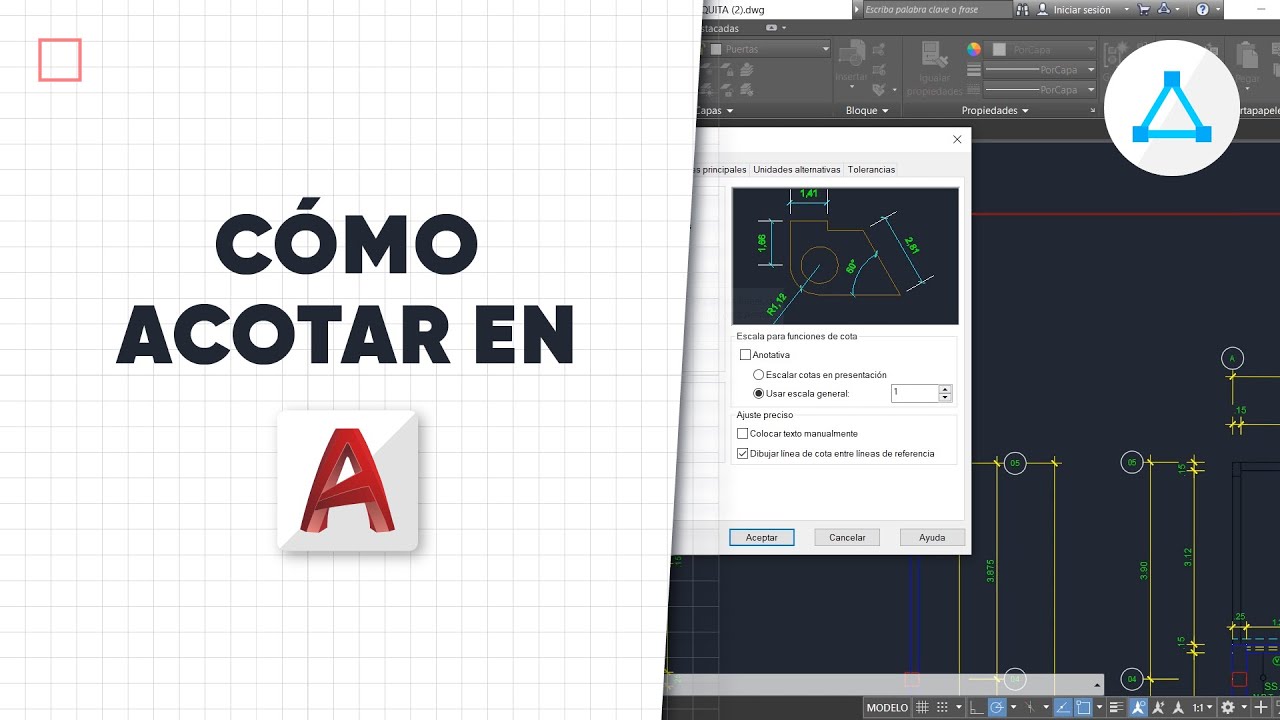
- Ajusta el estilo de la cota: Modifica el estilo de la cota (tamaño del texto, flechas, unidades) para que sea legible y coherente con el resto del dibujo. Utiliza el comando DIMSTYLE para personalizar el estilo de la cota.
Ejemplo: Imagina un corte de un muro. Acotarías el espesor del muro (usando la herramienta Linear), la altura del muro (también con Linear) y la posición de una ventana respecto a la base (usando Ordinate si tienes un punto de origen definido). También podrías añadir una nota indicando el tipo de ladrillo utilizado.
Must Read
Aplicaciones Prácticas: Acotar un corte es fundamental para la correcta interpretación de un diseño por parte de los constructores o fabricantes. Garantiza que las piezas se fabriquen con las dimensiones correctas y que la estructura se construya según lo previsto. Es indispensable en la documentación técnica de proyectos de arquitectura, ingeniería civil y diseño mecánico.