Como Activar Transformacion Libre En Illustrator
Imagina que tienes una fotografía. Quieres estirarla, rotarla o darle una perspectiva interesante. En Illustrator, la herramienta Transformación Libre te permite hacer precisamente eso con tus objetos vectoriales.
¿Cómo encontramos la herramienta?
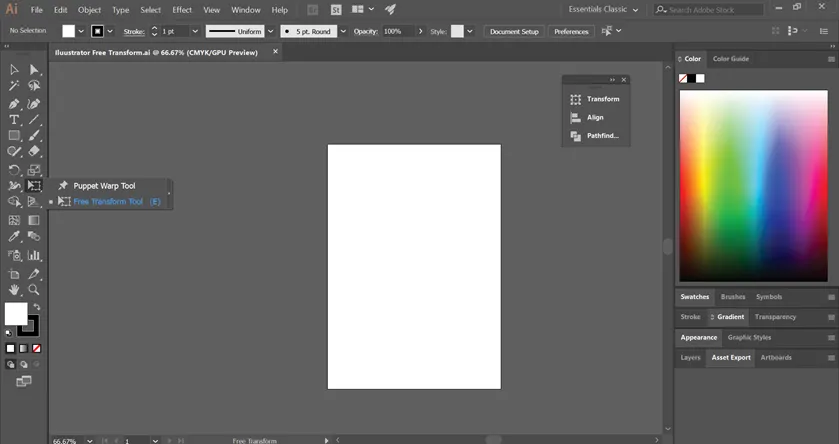
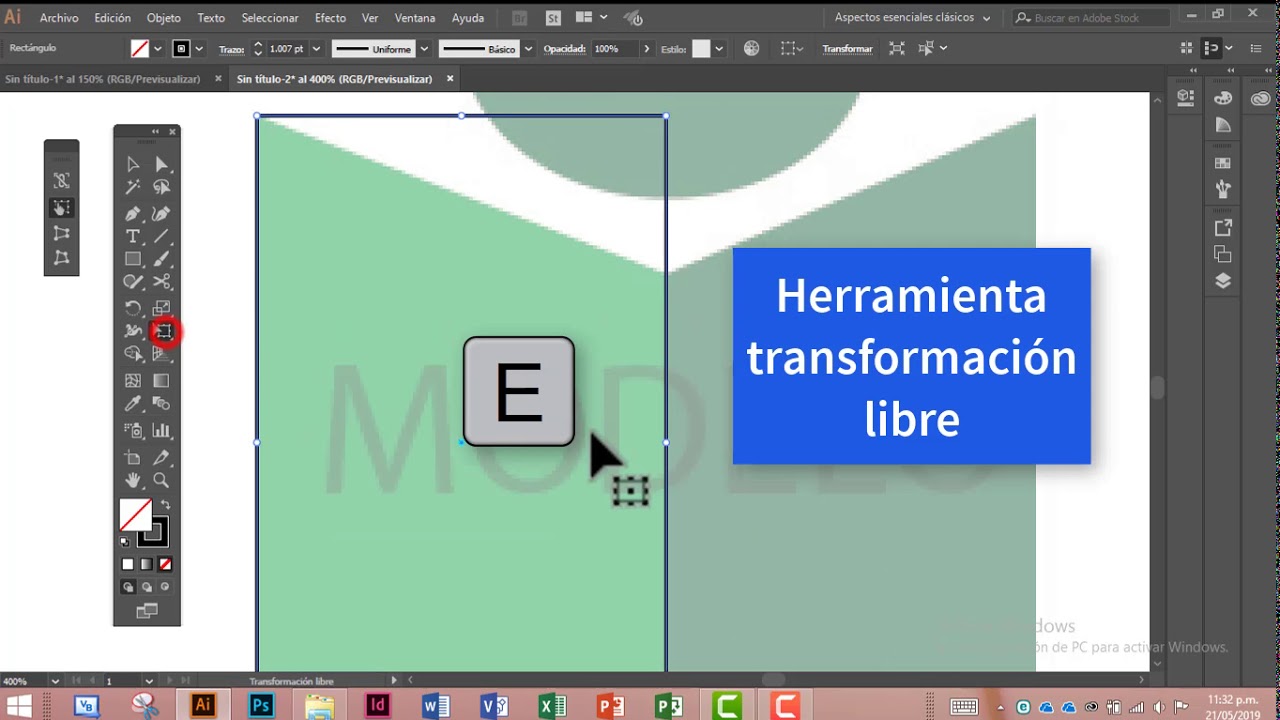
Piensa en el panel de herramientas como una caja de lápices. En esa caja, busca el icono de la Transformación Libre. Parece un pequeño cuadrado con asas en las esquinas. Si no lo ves, puedes acceder presionando la tecla E.
Otra opción es ir al menú superior. Ve a Objeto, luego a Transformar. Ahí encontrarás Transformación Libre. Recuerda: Objeto > Transformar > Transformación Libre.
Must Read
¡A transformar se ha dicho!
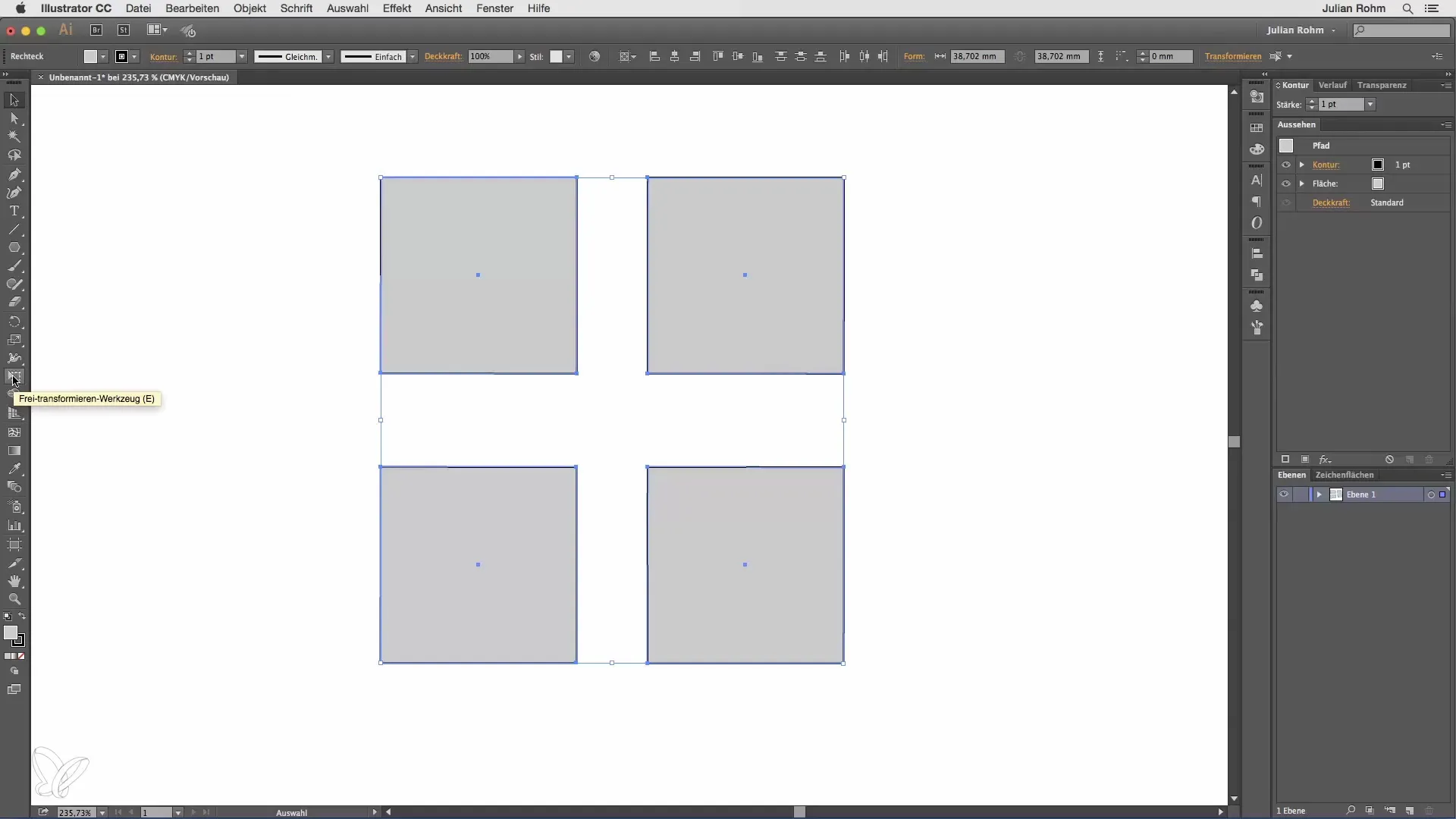
Ahora que la tienes seleccionada, haz clic en el objeto que quieres modificar. Verás un cuadro alrededor del objeto. Este cuadro tiene pequeños cuadrados en las esquinas y en los lados. Estos son los puntos de control.
Arrastra los puntos de control. Puedes estirar el objeto. También puedes hacerlo más pequeño o más grande. Es como manipular una masa de plastilina. La forma cambia según cómo la estires.
Las opciones de la Transformación Libre
Observa la barra de control superior. Después de activar la herramienta, verás tres botones importantes. Estos botones definen el tipo de transformación que aplicaremos.
Transformación Libre (por defecto)
Este botón es el más básico. Permite escalar, rotar y sesgar el objeto de manera intuitiva. Es como el "todoterreno" de las transformaciones.
Deformación de perspectiva
Imagina que estás mirando un edificio alto. Las líneas verticales parecen converger en la parte superior. La Deformación de perspectiva hace algo similar. Te permite simular la profundidad en tus diseños.

Haz clic en un punto de control. Luego, arrastra ese punto. Verás cómo el objeto se "inclina" o "deforma" dando la ilusión de perspectiva. Piensa en cómo un fotógrafo ajusta el ángulo de la cámara para capturar una escena.
Distorsión libre
Esta opción es la más "libre" de todas. Te permite mover cada esquina del objeto independientemente. Es como tener cuatro imanes que atraen las esquinas del objeto a diferentes lugares.

Haz clic en una esquina. Arrastra esa esquina a donde quieras. Las otras esquinas no se verán afectadas directamente. Esta herramienta es ideal para crear efectos abstractos y formas inusuales.
Ejemplos prácticos
Supongamos que tienes un texto. Quieres que parezca estar en una pared que se aleja. Usa la Deformación de perspectiva. Ajusta las esquinas para que el texto se vea como si estuviera escrito en esa pared.
Otro ejemplo: tienes un logo. Quieres darle un toque más dinámico. Usa la Distorsión libre. Mueve ligeramente las esquinas para crear una sensación de movimiento o asimetría controlada.
Finalmente, si solo quieres agrandar o achicar un elemento sin alterar su forma, usa la Transformación Libre predeterminada. Es la opción más sencilla y directa para cambios de tamaño y rotación.
Consejos finales
Practica con diferentes objetos. Experimenta con las tres opciones de transformación. Pronto dominarás la herramienta Transformación Libre. Recuerda que la práctica hace al maestro.
No tengas miedo de experimentar. Prueba diferentes combinaciones y ajustes. La Transformación Libre es una herramienta poderosa para dar vida a tus diseños. ¡Diviértete creando!