
Como Activar Windows 10 Pro Por Cmd
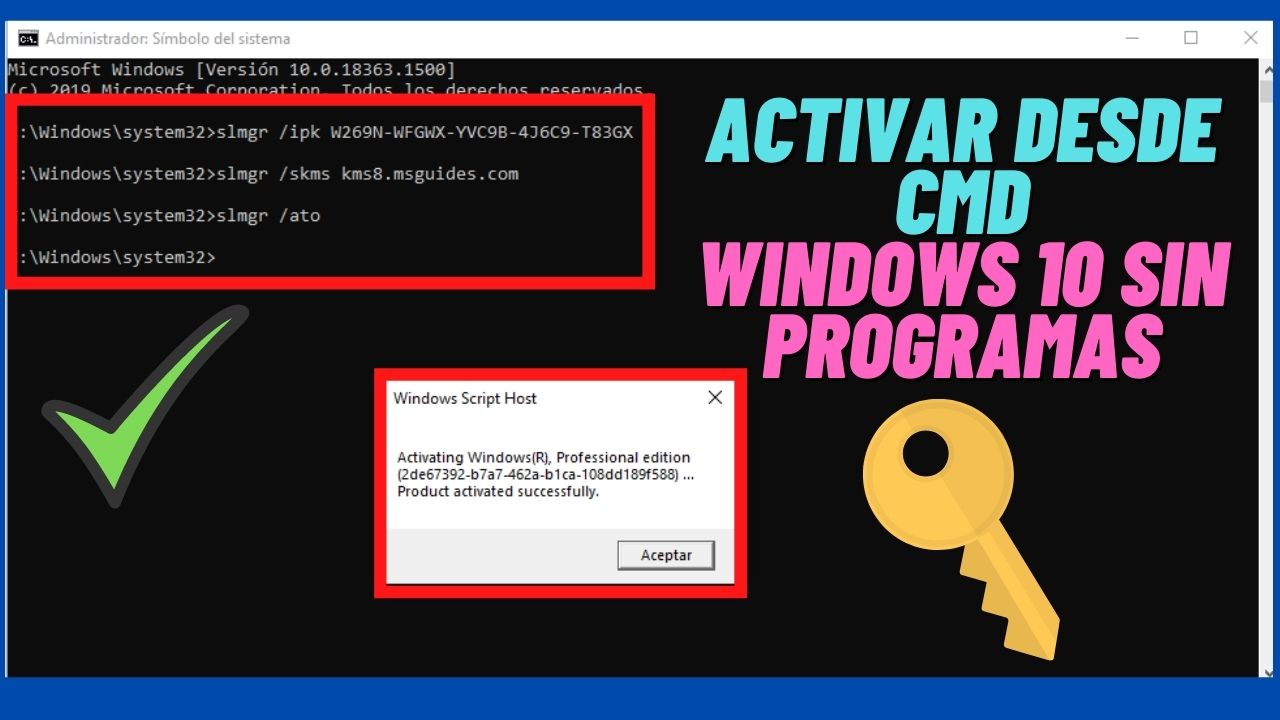
Activar Windows 10 Pro por CMD puede parecer complicado. Dividiremos el proceso en pasos claros. Así será más sencillo.
Paso 1: Abrir el Símbolo del Sistema (CMD) como Administrador
Primero, necesitas abrir CMD con privilegios de administrador. Esto es crucial para ejecutar los comandos necesarios.
Busca "cmd" en la barra de búsqueda de Windows. Haz clic derecho sobre "Símbolo del sistema". Selecciona "Ejecutar como administrador".
Must Read
Aparecerá una ventana con el título "Administrador: Símbolo del sistema". Estás listo para continuar.
Paso 2: Verificar el Estado de la Licencia Actual
Antes de activar, verifica el estado de tu licencia actual. Esto te dará información importante.
Escribe el siguiente comando y presiona Enter: slmgr /dlv
Se abrirá una ventana con detalles de la licencia. Revísala para entender tu situación actual.

Paso 3: Instalar la Clave de Producto Genérica (Si es Necesario)
Si no tienes una clave de producto instalada, necesitas instalar una genérica para Windows 10 Pro. Esta clave no activa Windows, pero permite cambiar la clave posteriormente.
Escribe el siguiente comando y presiona Enter: slmgr /ipk VK7JG-NPHTM-C97JM-9MPGT-3V66T
Recibirás un mensaje de confirmación. Continúa al siguiente paso.
Paso 4: Conectarse a un Servidor KMS (Si es Necesario)
En entornos corporativos, a menudo se usa un servidor KMS. Si es tu caso, conéctate al servidor correcto.

Escribe el siguiente comando y presiona Enter (reemplaza "tu_servidor_kms" con la dirección real): slmgr /skms tu_servidor_kms
Si no usas un servidor KMS, puedes saltar este paso.
Paso 5: Activar Windows
Ahora es el momento de activar Windows 10 Pro. Utiliza el siguiente comando.
Escribe el siguiente comando y presiona Enter: slmgr /ato
Espera un momento. Windows intentará activarse.

Paso 6: Verificar la Activación
Después de la activación, verifica que se haya completado correctamente. Esto es importante.
Escribe el siguiente comando y presiona Enter: slmgr /xpr
Aparecerá un mensaje indicando si Windows está activado permanentemente o cuándo expira la licencia. Si no esta activado, espere unos minutos y repita el comando slmgr /ato.
Paso 7: Usar tu Clave de Producto (Si la Tienes)
Si tienes una clave de producto legítima, utilízala. Esto asegura una activación adecuada.

Escribe el siguiente comando y presiona Enter (reemplaza "TU_CLAVE_DE_PRODUCTO" con tu clave real): slmgr /ipk TU_CLAVE_DE_PRODUCTO
Luego, repite el paso de activación: slmgr /ato
Paso 8: Reiniciar el Equipo (Si es Necesario)
A veces, es necesario reiniciar el equipo para que los cambios surtan efecto. Hazlo si es requerido.
Reinicia tu ordenador. Verifica la activación nuevamente usando slmgr /xpr.
Siguiendo estos pasos, deberías poder activar Windows 10 Pro a través de CMD con éxito.