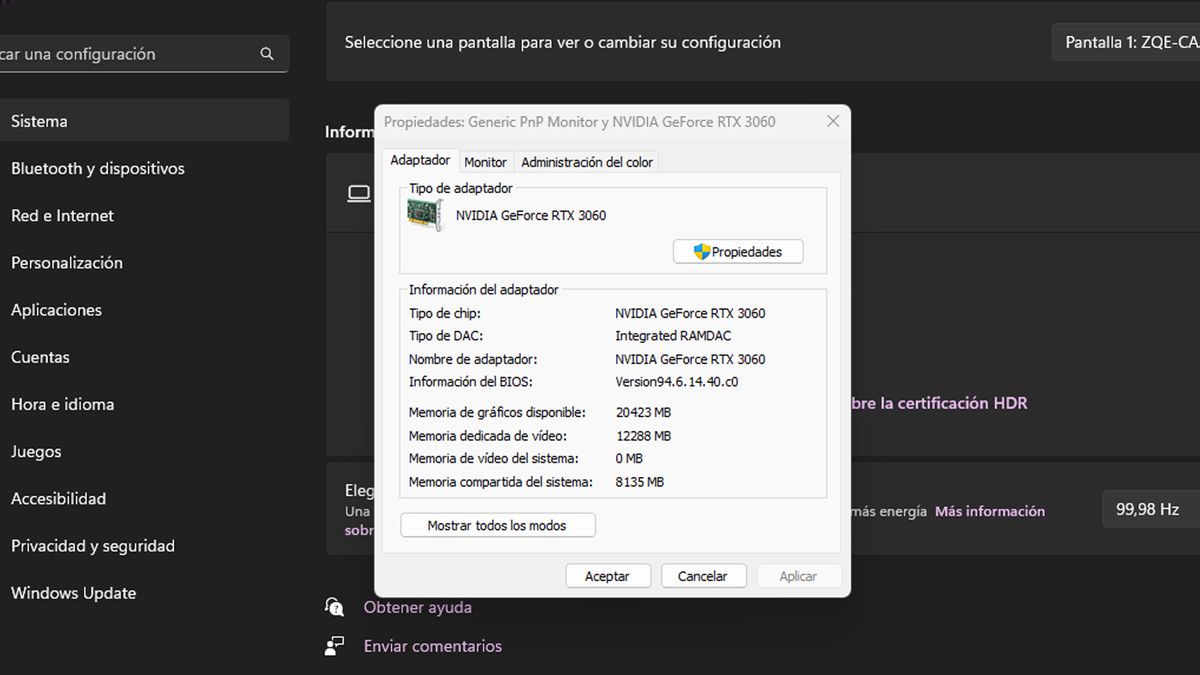
Como Aumentar La Vram Desde La Bios
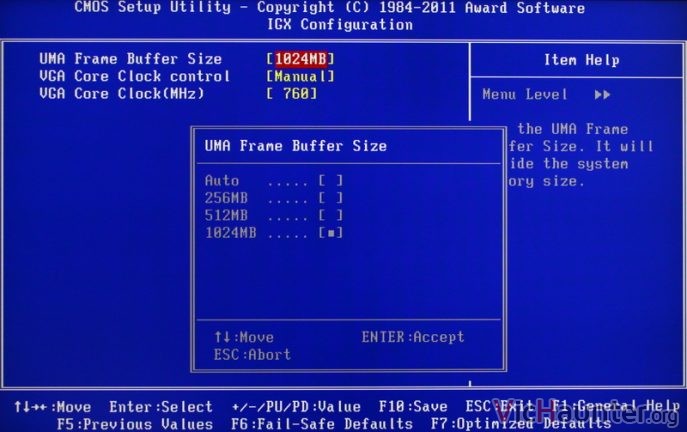
Ajustar la VRAM desde la BIOS puede parecer algo complicado. Pero, lo explicaremos de forma sencilla. Para que lo entiendas mejor.
¿Qué es la VRAM y por qué la necesitamos?
Imagina la VRAM como la mesa de trabajo de un artista. Cuanto más grande la mesa, más materiales (pinceles, pinturas, lienzos) puede tener a mano. Esto le permite trabajar en proyectos más grandes y complejos. En el mundo de los videojuegos y gráficos, la VRAM funciona de manera similar. Es la memoria dedicada a la tarjeta gráfica, donde se almacenan texturas, modelos 3D y otros datos visuales.
Una VRAM insuficiente puede causar problemas. Piensa en un artista intentando pintar un mural gigante en una mesa diminuta. Tendrá que parar constantemente para cambiar materiales, ralentizando su trabajo. De forma similar, si tu tarjeta gráfica no tiene suficiente VRAM, los juegos pueden sufrir caídas de rendimiento o mostrar texturas de baja calidad.
Must Read
VRAM significa Video Random Access Memory. Es un tipo de memoria que se utiliza para almacenar datos gráficos. Esto permite que la tarjeta gráfica acceda a ellos rápidamente. Lo que resulta en un rendimiento visual más fluido.
Limitaciones de ajustar la VRAM desde la BIOS
Normalmente, no puedes "aumentar" la VRAM dedicada de una tarjeta gráfica dedicada (GPU discreta) directamente desde la BIOS. La cantidad de VRAM está físicamente soldada a la tarjeta gráfica y no se puede cambiar mediante software. Es como si la mesa del artista ya tuviera un tamaño fijo.

Sin embargo, en algunos casos, la BIOS permite ajustar la cantidad de memoria del sistema (RAM) que se asigna a la tarjeta gráfica integrada (GPU integrada). Imagina que tienes un cubo de bloques de construcción. Algunos bloques están asignados a construir una casa, y otros a construir un coche. La BIOS te permitiría reasignar algunos bloques de la casa al coche, si necesitas más bloques para el coche.
Este ajuste solo es relevante si estás utilizando la tarjeta gráfica integrada de tu procesador (APU). Las tarjetas gráficas dedicadas tienen su propia memoria VRAM. No depende de la memoria del sistema.
Cómo acceder a la BIOS y buscar la configuración
Para acceder a la BIOS, generalmente debes presionar una tecla específica durante el inicio de tu ordenador. Esta tecla suele ser Suprimir (Delete), F2, F12, Esc o alguna otra tecla. La pantalla de inicio de tu ordenador suele mostrar qué tecla presionar.
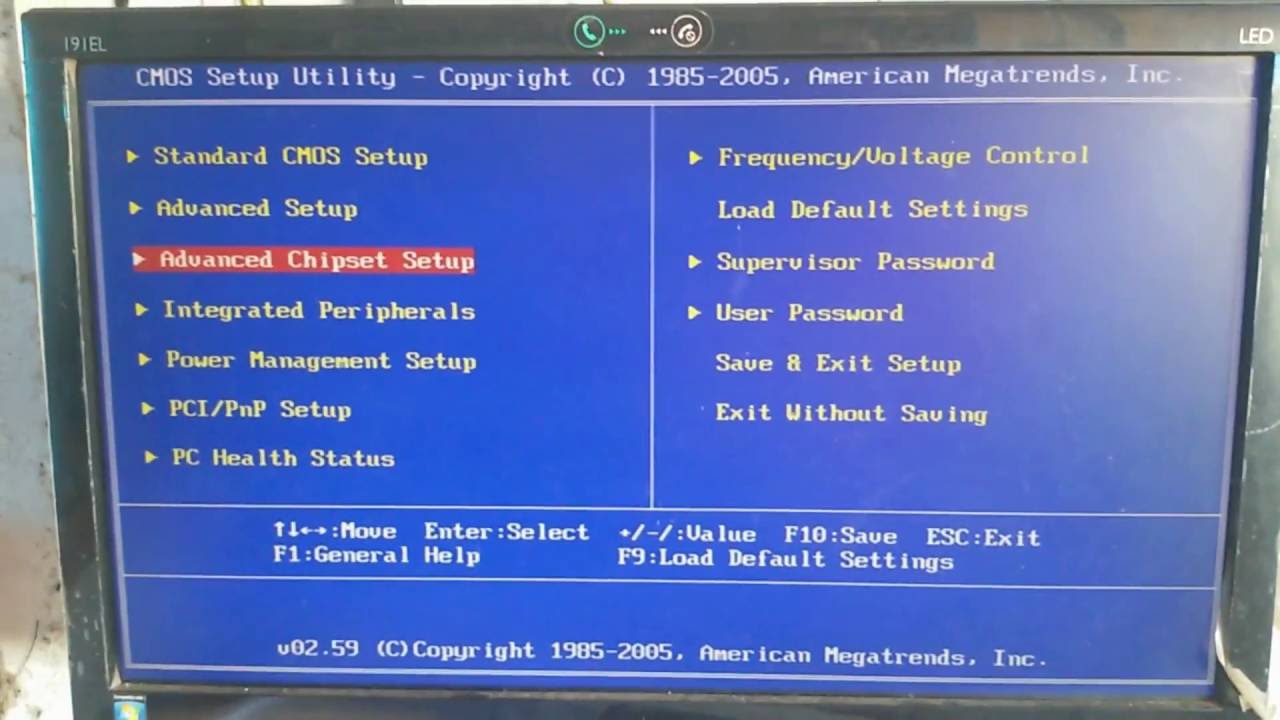
Una vez dentro de la BIOS, la interfaz variará según el fabricante de la placa base. Busca opciones como "Graphics Configuration", "Integrated Graphics", "UMA Frame Buffer Size" o algo similar. Estos nombres pueden variar. Navega con las teclas de dirección de tu teclado.
Dentro de esta sección, deberías encontrar una opción para ajustar la cantidad de memoria asignada a la tarjeta gráfica integrada. Esta opción te permitirá seleccionar una cantidad específica de RAM para usar como VRAM. Por ejemplo, podrías elegir entre 64MB, 128MB, 256MB o más, dependiendo de las opciones disponibles.

Consideraciones importantes
Asignar demasiada RAM a la tarjeta gráfica integrada puede afectar el rendimiento general del sistema. Recuerda el ejemplo de los bloques de construcción. Si das demasiados bloques al coche, la casa podría quedar incompleta. Si asignas demasiada RAM a la gráfica integrada, el resto del sistema podría quedarse corto de memoria.
Es recomendable ajustar la cantidad de VRAM de forma incremental y probar el rendimiento del sistema después de cada cambio. Observa si hay mejoras en los juegos o aplicaciones que utilizan la tarjeta gráfica integrada. Si no ves mejoras o experimentas problemas de rendimiento, reduce la cantidad de VRAM asignada.
Recuerda guardar los cambios en la BIOS antes de salir. Generalmente, hay una opción "Save & Exit" o similar. De lo contrario, los cambios no se aplicarán. Presta atención a las opciones de guardado.