Como Cambiar La Forma De Una Imagen En Word 2013
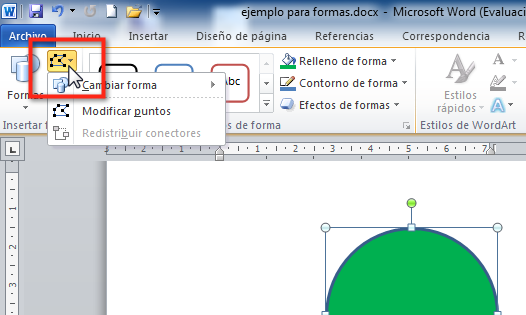
Cambiar la forma de una imagen en Word 2013 significa modificar el contorno original de tu foto o gráfico para que adopte una forma diferente, como un círculo, una estrella, o incluso una letra. Es una manera sencilla de añadir un toque creativo y profesional a tus documentos.
Insertar la Imagen
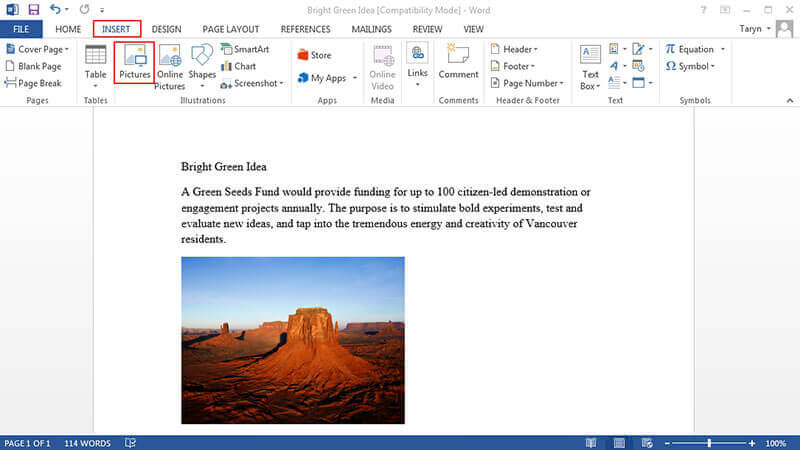
Primero, necesitas tener la imagen en tu documento de Word. Para insertarla, ve a la pestaña Insertar, haz clic en Imágenes, y selecciona la imagen desde tu ordenador. Una vez insertada, la verás como un rectángulo o cuadrado normal.
Dar Forma a la Imagen
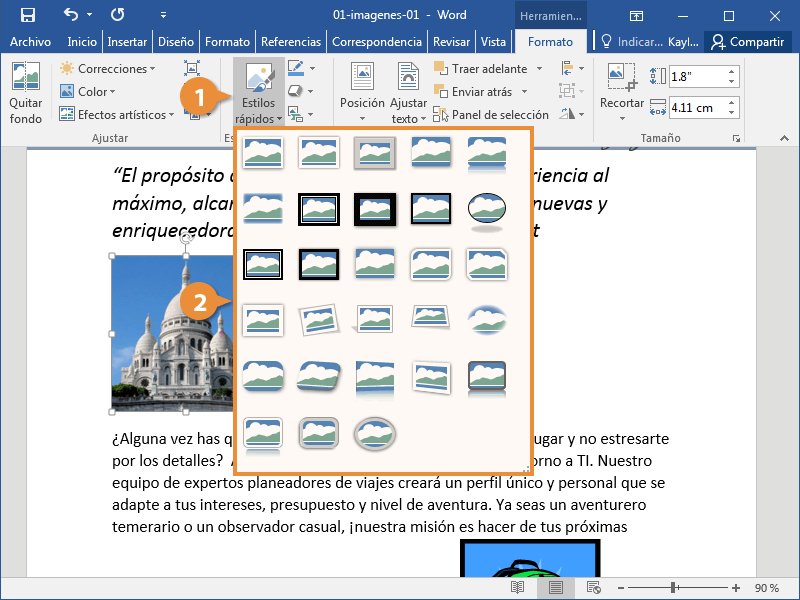
Ahora, viene la parte divertida. Haz clic sobre la imagen que has insertado. Verás que aparece la pestaña Formato (o Herramientas de Imagen - Formato) en la parte superior de Word. Esta pestaña contiene todas las herramientas para editar tu imagen.
Must Read
Dentro de la pestaña Formato, busca el grupo llamado Estilos de imagen. Verás una opción que dice "Recortar". Haz clic en la flecha pequeña que está debajo de "Recortar" (¡no en la palabra "Recortar" en sí!). Se desplegará un menú.
Dentro del menú desplegable de "Recortar", elige la opción Recortar a la forma. Aparecerá una galería de formas geométricas, símbolos, flechas, y mucho más. ¡Escoge la forma que más te guste! Por ejemplo, puedes elegir un círculo, un corazón, o incluso una estrella.
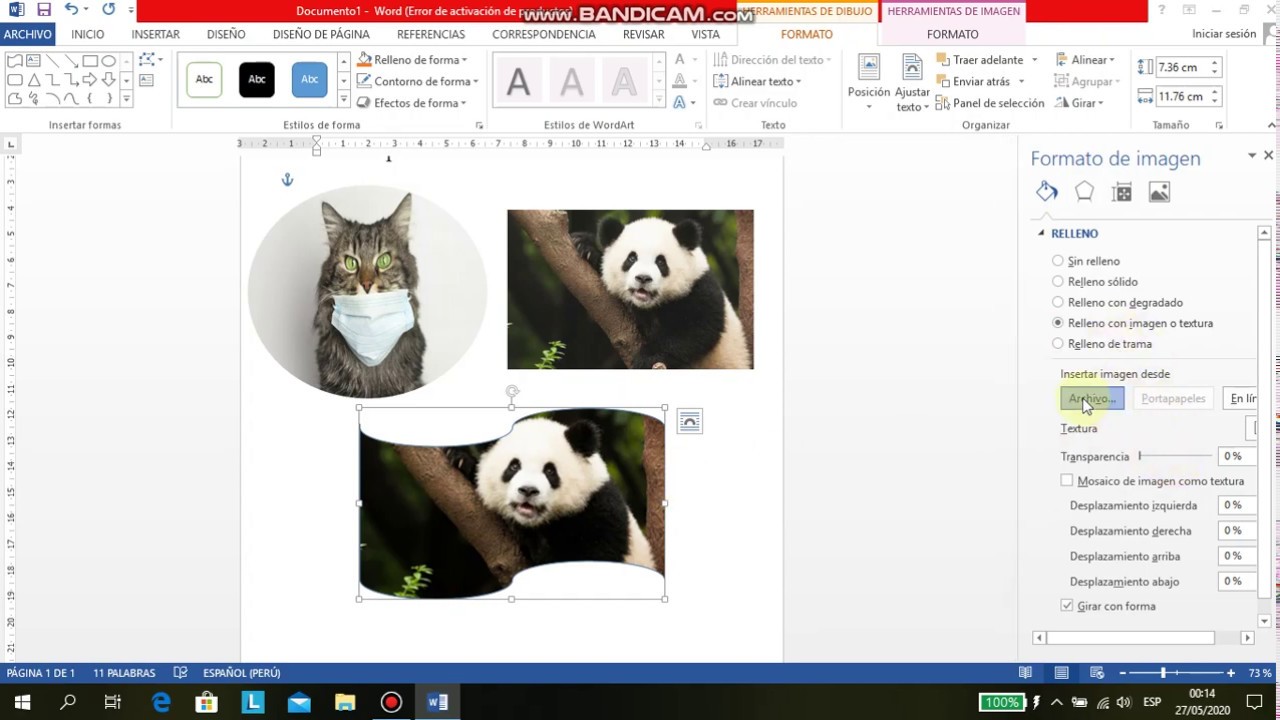
Una vez que selecciones una forma, ¡voilà! Tu imagen cambiará automáticamente a la forma que has elegido. Es muy fácil, ¿verdad?
Ajustar la Forma y el Tamaño
Puede que la forma no se ajuste perfectamente a tu imagen al principio. No te preocupes. Con la imagen seleccionada (asegúrate de que sigues en la pestaña Formato), puedes usar las herramientas de tamaño y posición para ajustar la forma a tu gusto.
Usa los tiradores (los pequeños círculos o cuadrados que aparecen en las esquinas y los lados de la imagen) para redimensionarla. Si quieres mover la imagen dentro de la forma (es decir, ajustar qué parte de la imagen se muestra dentro del círculo o el corazón), vuelve al menú "Recortar" (pestaña Formato, grupo Estilos de imagen) y selecciona la opción Rellenar o Ajustar. Experimenta con ambas opciones para ver cuál te da el mejor resultado.
Consideraciones Adicionales
Recuerda que la calidad de la imagen original influye en el resultado final. Una imagen de baja resolución puede verse pixelada al ser recortada y redimensionada.

Además, no todas las formas quedan bien con todas las imágenes. Experimenta con diferentes formas hasta encontrar la que mejor se adapte a tu foto o gráfico.
En resumen, cambiar la forma de una imagen en Word 2013 es un proceso sencillo que te permite dar un toque creativo a tus documentos. ¡No dudes en probarlo con tus propias imágenes y descubre las posibilidades que te ofrece!