Como Cerrar Sesion En Outlook 2010
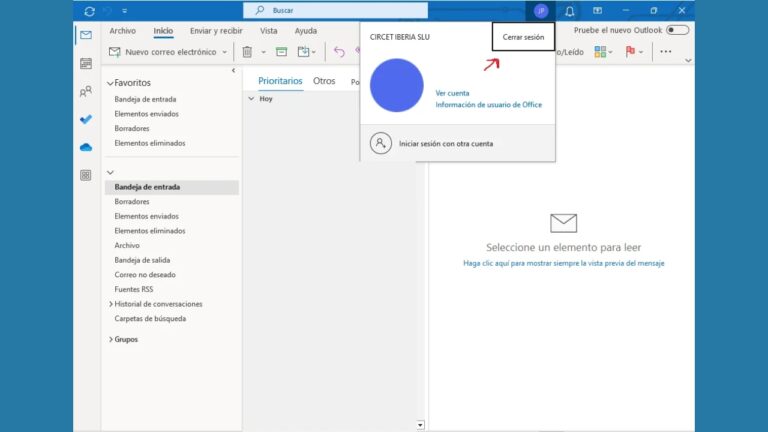
Cerrar sesión en Outlook 2010 significa terminar tu acceso a tu cuenta de correo electrónico en ese programa. Es como apagar la luz cuando sales de una habitación. Así, otras personas que usen tu computadora no podrán ver tus correos electrónicos.
¿Por qué es importante cerrar sesión?
Es importante para tu seguridad. Imagina que estás en una biblioteca y usas una computadora pública para revisar tu correo. Si no cierras sesión, la siguiente persona que use esa computadora podría leer tus correos, enviar mensajes en tu nombre o incluso cambiar tu contraseña. Cerrar sesión protege tu privacidad.
Pasos para cerrar sesión en Outlook 2010
Desafortunadamente, Outlook 2010 no tiene un botón de "Cerrar Sesión" como tal en la interfaz principal, como Gmail o Facebook. En lugar de cerrar sesión directamente de la aplicación, normalmente cierras Outlook 2010 por completo. Esto detiene el acceso a tu cuenta hasta que lo abras de nuevo y, dependiendo de tu configuración, introduzcas tu contraseña. Sin embargo, si tienes varias cuentas configuradas, la mejor práctica es remover la cuenta que deseas "cerrar sesión". Aquí te explico:
Must Read
Opción 1: Remover la Cuenta
Esta es la manera más efectiva si deseas asegurarte de que nadie acceda a esa cuenta en particular:

- Abre Outlook 2010.
- Ve a la pestaña "Archivo" (File) en la esquina superior izquierda.
- Haz clic en "Información" (Info).
- Haz clic en "Configuración de la Cuenta" (Account Settings) y luego otra vez en "Configuración de la Cuenta" (Account Settings).
- Selecciona la cuenta de correo electrónico que deseas remover.
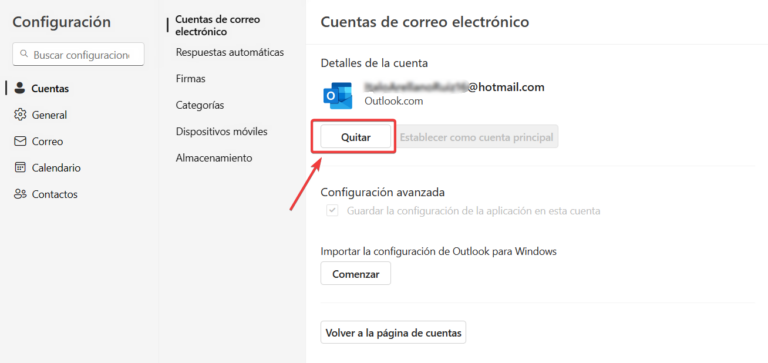
- Haz clic en el botón "Quitar" (Remove). Una ventana emergente te pedirá confirmación. Confirma que quieres remover la cuenta.
Importante: Remover la cuenta no elimina los correos de tu cuenta original (Gmail, Hotmail, etc.). Simplemente los elimina de la copia local en Outlook 2010. La próxima vez que quieras acceder a la cuenta en Outlook 2010, tendrás que configurarla nuevamente.
Opción 2: Cerrar Outlook 2010 por completo
Esta es una solución simple, pero menos segura si tu computadora no está protegida con una contraseña de usuario:
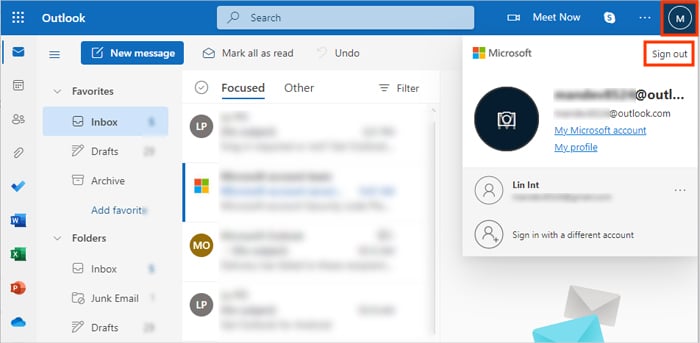
- Simplemente cierra la ventana de Outlook 2010 haciendo clic en la "X" en la esquina superior derecha.
Cuando abras Outlook 2010 de nuevo, te pedirá tu contraseña (si la tienes configurada en Outlook). De lo contrario, accederá directamente a la cuenta.
Consejos adicionales
- Usa siempre una contraseña fuerte para tu cuenta de correo electrónico.
- Activa la autenticación de dos factores si tu proveedor de correo electrónico lo ofrece. Esto añade una capa extra de seguridad.
- Si compartes tu computadora, crea cuentas de usuario separadas para cada persona.
- Revisa regularmente tus configuraciones de seguridad en Outlook 2010.
Recuerda, la seguridad de tu correo electrónico es tu responsabilidad. Cerrar sesión o remover la cuenta correctamente es un paso crucial para proteger tu información personal.