Instalar Cisco Vpn En Windows 10

Este artículo te guiará sobre cómo instalar Cisco VPN en Windows 10. Una VPN (Red Privada Virtual), en este caso proporcionada por Cisco, crea una conexión segura a través de una red pública (como Internet). Esto es útil para acceder a recursos de la empresa desde casa o para proteger tu privacidad online.
Paso 1: Obtén el software Cisco VPN
Primero, necesitas el software cliente de Cisco VPN. El nombre específico puede variar, pero comúnmente se usa Cisco AnyConnect Secure Mobility Client. Consulta con tu departamento de IT o administrador de red para obtener el archivo de instalación correcto. Generalmente, te proporcionarán un archivo `.exe` o un enlace de descarga.
Paso 2: Instala el cliente Cisco VPN
Una vez que tengas el archivo de instalación, sigue estos pasos:
Must Read
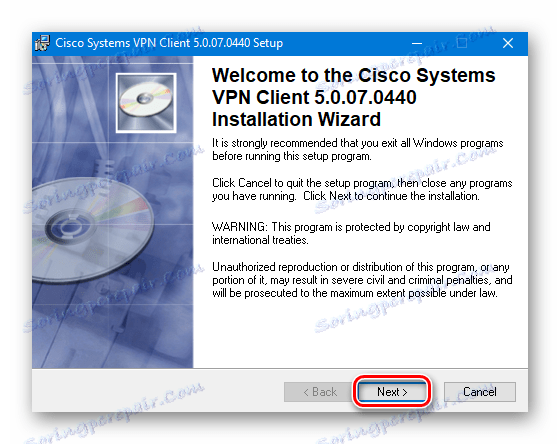
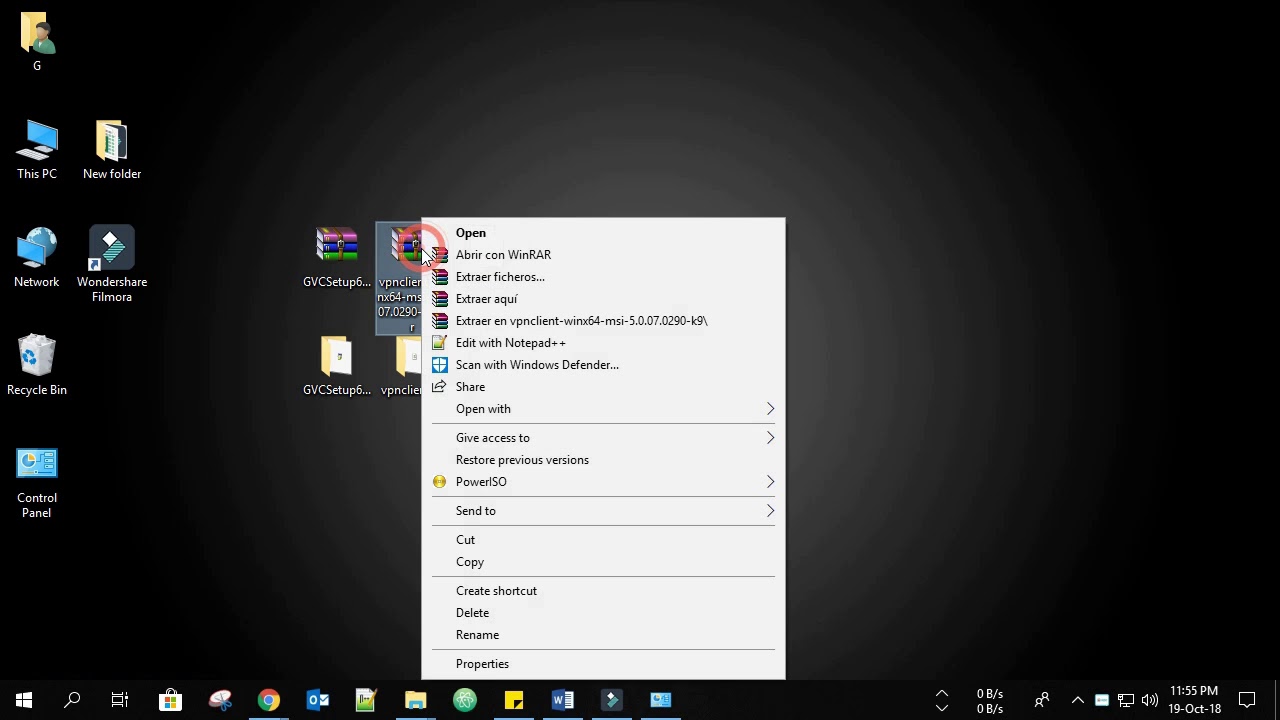
- Haz doble clic en el archivo `.exe` para iniciar el instalador.
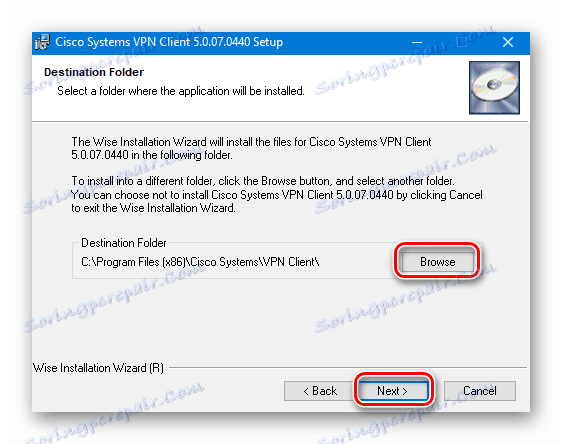
- Sigue las instrucciones en pantalla. El instalador te guiará a través del proceso. Acepta los términos y condiciones.
- Podría solicitarte permisos de administrador. Si es así, haz clic en "Sí" para continuar.
- Selecciona las características a instalar. Generalmente, la opción predeterminada es suficiente.
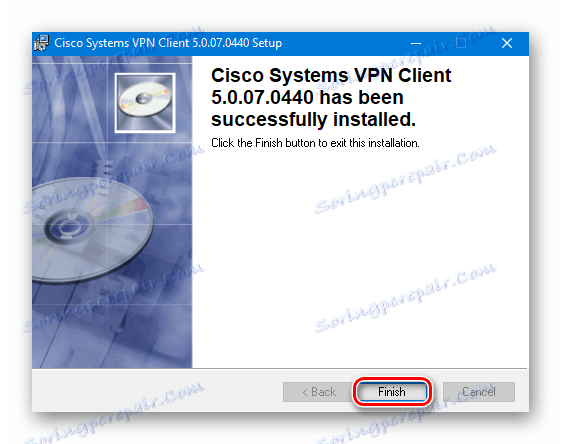
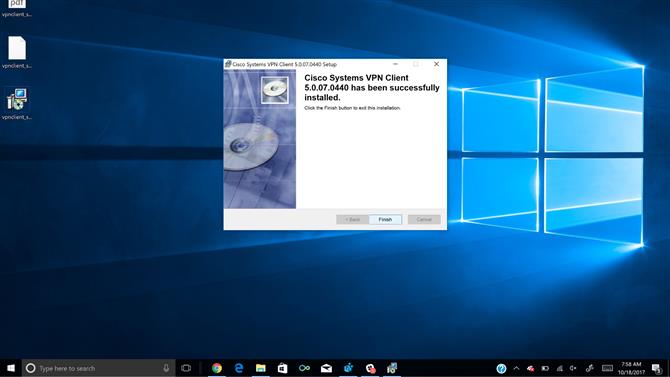
- Espera a que finalice la instalación. Esto puede tomar algunos minutos.
Paso 3: Configura la conexión VPN
Después de la instalación, abre el cliente Cisco VPN. Busca el icono en tu menú de inicio o en la bandeja del sistema (parte inferior derecha de la pantalla).
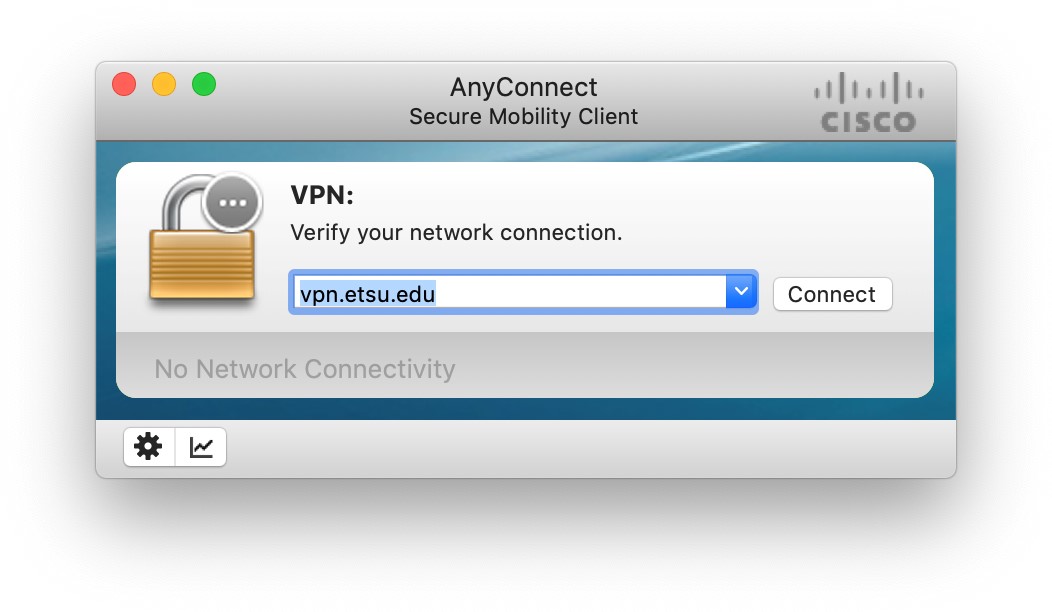
- Abre Cisco AnyConnect. Verás una ventana donde puedes ingresar la dirección del servidor VPN.
- Ingresa la dirección del servidor VPN. Tu administrador de IT te proporcionará esta dirección. Es un texto como "vpn.ejemplo.com".
- Haz clic en "Conectar". El cliente intentará conectarse al servidor VPN.
Paso 4: Autenticación
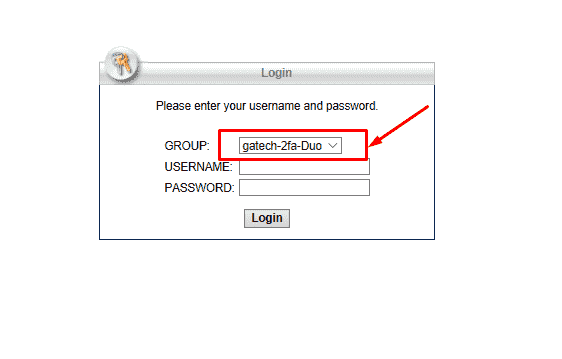
Después de hacer clic en "Conectar", se te pedirá que te autentiques. Esto generalmente implica ingresar tu nombre de usuario y contraseña.
- Ingresa tu nombre de usuario. Usa el nombre de usuario que te proporcionó tu administrador de IT.
- Ingresa tu contraseña. Usa la contraseña correspondiente.
- Podrías necesitar un segundo factor de autenticación (2FA). Esto puede ser un código que recibes en tu teléfono o generas con una aplicación. Sigue las instrucciones en pantalla.
- Haz clic en "Aceptar" o "Conectar".
Paso 5: Verifica la conexión VPN
Una vez autenticado, el cliente Cisco VPN se conectará. Verás un icono que indica que estás conectado a la VPN. Puedes verificar tu dirección IP para confirmar que estás usando la dirección IP de la VPN.

- Busca el icono de Cisco AnyConnect en la bandeja del sistema. Debería mostrar un icono de candado o un símbolo similar que indique que estás conectado.
- Para desconectarte, haz clic en el icono y selecciona "Desconectar".
Solución de problemas comunes
Si tienes problemas, verifica lo siguiente:
- Asegúrate de tener la dirección del servidor VPN correcta.
- Verifica tu nombre de usuario y contraseña.
- Asegúrate de que tu conexión a Internet esté funcionando correctamente.
- Reinicia tu computadora.
- Contacta a tu departamento de IT si sigues teniendo problemas.
¡Felicidades! Ahora sabes cómo instalar Cisco VPN en Windows 10. Usar una VPN te permite acceder de forma segura a los recursos que necesitas y protege tu privacidad en línea.