Como Conectar Dos Computadoras En Cisco Packet Tracer

Conectar dos computadoras directamente en Cisco Packet Tracer es una habilidad básica pero fundamental. Aprenderás cómo hacerlo de forma sencilla, comprendiendo los pasos clave para simular una red simple.
Paso 1: Abre Cisco Packet Tracer
Primero, abre Cisco Packet Tracer en tu computadora. Asegúrate de tenerlo instalado. Si no lo tienes, puedes descargarlo gratuitamente desde la página de Cisco Networking Academy.
Paso 2: Añade las Computadoras
En la parte inferior izquierda de la interfaz, encontrarás una sección llamada "End Devices". Haz clic en este icono (parece una computadora). Aparecerán varios dispositivos. Selecciona "PC" o "Laptop". Arrastra dos de estos dispositivos al área de trabajo principal.
Must Read
Paso 3: Selecciona el Cable
Ahora, necesitas un cable para conectar las computadoras. Ve a la parte inferior izquierda, donde está el icono de "Connections" (parece un rayo). Haz clic allí. Aparecerán varios tipos de cables. Para conectar dos computadoras directamente, usaremos un cable "Copper Crossover". Este cable invierte algunos pines, permitiendo la comunicación directa entre dispositivos similares.
Paso 4: Conecta las Computadoras
Haz clic en el cable "Copper Crossover". Luego, haz clic en la primera computadora (PC0). Aparecerá una ventana emergente. Selecciona la interfaz "FastEthernet0". Repite el proceso para la segunda computadora (PC1), seleccionando también su interfaz "FastEthernet0". Ahora, las computadoras están conectadas físicamente.

Paso 5: Configura las Direcciones IP
Las computadoras necesitan direcciones IP para comunicarse. Haz clic en la primera computadora (PC0). Ve a la pestaña "Desktop" y luego haz clic en "IP Configuration". Selecciona la opción "Static". Introduce una dirección IP, por ejemplo, 192.168.1.1. En "Subnet Mask", introduce 255.255.255.0.
Repite este proceso para la segunda computadora (PC1). Usa una dirección IP diferente, por ejemplo, 192.168.1.2. La "Subnet Mask" debe ser la misma: 255.255.255.0.

Paso 6: Prueba la Conexión (Ping)
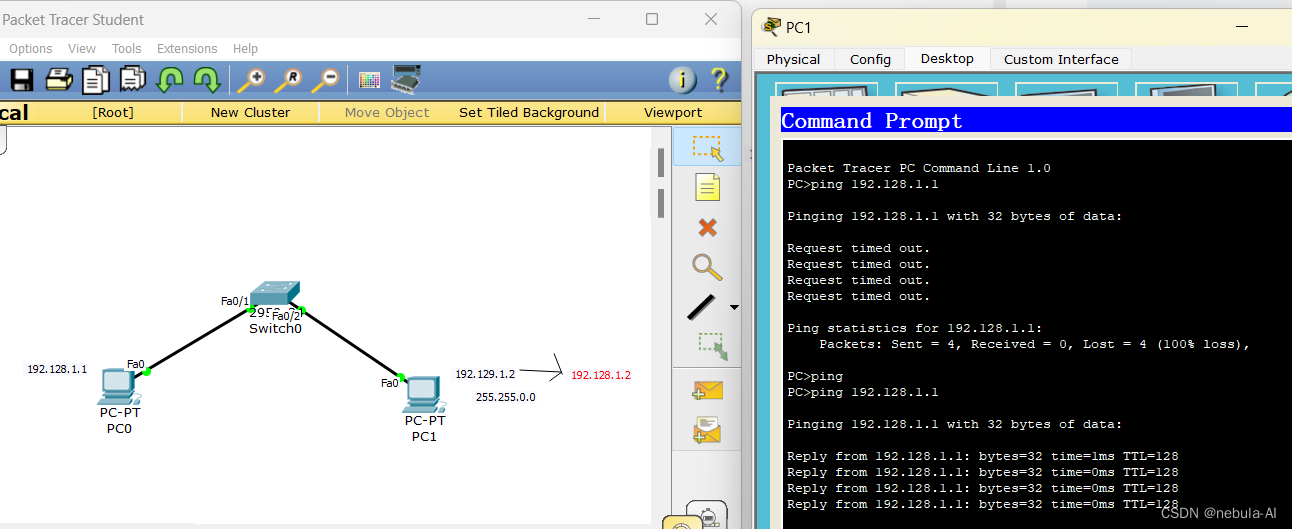
Para verificar si las computadoras están conectadas, usaremos el comando "ping". Haz clic en la primera computadora (PC0). Ve a la pestaña "Desktop" y luego haz clic en "Command Prompt". Escribe el comando: ping 192.168.1.2 (la dirección IP de la segunda computadora). Presiona "Enter".
Si ves respuestas de la dirección IP 192.168.1.2, ¡felicidades! Las computadoras están conectadas y comunicándose correctamente. Si ves "Request timed out", revisa la configuración de las direcciones IP y asegúrate de haber usado el cable "Copper Crossover".
Consejos Adicionales
- Asegúrate de que las direcciones IP estén en la misma red. Los tres primeros números (octetos) deben ser los mismos (ej., 192.168.1.x).
- La máscara de subred (Subnet Mask) define qué parte de la dirección IP identifica la red y qué parte identifica el host (la computadora).
- Experimenta con diferentes direcciones IP y observa qué sucede.
Conectar dos computadoras en Cisco Packet Tracer es un ejercicio simple pero crucial para comprender los fundamentos de las redes. ¡Sigue practicando y explorando las posibilidades!