Como Dar De Baja En Hp Instant Ink
Si estás buscando dar de baja tu suscripción a HP Instant Ink, este artículo te guiará paso a paso. Seguiremos un proceso metódico para asegurar que canceles tu suscripción correctamente. La cancelación se realiza a través de tu cuenta en el sitio web de HP Instant Ink.
Paso 1: Acceder a tu Cuenta de HP Instant Ink
Primero, debes acceder a tu cuenta de HP Instant Ink. Abre tu navegador web preferido. Ve al sitio web oficial de HP Instant Ink.
En la página principal, busca el botón de "Iniciar Sesión" o "Mi Cuenta". Este botón generalmente se encuentra en la esquina superior derecha. Haz clic en él para acceder a la página de inicio de sesión.
Must Read
Introduce tu dirección de correo electrónico y contraseña. Son las mismas credenciales que utilizaste al registrarte en HP Instant Ink. Si olvidaste tu contraseña, utiliza la opción de "Restablecer Contraseña".
Paso 2: Navegar a la Sección de Cancelación
Una vez que hayas iniciado sesión, serás redirigido a tu panel de control de HP Instant Ink. Busca una sección llamada "Mi Cuenta", "Configuración de la Cuenta" o algo similar. Esta sección contiene la información de tu suscripción.
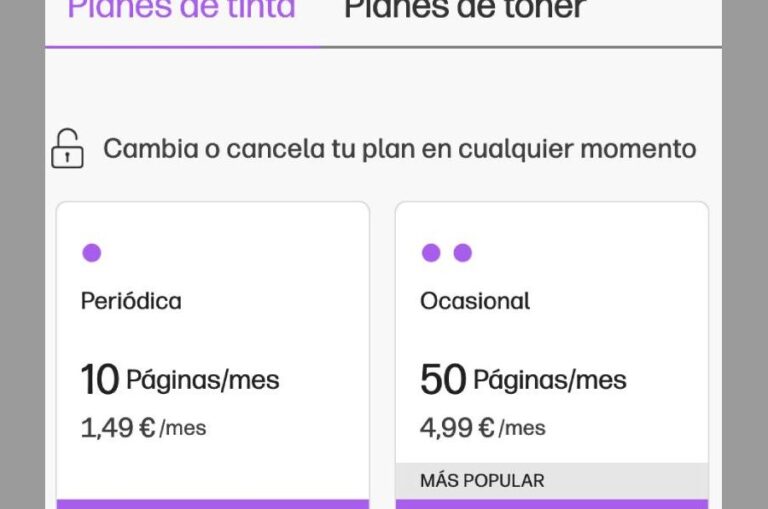
Dentro de esta sección, busca la opción "Cancelar Suscripción" o "Dar de Baja el Servicio". Puede que esté dentro de una subsección como "Plan" o "Suscripción". La ubicación exacta puede variar ligeramente según la versión del sitio web.
Haz clic en la opción "Cancelar Suscripción". Esto te llevará al proceso de cancelación propiamente dicho. Es posible que HP intente disuadirte ofreciéndote descuentos o planes alternativos.
Paso 3: Confirmar la Cancelación
Después de hacer clic en "Cancelar Suscripción", se te presentará una pantalla de confirmación. Lee cuidadosamente la información proporcionada. Asegúrate de comprender las implicaciones de cancelar tu suscripción.
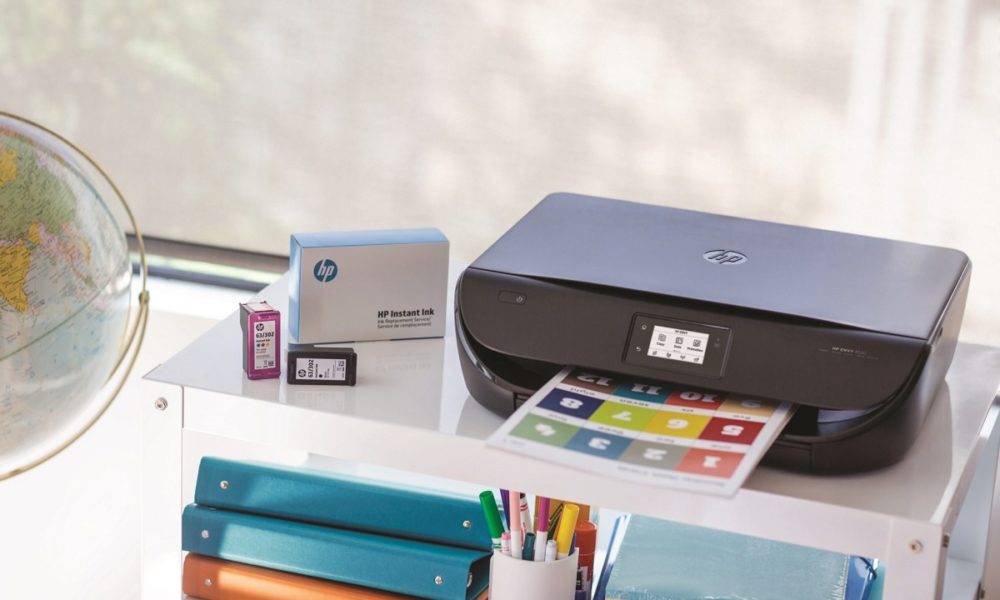
HP te informará sobre la fecha en que tu suscripción finalizará. También te recordará que debes devolver los cartuchos de tinta a HP. Estos cartuchos son propiedad de HP y no pueden ser utilizados después de la cancelación.
Para confirmar la cancelación, busca un botón que diga "Confirmar Cancelación", "Cancelar Suscripción" o algo similar. Haz clic en este botón. Es posible que debas seleccionar una razón para cancelar tu suscripción. Esto es solo para fines estadísticos de HP.
Paso 4: Devolver los Cartuchos de Tinta (Si es Necesario)
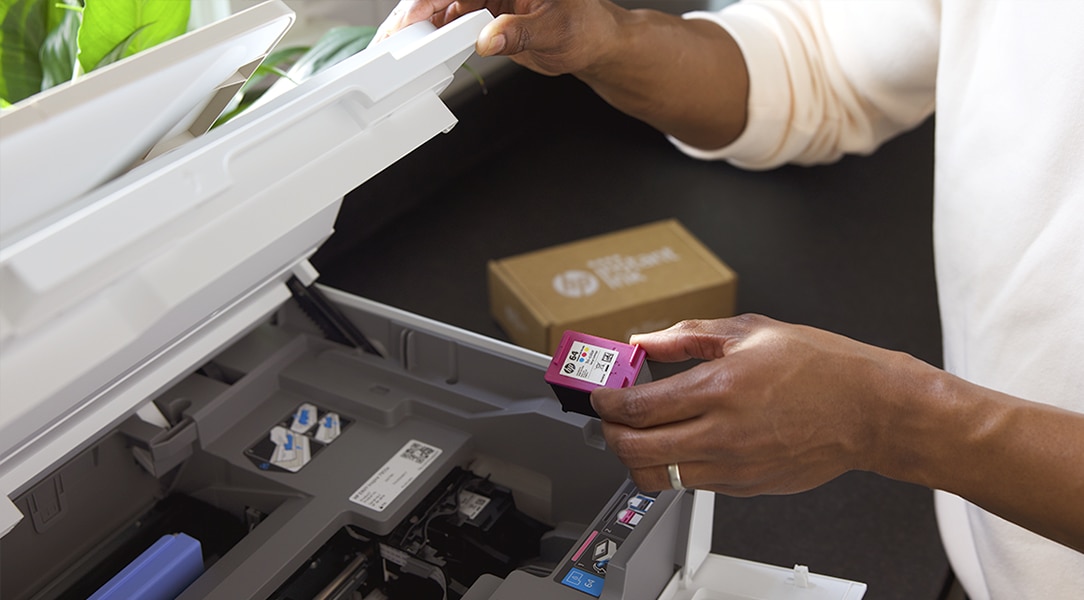
Después de cancelar tu suscripción, HP te enviará instrucciones sobre cómo devolver los cartuchos de tinta. Generalmente, te proporcionarán una etiqueta de envío prepagada.

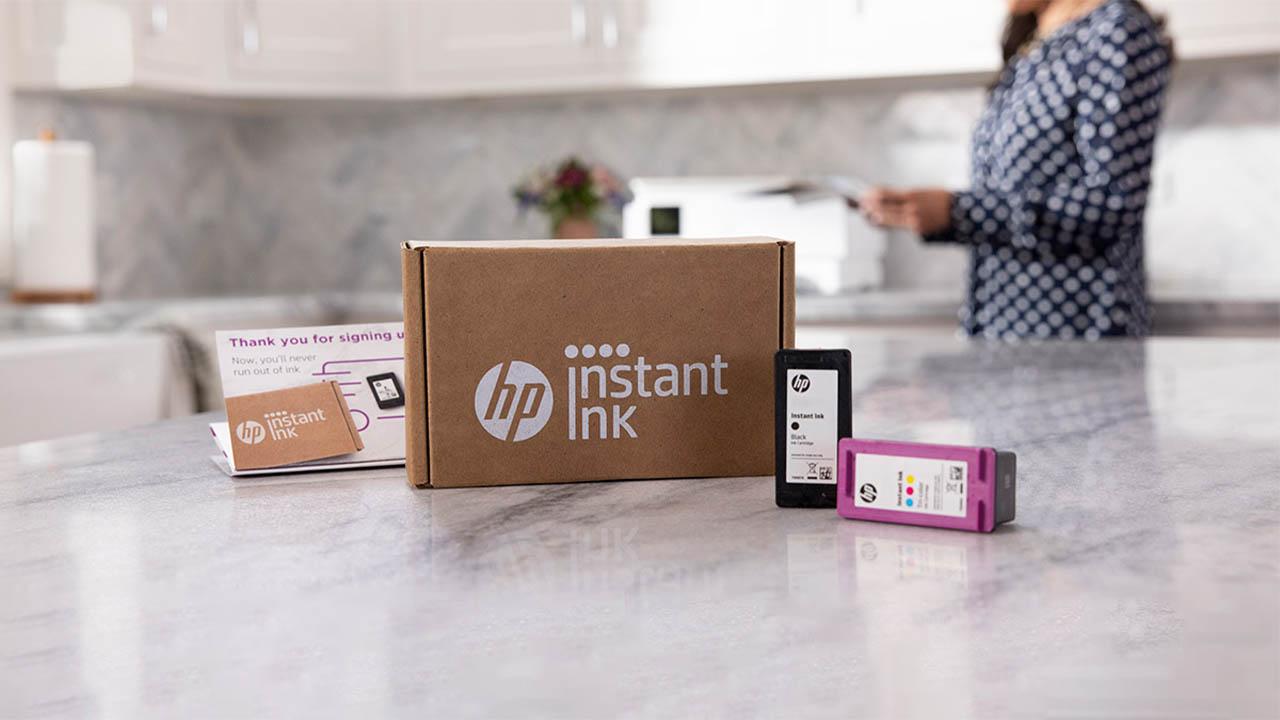
Empaqueta los cartuchos de tinta de forma segura. Utiliza el embalaje original si lo conservas. Pega la etiqueta de envío prepagada en el paquete.
Lleva el paquete a la oficina de correos o al punto de envío especificado por HP. Asegúrate de obtener un comprobante de envío. Esto te servirá como prueba de que has devuelto los cartuchos en caso de que haya algún problema.
Paso 5: Verificar la Cancelación
Después de completar el proceso de cancelación, verifica que la suscripción haya sido cancelada correctamente. Vuelve a iniciar sesión en tu cuenta de HP Instant Ink.
Comprueba que el estado de tu suscripción indique "Cancelado" o "Inactivo". También deberías recibir un correo electrónico de confirmación de la cancelación. Guarda este correo electrónico para futuras referencias.
Si sigues viendo que tu suscripción está activa después de unos días, contacta con el soporte técnico de HP Instant Ink. Asegúrate de tener a mano tu número de cuenta y la fecha en que solicitaste la cancelación.
Recuerda: cancelar tu suscripción a HP Instant Ink es un proceso sencillo si sigues estos pasos cuidadosamente. Siempre guarda copias de la información de tu cuenta y de cualquier comunicación con HP.