Como Dar Formato A Una Tabla
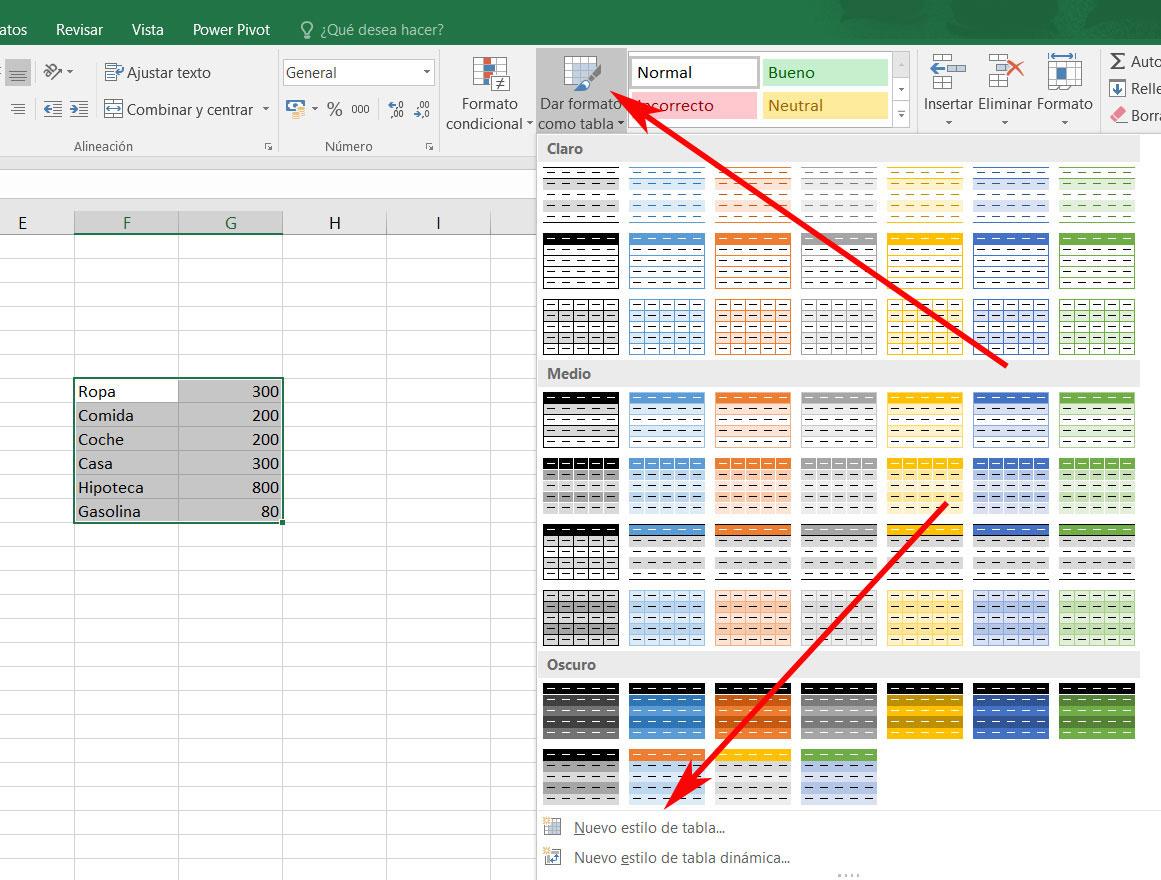
Vamos a resolver el problema de cómo dar formato a una tabla. Lo haremos paso a paso. Cada paso será independiente. Así entenderemos el proceso completo.
Paso 1: Identificar el Software
Primero, identifiquemos el software a utilizar. Podemos usar Microsoft Excel. También podemos usar Google Sheets. Otras opciones son LibreOffice Calc y lenguajes de programación como Python con librerías como Pandas.
Para este ejemplo, asumiremos Microsoft Excel. Es popular y fácil de usar. Los principios se aplican a otros softwares. Pero las instrucciones específicas pueden variar.
Must Read
Paso 2: Seleccionar la Tabla
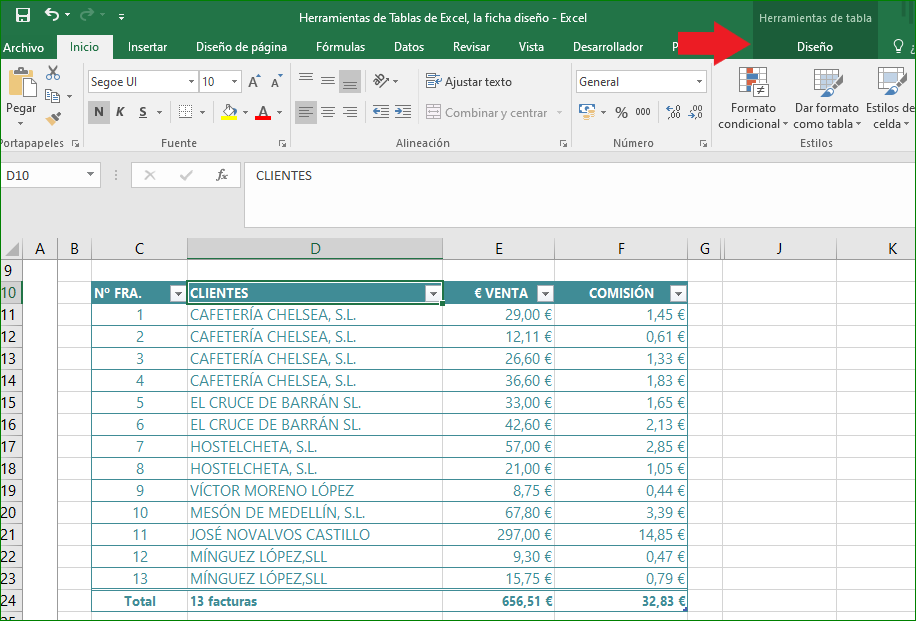
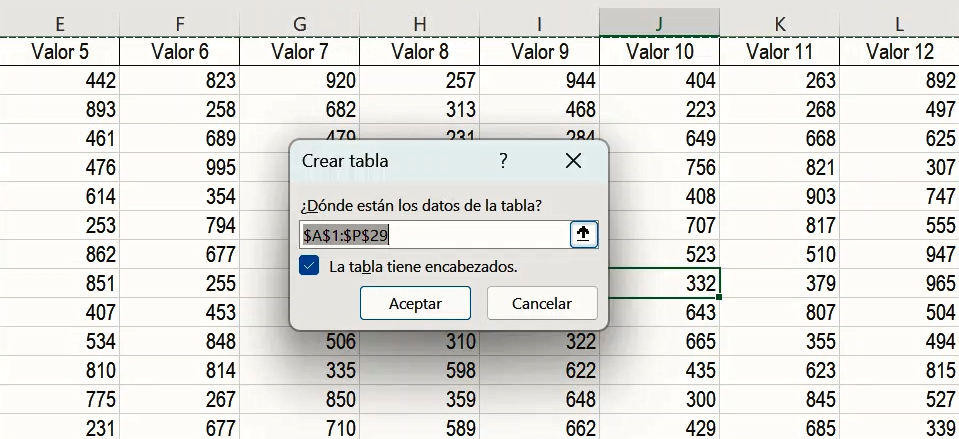
Ahora, seleccionemos la tabla. Abre el archivo de Excel. Localiza la tabla que deseas formatear. Haz clic y arrastra el ratón para seleccionar todas las celdas de la tabla.
Asegúrate de seleccionar todos los datos. Incluye los encabezados de columna. La selección correcta es fundamental. Facilitará el formato en los siguientes pasos.
Paso 3: Formato de Fuente
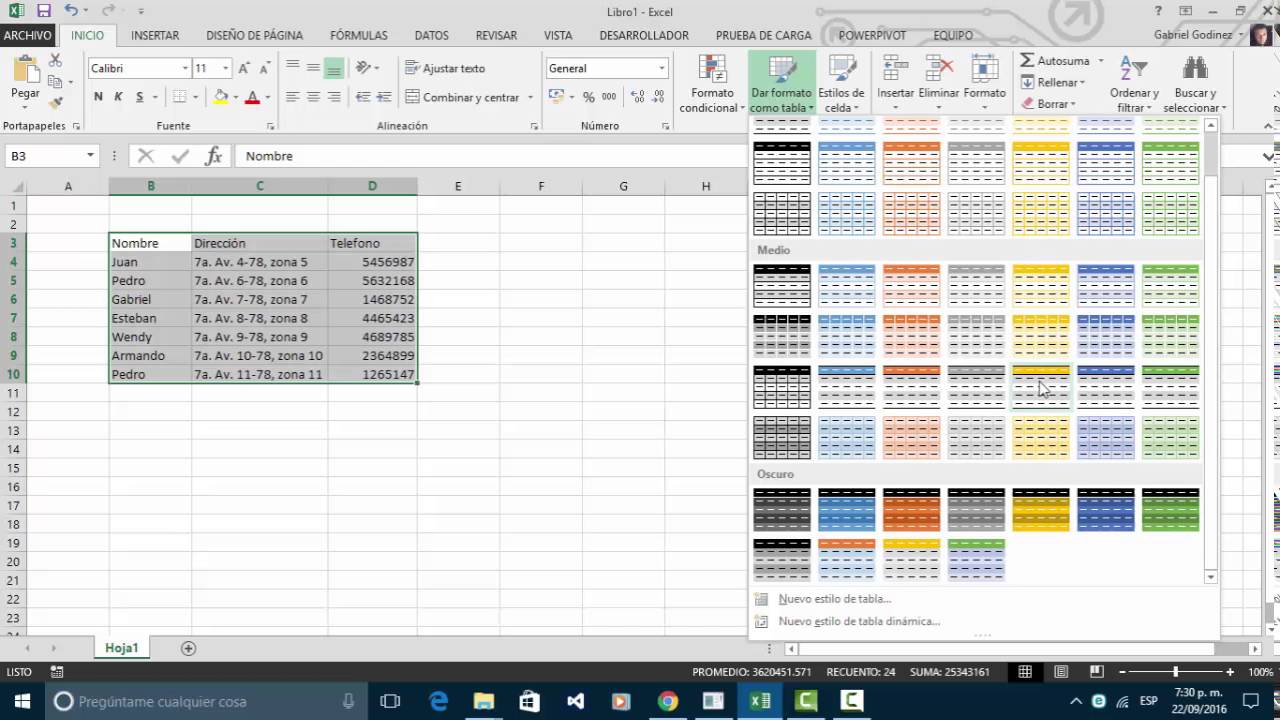
Modifiquemos la fuente. Ve a la pestaña "Inicio" en Excel. Busca la sección de "Fuente". Aquí puedes cambiar el tipo de fuente. También puedes cambiar el tamaño de la fuente.
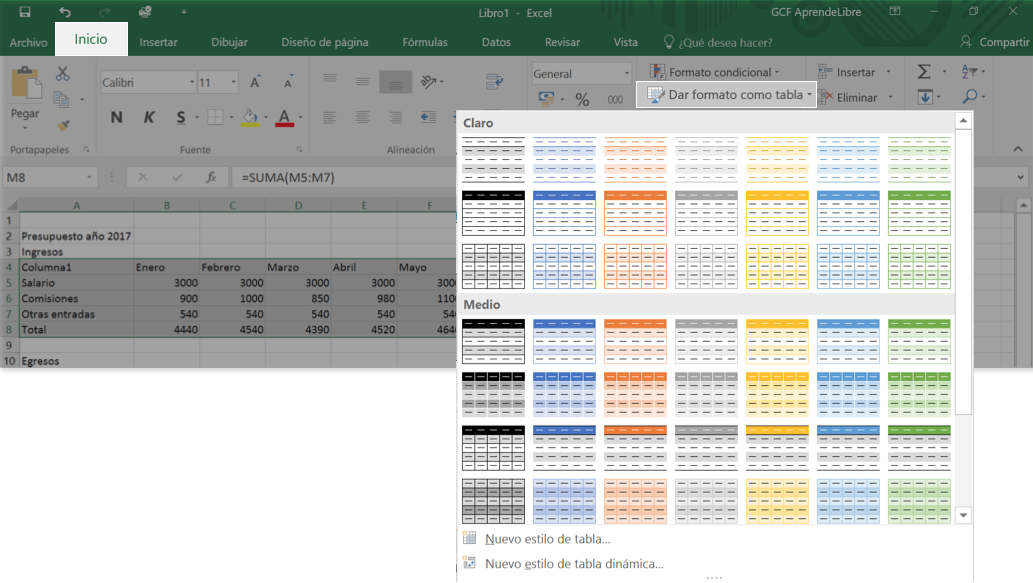
Elige una fuente legible. Arial y Calibri son buenas opciones. Selecciona un tamaño apropiado. Normalmente, 11 o 12 puntos funcionan bien. Aplica negrita a los encabezados de la tabla.
Paso 4: Formato de Celdas
Ahora, formateemos las celdas. En la misma pestaña "Inicio", busca la sección "Alineación". Alinea el contenido de las celdas. Generalmente, la alineación horizontal "Centro" es apropiada para datos numéricos.
Considera la alineación vertical. "Medio" suele ser la mejor opción. Ajusta el ancho de las columnas. Esto permite que todo el texto sea visible. Haz doble clic en el borde derecho de la columna para autoajustar.
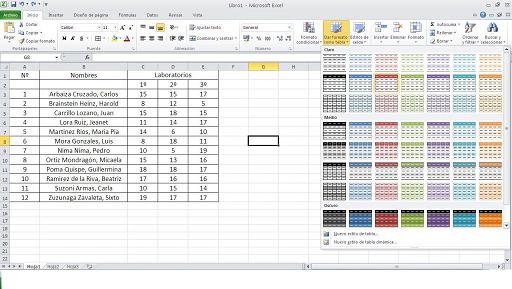
Paso 5: Bordes de la Tabla
Agreguemos bordes a la tabla. En la pestaña "Inicio", busca la sección "Fuente". Encontrarás el icono de "Bordes". Haz clic en la flecha desplegable. Selecciona "Todos los bordes".
Esto agregará líneas a cada celda. La tabla se verá más definida. Experimenta con diferentes estilos de borde. Puedes cambiar el grosor y el color de los bordes.
Paso 6: Colores de Relleno
Usemos colores de relleno. En la pestaña "Inicio", busca la sección "Fuente". Encontrarás el icono de "Color de relleno". Haz clic en la flecha desplegable.
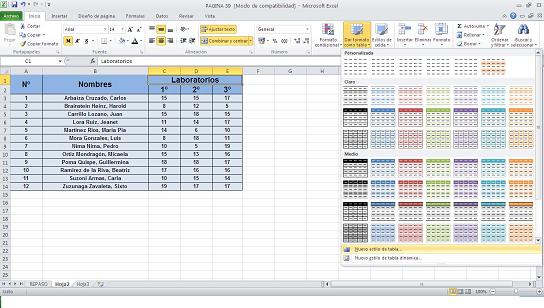
Elige un color suave para el fondo. Los colores claros son mejores. Usar colores fuertes dificulta la lectura. Considera usar un color diferente para los encabezados. Esto los distinguirá del resto de la tabla.
Paso 7: Formato Numérico
Aplica formato numérico. Selecciona las celdas con números. Ve a la pestaña "Inicio". Busca la sección "Número". Elige el formato adecuado. Por ejemplo, "Moneda" para valores monetarios. O "Porcentaje" para porcentajes.
Reduce o aumenta los decimales. Usa los iconos correspondientes. Asegúrate de que los números sean fáciles de entender. Un formato correcto evita confusiones.

Paso 8: Guardar el Formato
Finalmente, guarda el formato. Ve al menú "Archivo". Haz clic en "Guardar". Elige un nombre para el archivo. Selecciona el tipo de archivo Excel Workbook (*.xlsx). Guarda el archivo en una ubicación segura.
Recuerda guardar con frecuencia. Esto evitará la pérdida de datos. El formato estará ahora aplicado. La tabla tendrá una apariencia profesional.
Paso 9: Revisar y Ajustar
Revisa la tabla formateada. Asegúrate de que todo se vea correcto. Ajusta el formato si es necesario. Comprueba la legibilidad. Asegúrate de que los datos sean claros.
Un formato bien aplicado facilita la comprensión. Una tabla organizada es más efectiva. El esfuerzo vale la pena. La información se presenta de manera clara y concisa.