Como Grabar Un Cd Mp3 Para El Coche Con Nero
¡Hola, futuros expertos en CDs para el coche! Hoy vamos a repasar cómo crear un CD MP3 para tu coche usando Nero. No te preocupes, ¡es más fácil de lo que parece! Preparémonos para ese examen.
Preparación Inicial
Primero, necesitas tener Nero instalado en tu computadora. Asegúrate de que sea una versión que soporte la creación de CDs MP3. Verifica la documentación si no estás seguro.
Luego, organiza tus archivos MP3. Crea una carpeta en tu computadora con todas las canciones que quieras incluir en el CD. Esto facilita mucho el proceso. Ten cuidado con los nombres de los archivos, el carro puede leerlos en orden alfabético.
Must Read
Por último, ten un CD-R en blanco listo. Los CD-R son regrabables, por lo que te sirven perfectamente para esto. Verifica que tu unidad de CD/DVD funcione correctamente.
Abriendo Nero y Seleccionando la Opción Correcta
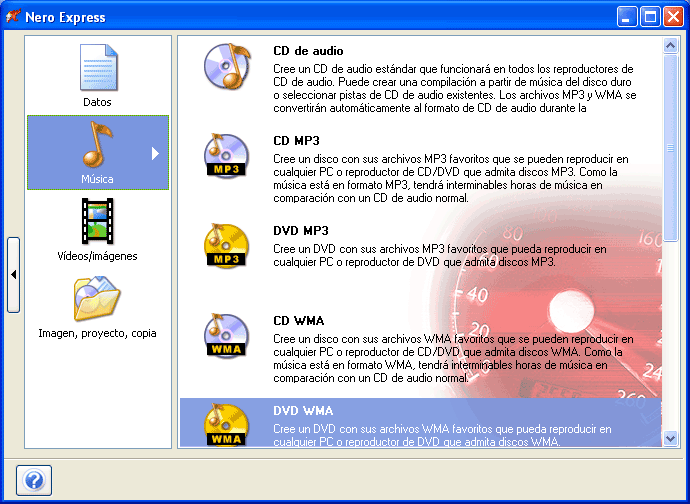
Abre Nero. Dependiendo de la versión, el menú puede variar un poco. Busca la opción que diga algo como "CD de datos" o "CD MP3".
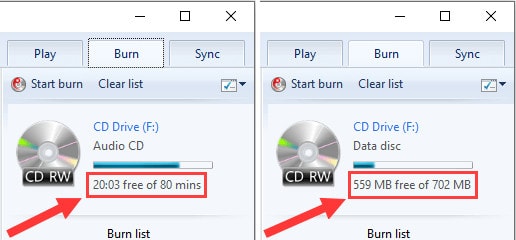
Dentro de Nero, busca una opción específica para crear un "CD MP3" o "CD de audio MP3". No selecciones "CD de audio" normal, ya que este convierte las canciones a un formato que ocupa mucho más espacio.

Si no encuentras una opción directa, puedes usar la opción de "CD de datos" y luego agregar los archivos MP3 manualmente. Esto requiere un paso extra, pero el resultado es el mismo.
Añadiendo tus Archivos MP3
Una vez que hayas seleccionado la opción correcta, Nero te mostrará una ventana donde puedes añadir archivos. Busca la carpeta que creaste con tus canciones MP3.
Selecciona todas las canciones que quieres incluir en el CD y añádelas a la lista de Nero. Puedes arrastrar y soltar los archivos o usar el botón "Añadir".
Verifica el orden de las canciones. Si quieres que las canciones se reproduzcan en un orden específico, puedes reorganizarlas dentro de Nero antes de grabar el CD.
Configurando las Opciones de Grabación
Antes de grabar, revisa las opciones de grabación. Es importante elegir la velocidad de grabación correcta.
Una velocidad de grabación más baja (por ejemplo, 8x o 16x) suele ser más fiable, especialmente en coches más antiguos. Una velocidad más alta (por ejemplo, 32x o 48x) puede causar errores.
Asegúrate de que la opción "Finalizar CD" o "Cerrar CD" esté seleccionada. Esto asegura que el CD pueda leerse en otros dispositivos, incluyendo tu coche.

Grabando el CD
Una vez que estés seguro de que todo está configurado correctamente, haz clic en el botón "Grabar" o "Burn". Nero comenzará a grabar el CD.
No uses tu computadora para otras tareas mientras Nero está grabando. Esto puede interrumpir el proceso y causar errores. La grabación tardará unos minutos.
Cuando la grabación termine, Nero te mostrará un mensaje de confirmación. Espera a que el CD se expulse automáticamente.
Verificación y Prueba
Después de grabar el CD, es importante verificar que funciona correctamente. Inserta el CD en tu computadora y reproduce algunas canciones.

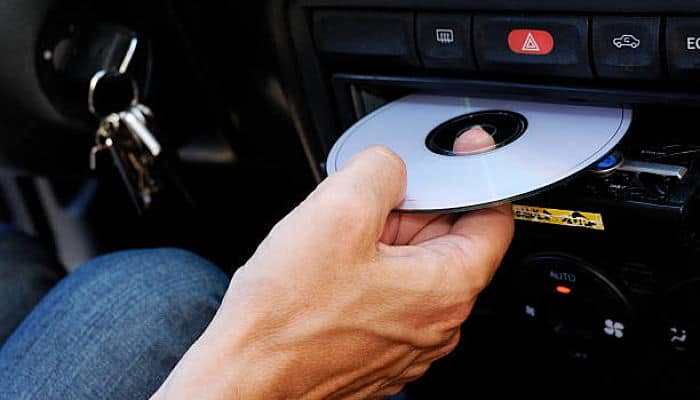
Prueba el CD en el estéreo de tu coche. Asegúrate de que todas las canciones se reproduzcan correctamente y en el orden deseado. Si hay problemas, es posible que tengas que volver a grabar el CD.
¡Felicidades! Has creado un CD MP3 para tu coche. Ahora puedes disfrutar de tu música favorita mientras conduces.
Resumen
En resumen, para grabar un CD MP3 para el coche con Nero:
- Prepara tus archivos MP3 y un CD-R en blanco.
- Abre Nero y selecciona la opción "CD MP3" o "CD de datos".
- Añade tus archivos MP3 a la lista.
- Configura las opciones de grabación, especialmente la velocidad.
- Graba el CD.
- Verifica que el CD funciona correctamente en tu coche.
¡Recuerda practicar estos pasos antes del examen! ¡Mucha suerte!