
Como Graficar Funciones Parametricas En Geogebra

Comencemos este viaje explorando cómo graficar funciones paramétricas en GeoGebra. Visualizar estas funciones puede parecer complicado al principio, pero con una estrategia clara, se vuelve accesible.
Entendiendo las Funciones Paramétricas
Las funciones paramétricas definen las coordenadas de un punto (x, y) en términos de una tercera variable, usualmente denotada como t. Imagínate que t representa el tiempo. Entonces, x(t) e y(t) describen la posición del punto a medida que el tiempo avanza.
Para graficar, necesitamos estas dos funciones: x(t) e y(t). Consideremos un ejemplo: x(t) = 2cos(t) e y(t) = 3sin(t).
Must Read
Preparando GeoGebra
Primero, abre GeoGebra. Asegúrate de que estás en la vista gráfica. La vista gráfica es donde verás la magia suceder.
Ahora, necesitamos decirle a GeoGebra que vamos a introducir una función paramétrica. GeoGebra interpreta las entradas basadas en el formato.
Introduciendo la Función Paramétrica
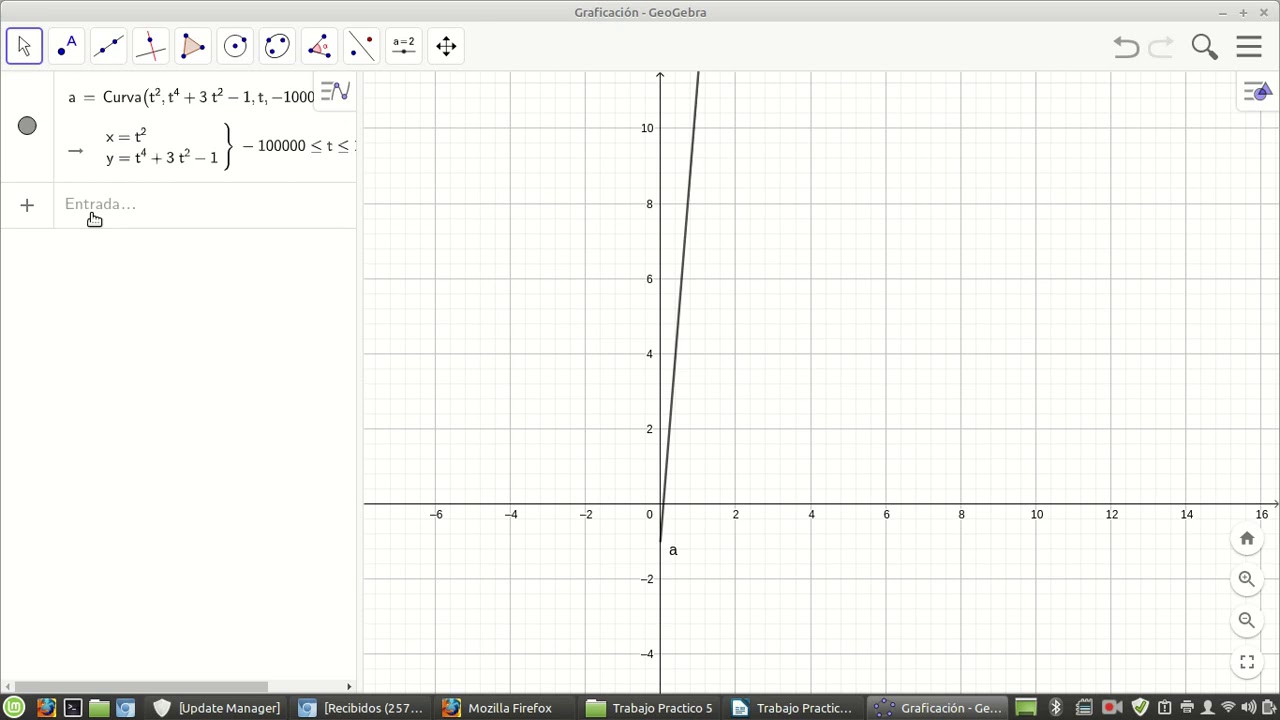
La clave está en usar la sintaxis correcta. En la barra de entrada, escribe algo así: Curva[2cos(t), 3sin(t), t, 0, 2pi].
Analicemos esta sintaxis. Curva le dice a GeoGebra que vamos a graficar una curva paramétrica. 2cos(t) representa la función x(t). 3sin(t) representa la función y(t).
La variable t indica que usaremos t como parámetro. 0 y 2pi definen el rango de valores para t. Esto significa que graficaremos la curva desde t = 0 hasta t = 2π.
Analizando el Resultado
Después de introducir la función y presionar Enter, GeoGebra dibujará la curva. Deberías ver una elipse. ¡Felicidades!
Experimenta cambiando los valores en la función. Modifica los coeficientes de seno y coseno. Cambia el rango de valores de t. Observa cómo afectan estos cambios a la forma de la curva.
Explorando Opciones Avanzadas
GeoGebra te permite ajustar la apariencia de la curva. Puedes cambiar el color, el grosor y el estilo de línea. Haz clic derecho en la curva y selecciona "Propiedades".
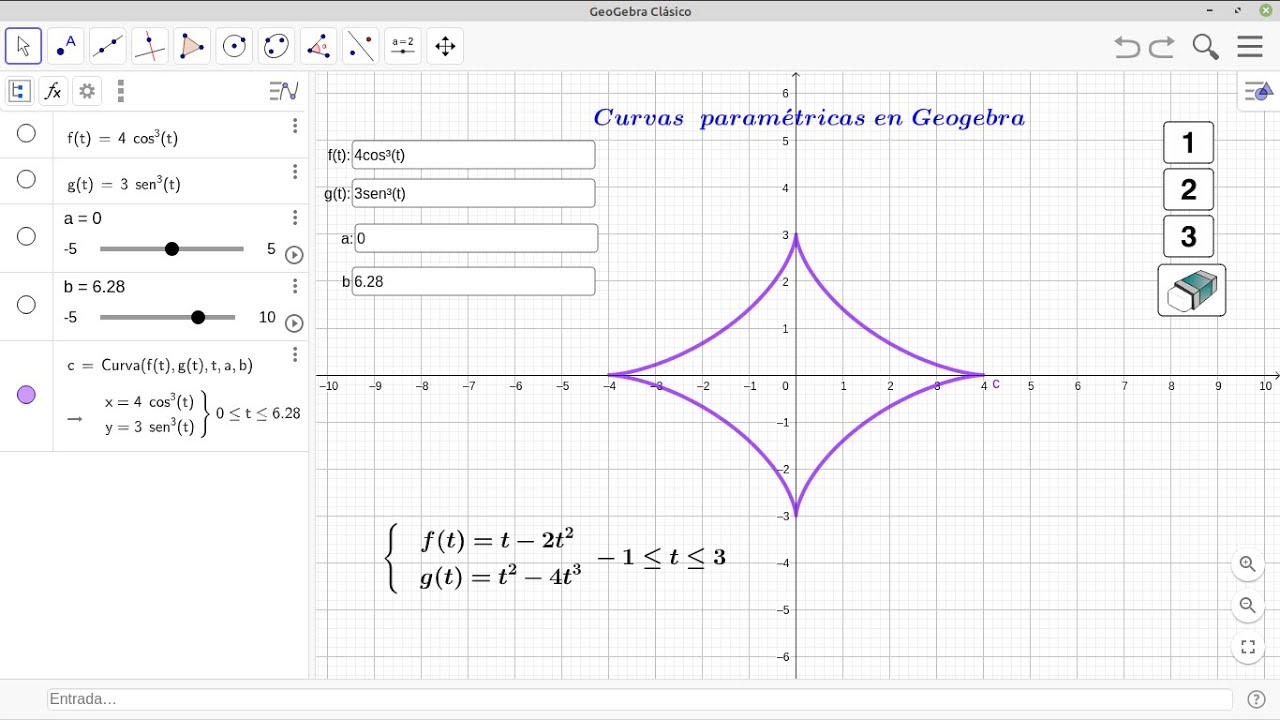
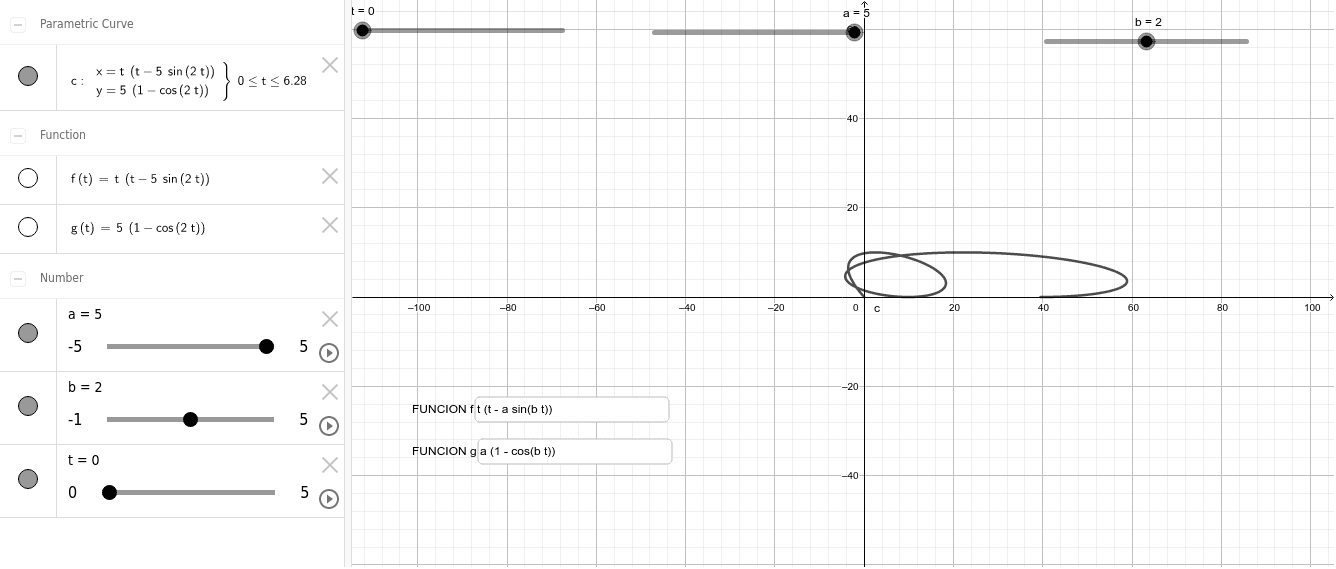
También puedes animar el parámetro t. Crea un deslizador para t. Reemplaza los valores inicial y final en la función Curva con el valor del deslizador. Observa cómo se dibuja la curva a medida que t cambia.
Considera usar funciones paramétricas para modelar trayectorias. Piensa en el movimiento de un proyectil. Las ecuaciones paramétricas pueden describir su posición en función del tiempo.
Consideraciones Importantes
Asegúrate de que las funciones x(t) e y(t) estén bien definidas en el rango de valores de t. Evita divisiones por cero o raíces cuadradas de números negativos.
Presta atención a las unidades. Si t representa el tiempo en segundos, y x(t) e y(t) representan la posición en metros, asegúrate de que las ecuaciones sean consistentes con estas unidades.
Recuerda que la visualización es solo una herramienta. Es importante comprender el significado matemático de las funciones paramétricas.
Conclusión
Graficar funciones paramétricas en GeoGebra es una habilidad valiosa. Te permite visualizar conceptos matemáticos abstractos. Con práctica, dominarás esta técnica.
No te desanimes si encuentras dificultades al principio. La experimentación y la práctica son clave. Explora diferentes funciones y rangos de valores. ¡Diviértete!


