Como Habilitar La Virtualizacion En Windows 7
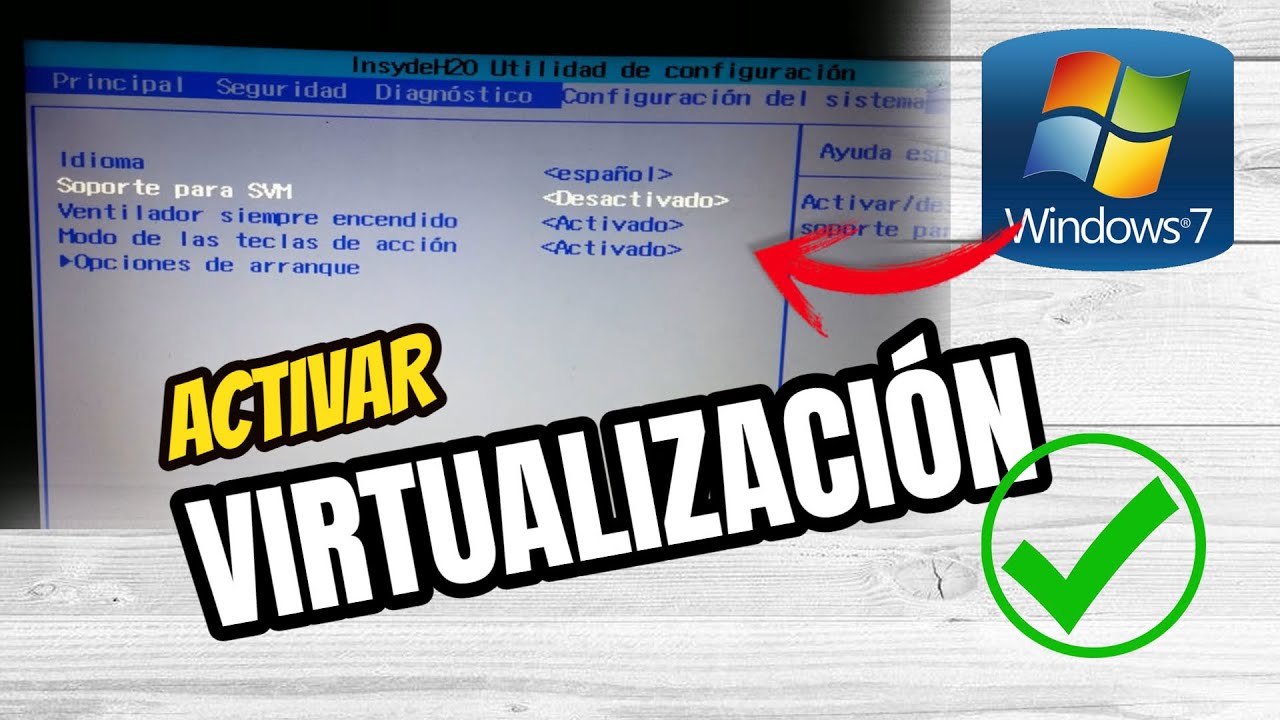
La virtualización permite ejecutar un sistema operativo dentro de otro. Piénsalo como tener una computadora dentro de tu computadora. Por ejemplo, puedes usar Windows 7 y, a la vez, tener un sistema operativo Linux funcionando dentro de Windows 7.
¿Por qué habilitar la virtualización?
Virtualizar te permite probar nuevos sistemas operativos, ejecutar software incompatible con tu sistema principal o incluso crear entornos de prueba seguros. Es como tener un laboratorio de computación en tu propia máquina.
Requisitos previos
Antes de habilitar la virtualización, necesitas verificar dos cosas:
Must Read
- Compatibilidad del procesador: No todos los procesadores admiten virtualización.
- BIOS/UEFI habilitado: Incluso si tu procesador lo soporta, la virtualización debe estar habilitada en la configuración del BIOS o UEFI.
Paso 1: Verificar la compatibilidad del procesador
La forma más sencilla es descargar la herramienta "Intel Processor Identification Utility" (si tienes un procesador Intel) o la "AMD-V Detection Utility" (si tienes un procesador AMD). Estas herramientas te dirán si tu procesador es compatible con la virtualización. También puedes buscar las especificaciones de tu procesador en la página web del fabricante.
Paso 2: Acceder al BIOS/UEFI
Para habilitar la virtualización, debes acceder a la configuración del BIOS o UEFI de tu computadora. Esto generalmente se hace presionando una tecla específica durante el arranque. Las teclas comunes son Supr, F2, F12, Esc o F10. El mensaje en la pantalla de inicio te indicará qué tecla presionar. Si no lo ves, consulta el manual de tu placa base o busca en internet el modelo de tu placa base y cómo acceder al BIOS/UEFI.
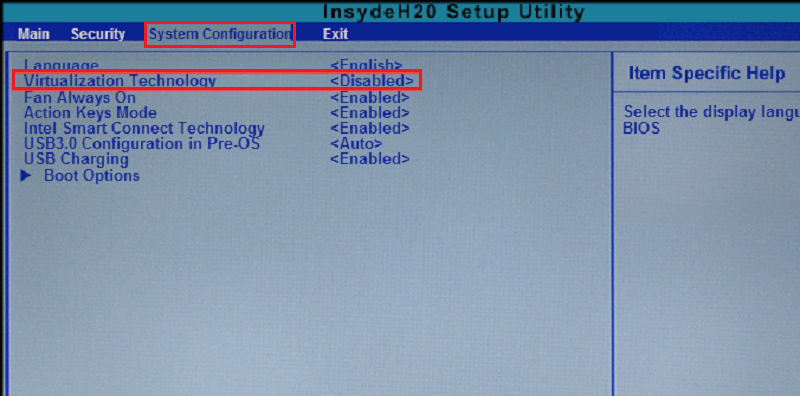
Paso 3: Habilitar la virtualización en el BIOS/UEFI
Una vez dentro del BIOS/UEFI, busca opciones como "Virtualization Technology", "Intel VT-x", "AMD-V" o algo similar. Estas opciones pueden estar en diferentes secciones, como "Advanced", "Configuration" o "Security". Una vez que encuentres la opción, asegúrate de que esté configurada como "Enabled" o "Activado".
Paso 4: Guardar los cambios y reiniciar
Después de habilitar la virtualización, guarda los cambios y sal del BIOS/UEFI. Generalmente, hay una opción como "Save & Exit" o "Guardar y Salir". Tu computadora se reiniciará. Asegúrate de que la opción para guardar los cambios esté seleccionada, sino no tendras los resultados que buscas.

Verificar que la virtualización está habilitada en Windows 7
Una vez que Windows 7 se haya reiniciado, puedes verificar si la virtualización está habilitada. Abre el Administrador de tareas (presiona Ctrl+Shift+Esc). Ve a la pestaña "Rendimiento" y busca "Virtualización". Si dice "Habilitado", ¡felicidades! Has habilitado correctamente la virtualización. Si aún dice "Deshabilitado", revisa los pasos anteriores, especialmente la configuración del BIOS/UEFI. Asegúrate de haber guardado los cambios.
Con la virtualización habilitada, ahora puedes instalar software como VirtualBox o VMware y comenzar a crear tus máquinas virtuales.