
Como Hacer Captura De Pantalla En El Ordenador Lenovo
Capturar la pantalla de tu ordenador Lenovo es una tarea fundamental. Permite guardar información, compartir errores, o crear tutoriales. Afortunadamente, existen varios métodos sencillos.
Método 1: Usando la tecla Impr Pant (PrtScn)
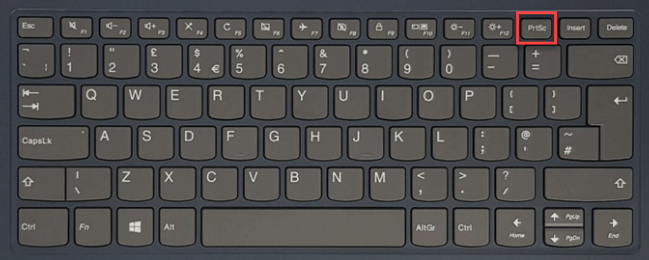
Este es el método más común. Busca la tecla "Impr Pant" (o "PrtScn", o similar) en tu teclado Lenovo. Normalmente se encuentra en la parte superior derecha, cerca de las teclas de función (F1, F2, etc.). Al presionarla, la captura de pantalla se guarda en el portapapeles.
Abre un programa como Paint, Word, o cualquier editor de imágenes. Luego, presiona Ctrl+V (o haz clic derecho y selecciona "Pegar"). Verás la captura de pantalla en el programa. Finalmente, guarda la imagen en el formato deseado (JPG, PNG, etc.).
Must Read
Método 2: Windows + Impr Pant
Este método guarda automáticamente la captura de pantalla como un archivo. Presiona simultáneamente la tecla de Windows (la que tiene el logo de Windows) y la tecla "Impr Pant". La pantalla se atenuará brevemente, indicando que la captura se ha realizado.
La captura de pantalla se guardará automáticamente en la carpeta "Capturas de pantalla". Esta carpeta está ubicada dentro de la carpeta "Imágenes" en tu directorio de usuario. Puedes acceder a ella desde el Explorador de archivos.

Método 3: Alt + Impr Pant
Este método captura solo la ventana activa. Asegúrate de que la ventana que quieres capturar esté seleccionada. Luego, presiona simultáneamente la tecla Alt y la tecla "Impr Pant".
Al igual que con el primer método, la captura se guarda en el portapapeles. Abre un editor de imágenes y pega la captura (Ctrl+V) para guardarla como un archivo. Este método es útil si no quieres capturar toda la pantalla.

Método 4: Herramienta Recortes (Snipping Tool)
La Herramienta Recortes (o Snipping Tool) es una aplicación preinstalada en Windows. Permite capturar partes específicas de la pantalla. Para abrirla, busca "Recortes" en la barra de búsqueda de Windows.
Una vez abierta, haz clic en "Nuevo". La pantalla se atenuará y podrás seleccionar el área que deseas capturar con el ratón. Después de seleccionar el área, la captura se mostrará en la ventana de la Herramienta Recortes.
Dentro de la Herramienta Recortes, puedes editar la captura con herramientas básicas como bolígrafo y resaltador. Finalmente, haz clic en el icono de guardar para guardar la captura como un archivo. Puedes elegir el formato y la ubicación del archivo.
Método 5: Tecla Windows + Shift + S
Este método es similar a la Herramienta Recortes, pero es más rápido de acceder. Presiona simultáneamente las teclas Windows, Shift, y S. La pantalla se atenuará y aparecerá una barra de herramientas en la parte superior.
![¿Cómo hacer captura de pantalla en Lenovo? [2022] - LosComos.com](https://www.loscomos.com/wp-content/uploads/2022/11/cómo-hacer-captura-de-pantalla-en-lenovo.jpg)
Esta barra te permite elegir entre diferentes tipos de recortes: rectangular, forma libre, ventana, o pantalla completa. Selecciona el tipo de recorte que deseas y luego selecciona el área de la pantalla que quieres capturar.
La captura se guarda en el portapapeles. Puedes pegarla en cualquier programa, como un editor de imágenes, un documento de texto, o un correo electrónico. Este método es muy conveniente para capturar rápidamente partes específicas de la pantalla.
Estos son algunos métodos comunes para hacer capturas de pantalla en tu ordenador Lenovo. Experimenta con cada uno para encontrar el que mejor se adapte a tus necesidades. ¡Es una habilidad útil para el día a día!