Recuperar Un Archivo Word Modificado Y Guardado
Recuperar un archivo Word modificado y guardado se refiere al proceso de restaurar una versión anterior de un documento de Word después de que se hayan realizado cambios y el archivo haya sido guardado, posiblemente sobrescribiendo el contenido original. Esto es crucial cuando se necesita volver a una versión previa debido a errores, eliminaciones accidentales o simplemente la preferencia por el estado anterior del documento.
Aspectos clave para la recuperación:
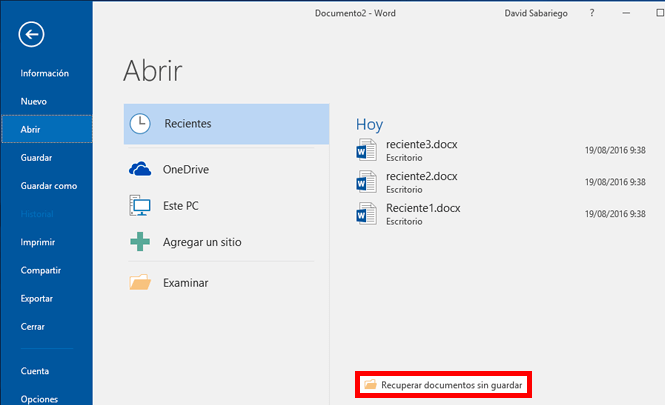
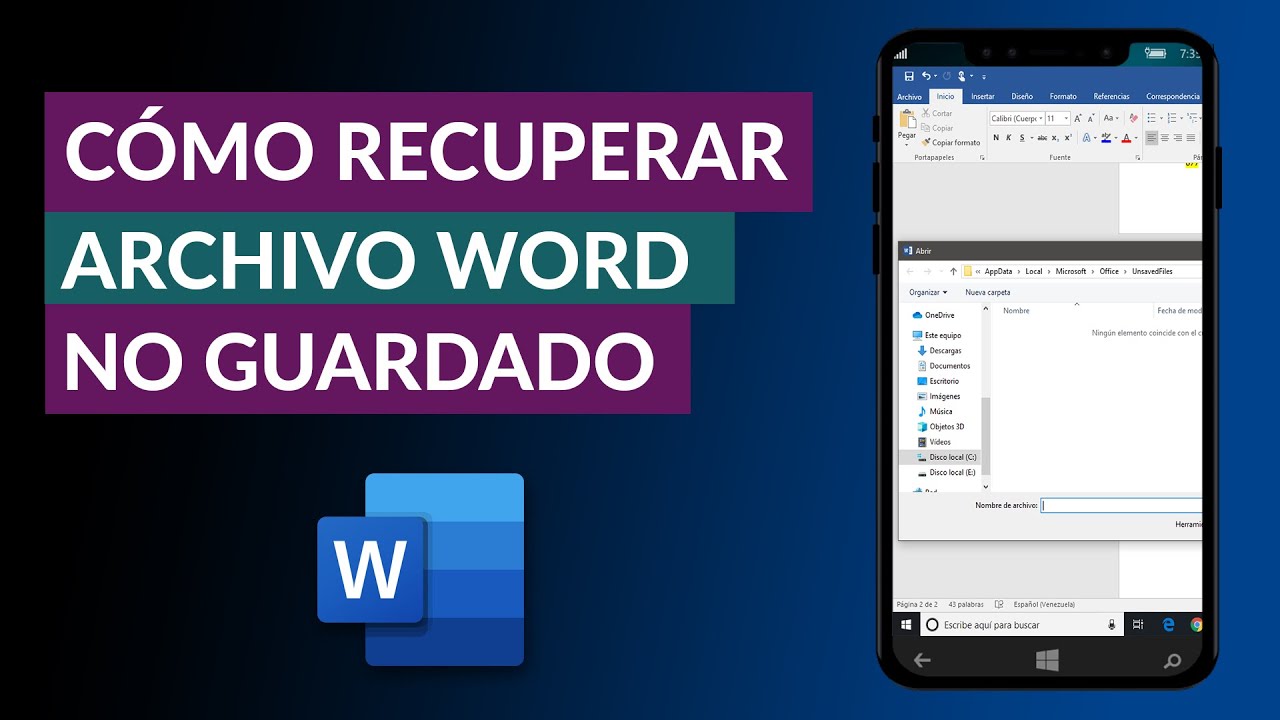
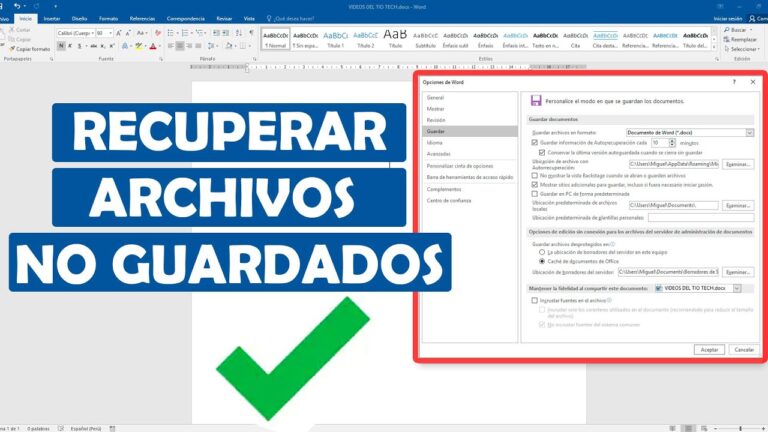
1. Auto Guardado (Autoguardado): Word guarda automáticamente copias temporales de tus documentos en intervalos regulares. Buscar la carpeta de archivos temporales (la ubicación exacta varía según la versión de Word y la configuración del sistema) puede revelar una versión reciente antes de guardar los cambios indeseados.
Must Read
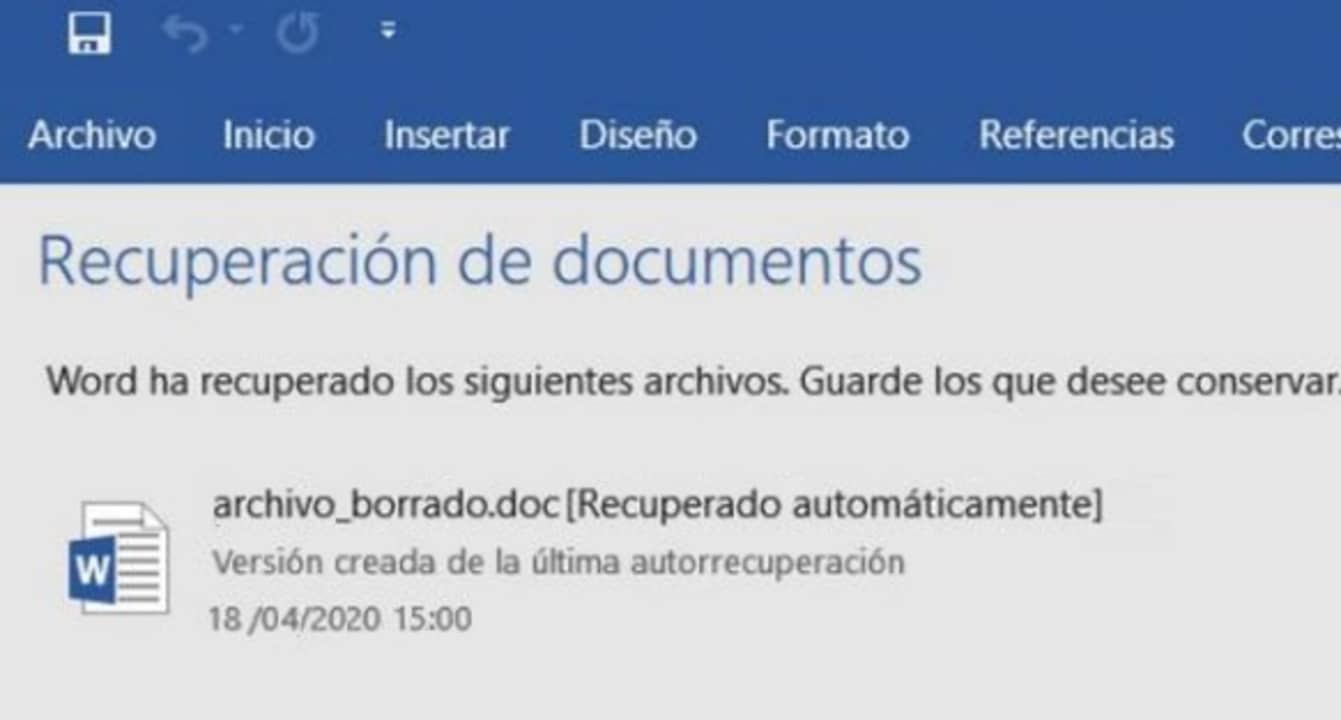
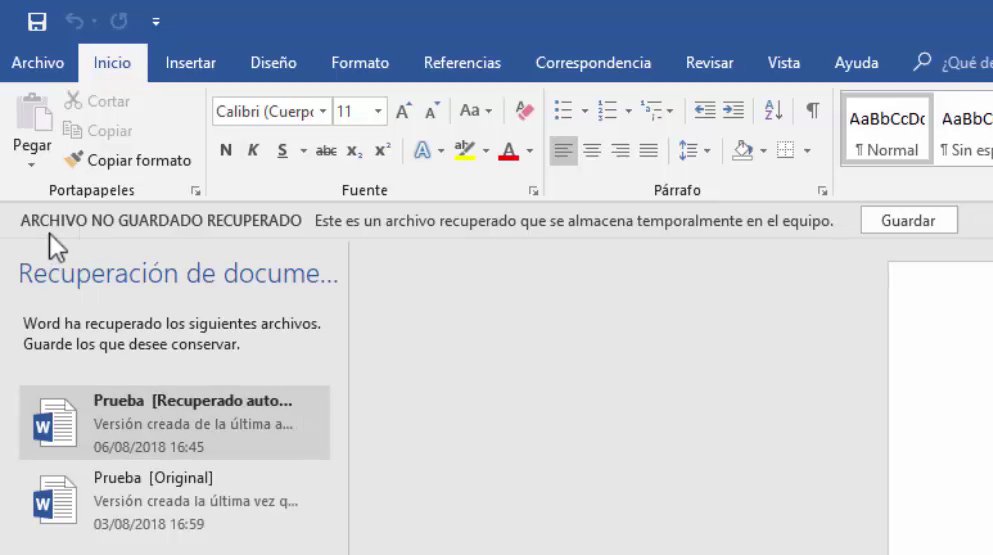
2. Recuperación Automática (Autorrecuperación): Si Word se cierra inesperadamente, como por un fallo del sistema o un corte de energía, al reiniciar Word intentará automáticamente recuperar los archivos en los que estabas trabajando. Word mostrará una lista de documentos recuperados en el panel de recuperación de documentos.
3. Historial de Versiones (Version History): Si estás utilizando Microsoft 365 y guardas tus documentos en OneDrive o SharePoint, Word guardará un historial de versiones. Puedes acceder a este historial para ver y restaurar versiones anteriores del documento. Este es uno de los métodos más confiables.
4. Copias de Seguridad (Backups): Aunque no es una función intrínseca de Word, tener copias de seguridad regulares del disco duro o de la carpeta que contiene tus documentos Word es la forma más segura de protegerte contra la pérdida de datos. Si tienes una copia de seguridad reciente, simplemente puedes restaurar la versión anterior del archivo desde esa copia.
5. Archivos .TMP: En algunos casos, Word puede crear archivos temporales (.TMP) que contienen fragmentos del documento. Buscar en la carpeta donde se guarda el archivo modificado o en la carpeta temporal del sistema podría desenterrar información valiosa.

Ejemplos:
Ejemplo 1: Has borrado accidentalmente un párrafo importante y guardado el archivo. Consulta el historial de versiones en OneDrive para recuperar la versión anterior que contiene el párrafo eliminado.
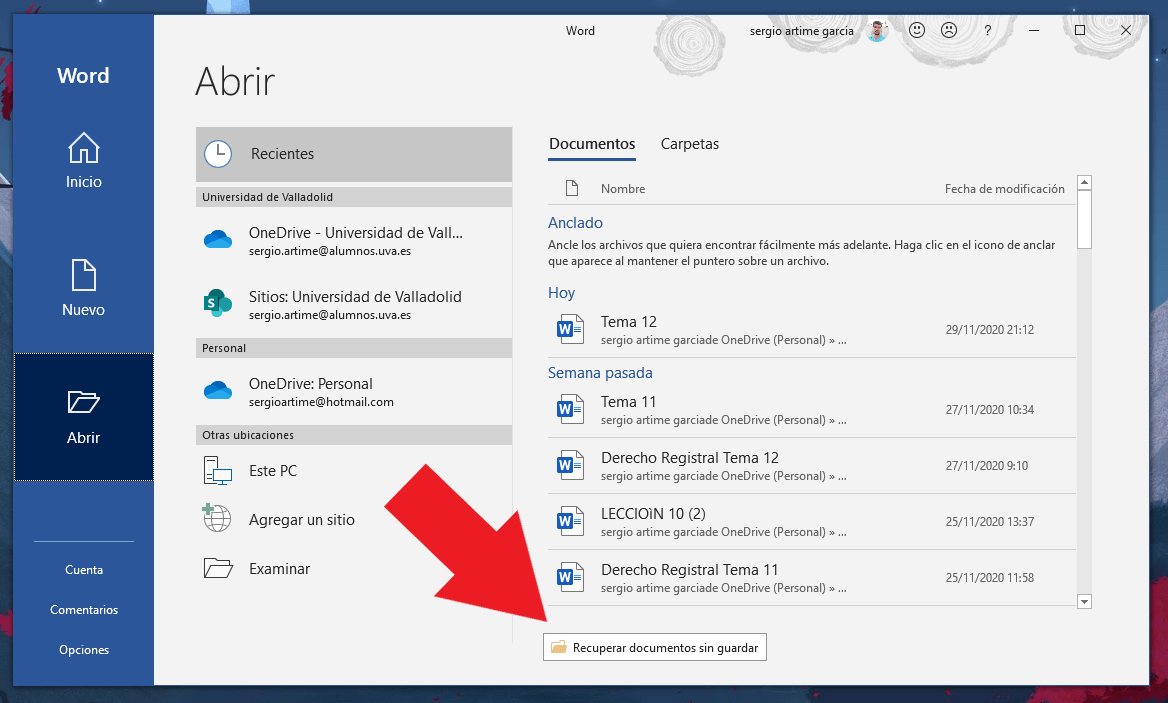
Ejemplo 2: Word se cerró abruptamente mientras trabajabas. Al volver a abrir Word, busca en el panel de recuperación de documentos la versión autoguardada más reciente del archivo.
Aplicación en el mundo real: La capacidad de recuperar archivos Word modificados y guardados es esencial para profesionales que trabajan con documentos importantes, como contratos legales, informes financieros o proyectos académicos. Permite corregir errores, deshacer cambios no deseados y mantener la integridad del trabajo, evitando la frustración y la pérdida de tiempo asociadas a la reconstrucción de documentos desde cero. La función de Historial de Versiones en entornos colaborativos asegura que todos puedan acceder a la versión correcta del documento en todo momento.