Como Hacer El Diagrama De Caja Y Bigotes En Excel

Vamos a crear un diagrama de caja y bigotes en Excel paso a paso. Primero, necesitaremos datos. Usaremos un ejemplo sencillo para facilitar la comprensión.
Paso 1: Introduce tus datos
Abre Excel. Introduce tus datos en una columna. Por ejemplo, supongamos que tienes las siguientes puntuaciones de un examen: 65, 70, 75, 80, 85, 90, 95, 100. Escríbelas en la columna A, una puntuación por celda (A1:A8).
Paso 2: Selecciona los datos
Selecciona todas las celdas que contienen tus datos. En nuestro ejemplo, selecciona las celdas A1 hasta A8. Puedes hacer esto haciendo clic en A1 y arrastrando el ratón hasta A8.
Must Read
Paso 3: Inserta el gráfico de caja y bigotes
Ve a la pestaña "Insertar" en la cinta de opciones de Excel. Busca el grupo "Gráficos". Busca el icono de "Insertar gráfico estadístico". Puede parecer un histograma o una serie de barras. Haz clic en la flecha desplegable junto a este icono.
Verás una lista de tipos de gráficos estadísticos. Selecciona "Caja y bigotes". Asegúrate de elegir la opción correcta. Esto insertará el gráfico de caja y bigotes en tu hoja de cálculo.

Paso 4: Edita el gráfico (Opcional)
Excel crea el gráfico con la configuración predeterminada. Puedes editarlo para que sea más legible o informativo. Haz clic en el gráfico para seleccionarlo. Aparecerán pestañas de "Diseño de gráfico" y "Formato" en la cinta de opciones.
Puedes cambiar el título del gráfico. Haz doble clic en el título actual ("Título del gráfico") y escribe un nuevo título, como "Distribución de Puntuaciones del Examen".
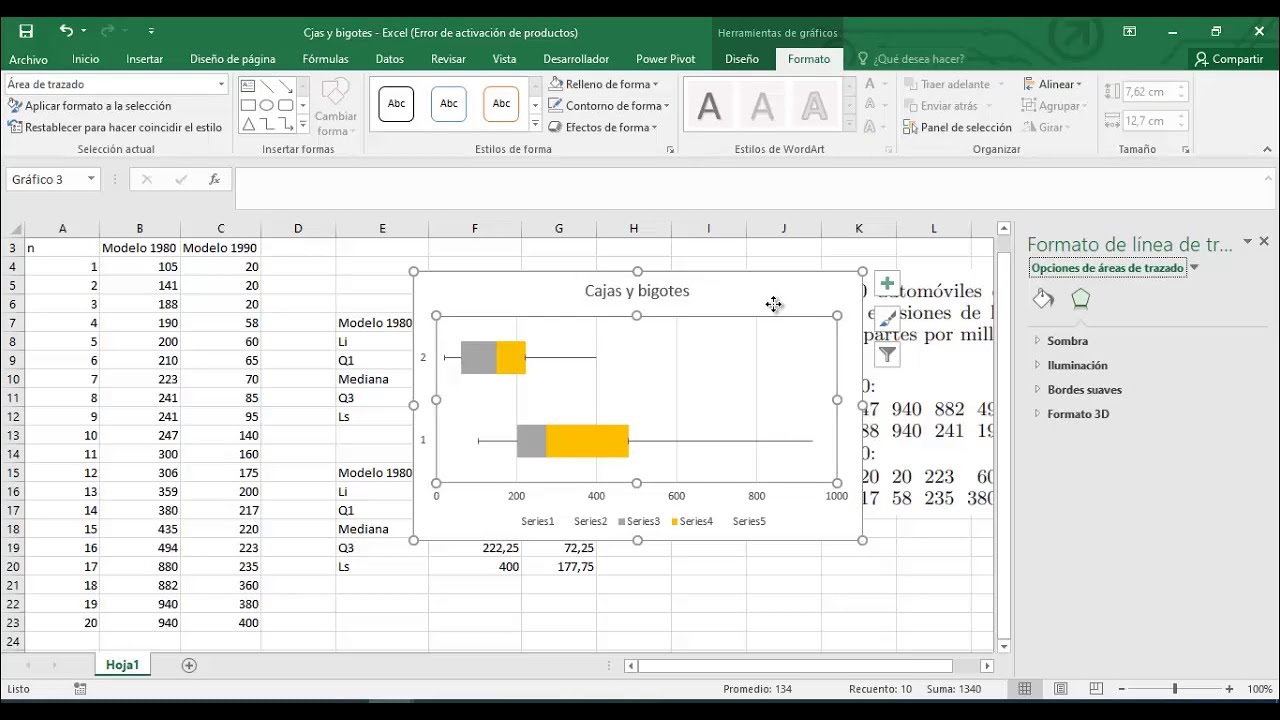
También puedes agregar etiquetas a los ejes. Ve a "Diseño de gráfico", luego a "Agregar elemento de gráfico". Selecciona "Títulos de eje" y elige "Horizontal primario" o "Vertical primario". Escribe las etiquetas apropiadas, por ejemplo, "Estudiantes" (eje horizontal) y "Puntuación" (eje vertical).
Paso 5: Interpreta el gráfico
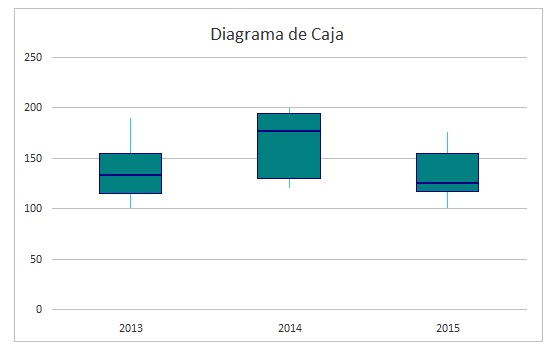
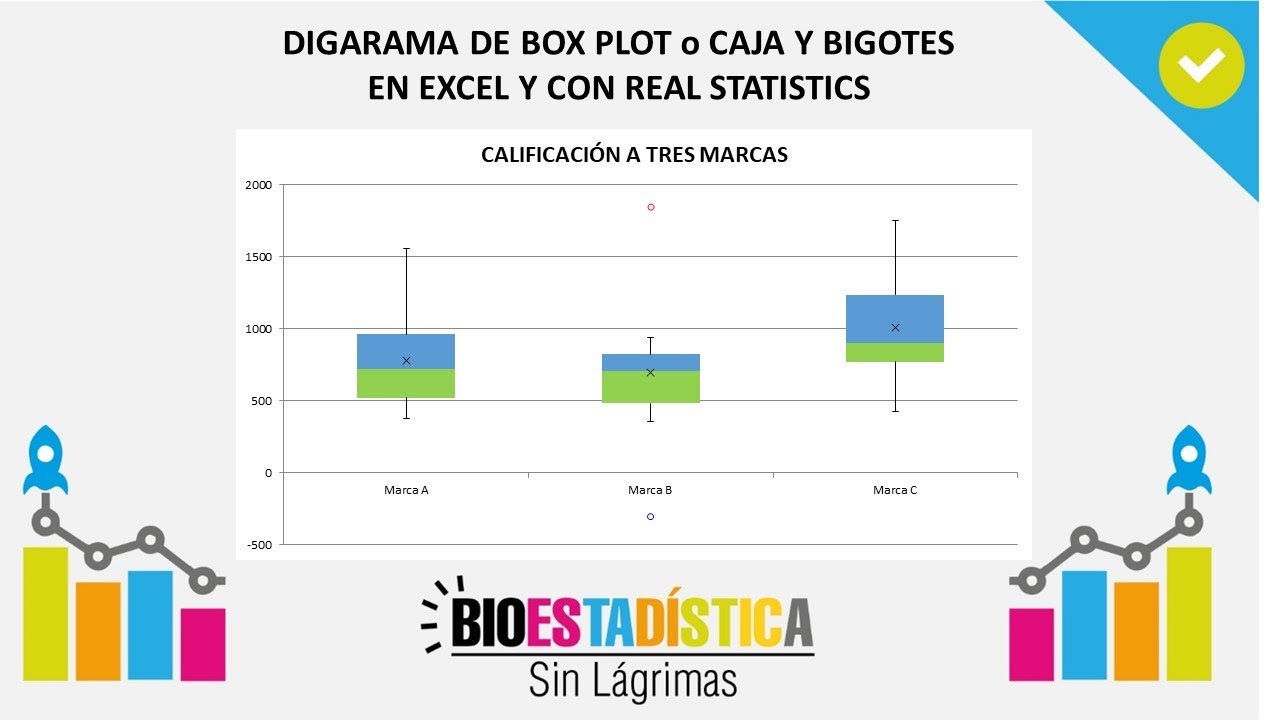
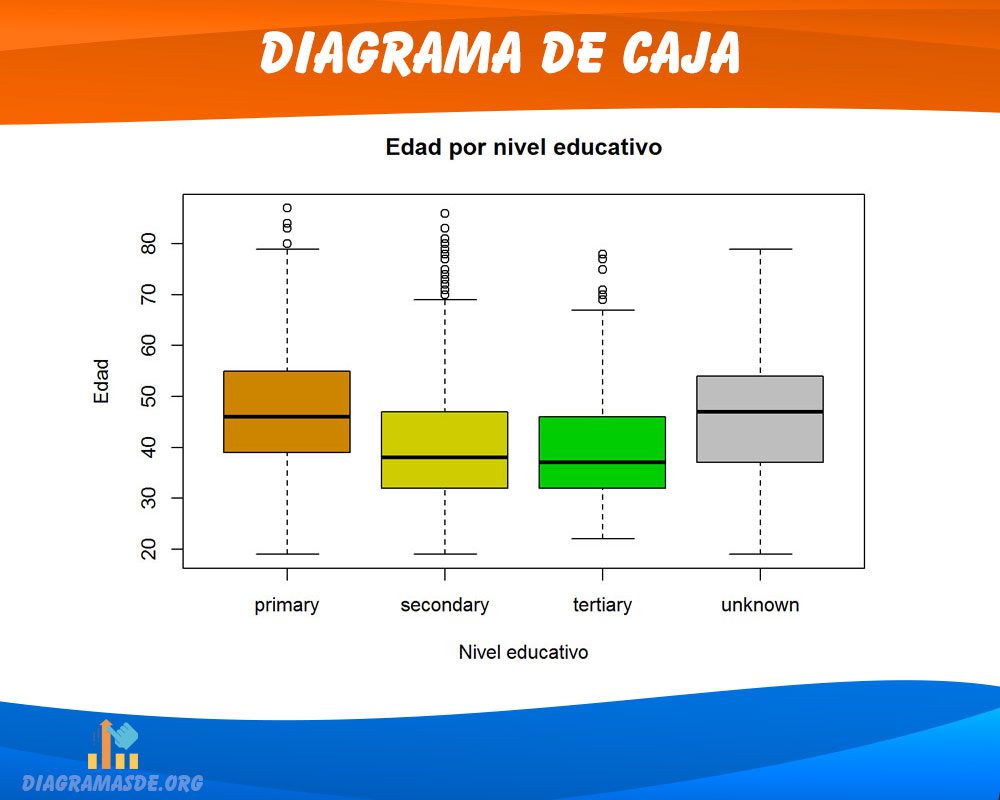
El gráfico de caja y bigotes muestra varias estadísticas importantes. La caja representa el rango intercuartílico (IQR), que contiene el 50% central de los datos. Los bordes de la caja son el primer cuartil (Q1) y el tercer cuartil (Q3). La línea dentro de la caja representa la mediana (Q2).
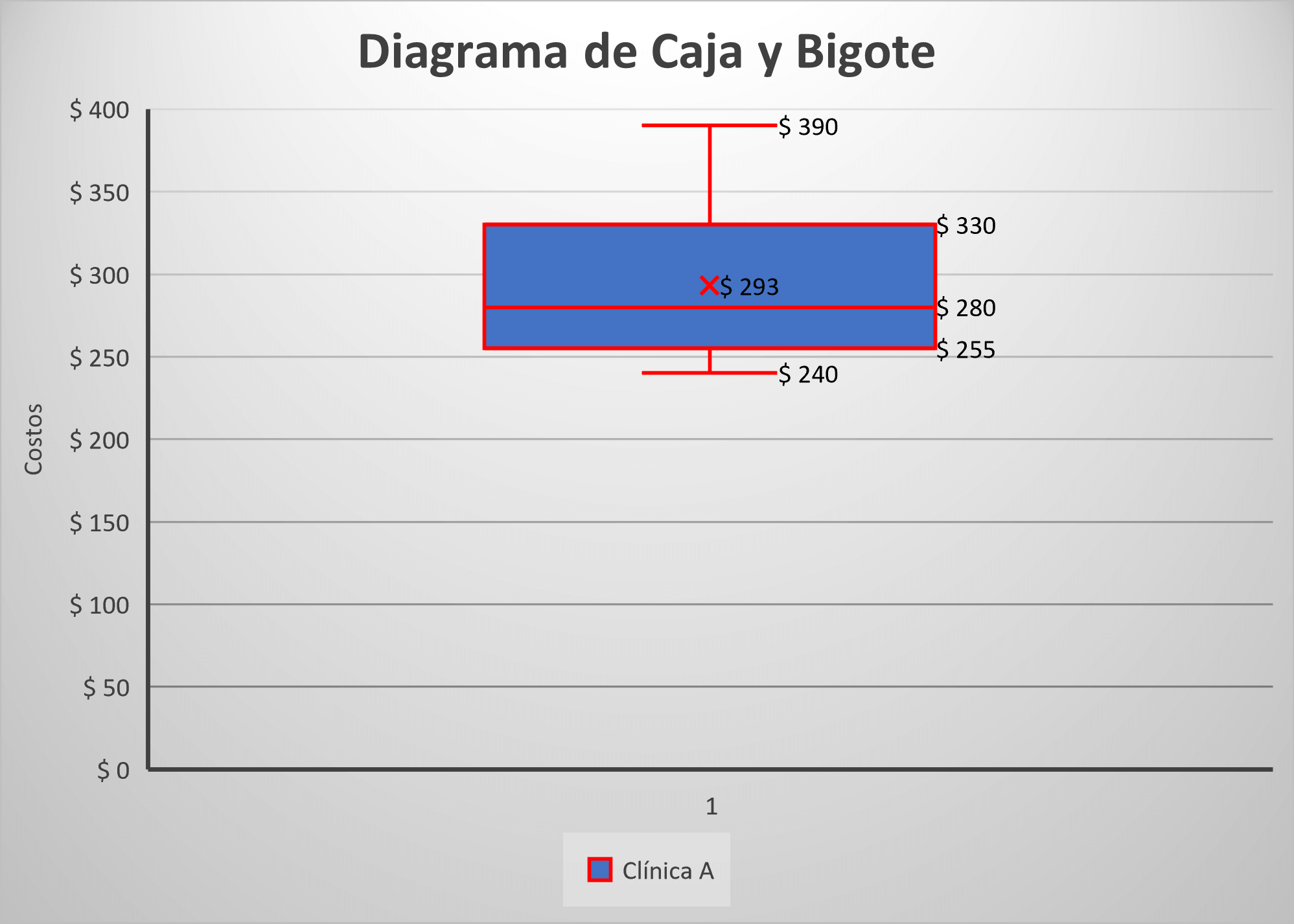
Los bigotes se extienden desde los bordes de la caja hasta los valores más extremos dentro de un cierto rango. Los puntos fuera de los bigotes se consideran valores atípicos (outliers). Estos son valores inusualmente altos o bajos.
En nuestro ejemplo, la mediana te indica la puntuación central del examen. El tamaño de la caja te indica la dispersión del 50% central de las puntuaciones. Los bigotes y los outliers te dan una idea de la variabilidad general de las puntuaciones.

Paso 6: Personalización avanzada (Opcional)
Si deseas personalizar aún más el gráfico, puedes hacer clic derecho en diferentes partes del gráfico (la caja, los bigotes, los puntos) y seleccionar "Formato de..." para cambiar colores, grosores de línea y otras opciones. Explora las opciones disponibles en el panel de formato.
También puedes cambiar la escala de los ejes. Haz clic derecho en el eje y selecciona "Formato del eje". Puedes especificar los valores mínimo y máximo del eje, así como la unidad principal (el intervalo entre las marcas del eje).
Recuerda guardar tu trabajo. Guarda el archivo de Excel para que puedas volver a él más tarde. ¡Felicitaciones, has creado un diagrama de caja y bigotes en Excel! Practica con diferentes conjuntos de datos para dominar la técnica.