Como Hacer Un Corte Arquitectonico En Autocad
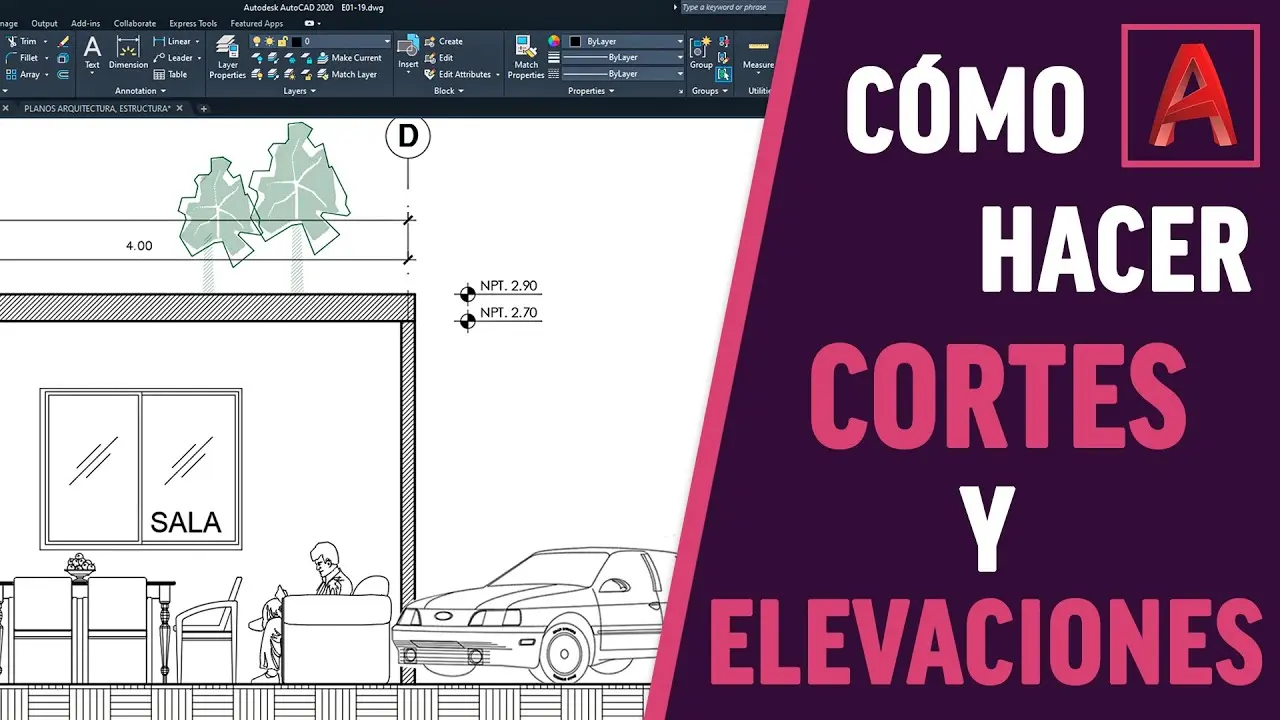
¡Hola a todos futuros arquitectos! Prepárense porque hoy vamos a dominar los cortes arquitectónicos en AutoCAD. No se preocupen, los haremos juntos. ¡Vamos a empezar!
Preparación del Dibujo Base
Primero, necesitamos un buen dibujo base. Asegúrense de que su planta arquitectónica esté completa y correcta. Verifiquen las dimensiones, los muros, las ventanas y las puertas. Cada detalle cuenta. Recuerden que un buen corte depende de una buena base.
Luego, definan la línea de corte. Esta línea indica dónde se realizará el corte imaginario a través del edificio. Debe ser clara y visible en su planta. Generalmente se representa con una línea de trazos y puntos gruesa, indicando la dirección de visualización con flechas. ¡No olviden las flechas! Es esencial indicar hacia dónde se mira al realizar el corte.
Must Read
Creación del Corte
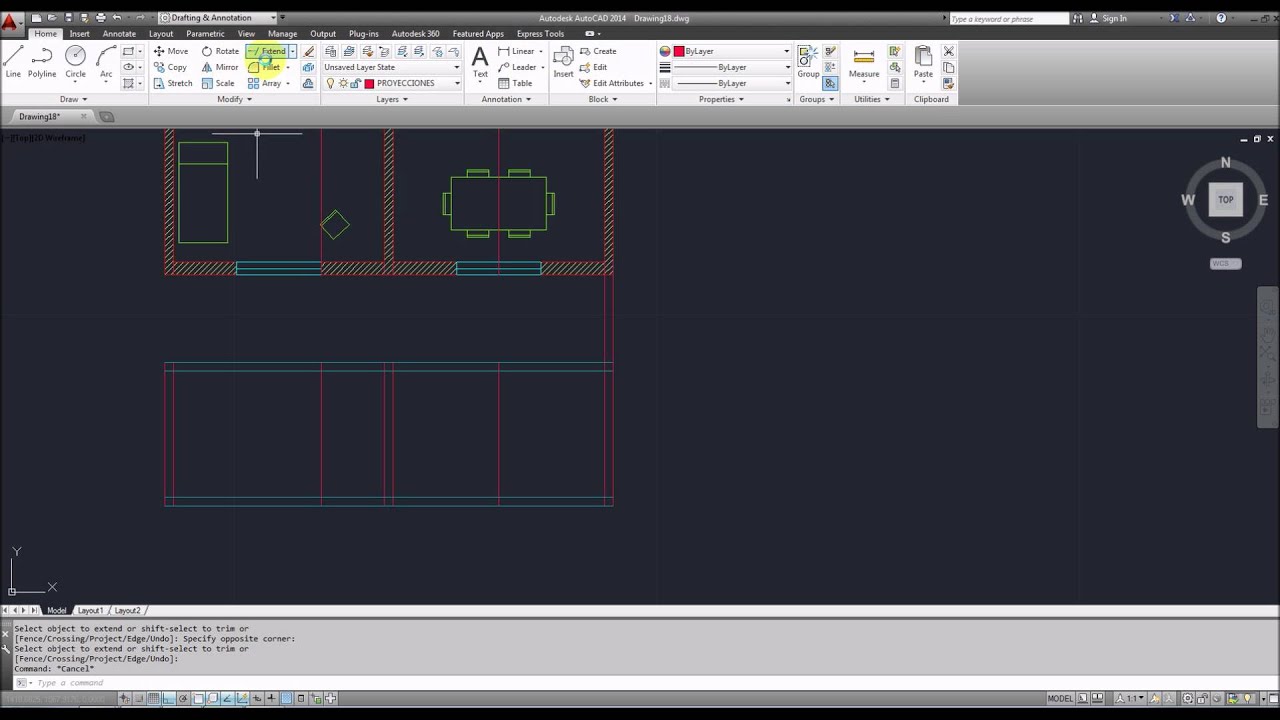
Ahora, vamos a AutoCAD. Copien su planta arquitectónica a un espacio vacío. Este será nuestro punto de partida para el corte. Es importante trabajar en una copia para no modificar el dibujo original. Mantengan la calma y recuerden que esto es un proceso paso a paso.
Dibujen una línea vertical que represente la línea de corte en la copia de la planta. Esta línea será nuestra referencia principal. Asegúrense de que esta línea sea perpendicular al plano horizontal. La precisión es clave aquí.
Proyección de Elementos
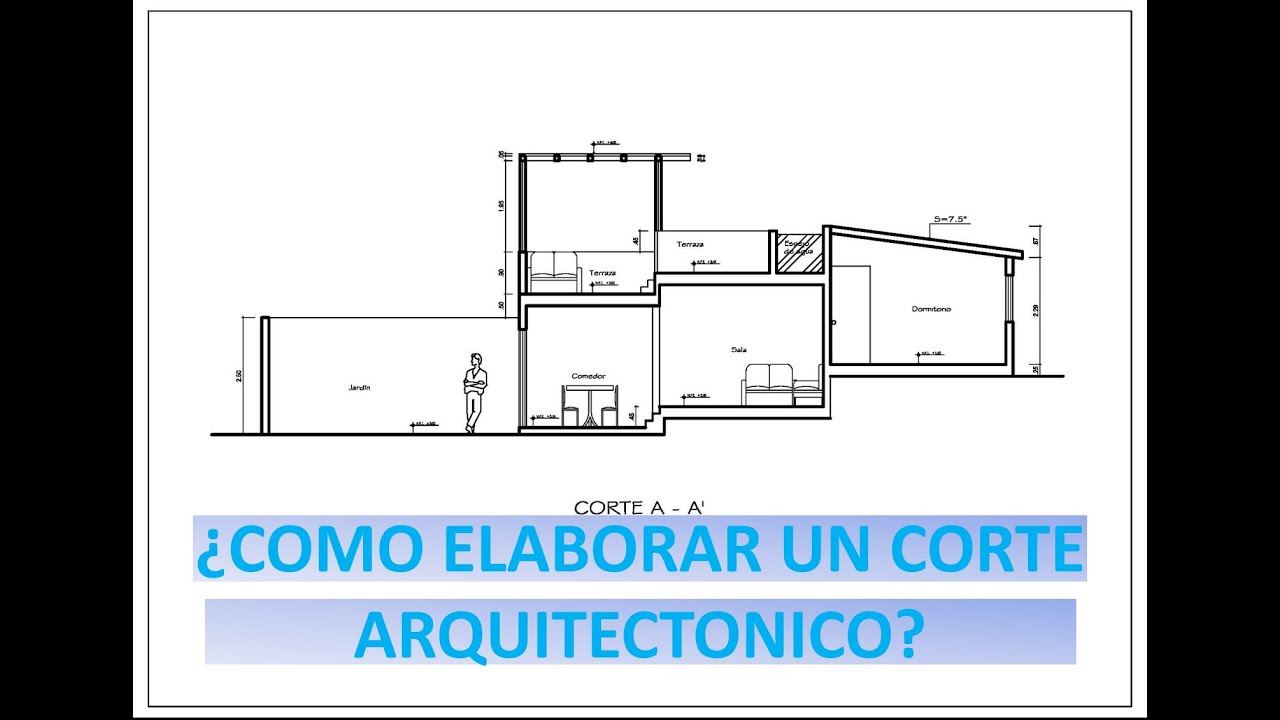
Comiencen a proyectar los elementos que se encuentran en la línea de corte. Muros, ventanas, puertas, escaleras... todo lo que "corta" la línea debe ser proyectado hacia arriba. Usen líneas verticales desde la planta hacia arriba. Imaginen que están "subiendo" los muros al plano del corte.
¡Atención a las alturas! Necesitan conocer las alturas de cada elemento. Altura de los muros, altura de las ventanas, altura de los entrepisos. Utilicen las cotas de su proyecto para obtener estas medidas. Una cota mal colocada puede arruinar todo el corte. Sean meticulosos con las alturas. No se apresuren.
Dibujo de Elementos Vistos
Además de los elementos cortados, dibujen los elementos que se ven detrás de la línea de corte. Por ejemplo, si hay una ventana detrás de un muro que fue cortado, deben dibujarla. Estos elementos se representarán con líneas más delgadas para diferenciarlos de los elementos cortados. Recuerden que la diferencia de grosores ayuda a la legibilidad del dibujo.

Representen la estructura. Dibujen las vigas, las columnas y losas. Estos elementos son fundamentales para entender la construcción del edificio. Asegúrense de que las dimensiones de la estructura sean correctas. La estructura es el esqueleto del edificio, ¡no la olviden!
Acabados y Detalles
Ahora, agreguen los acabados. Representen el tipo de muro (ladrillo, concreto, etc.) con un achurado adecuado. Agreguen texturas a los pisos y cielos rasos. Estos detalles harán que su corte sea más realista. ¡No tengan miedo de usar los achurados!
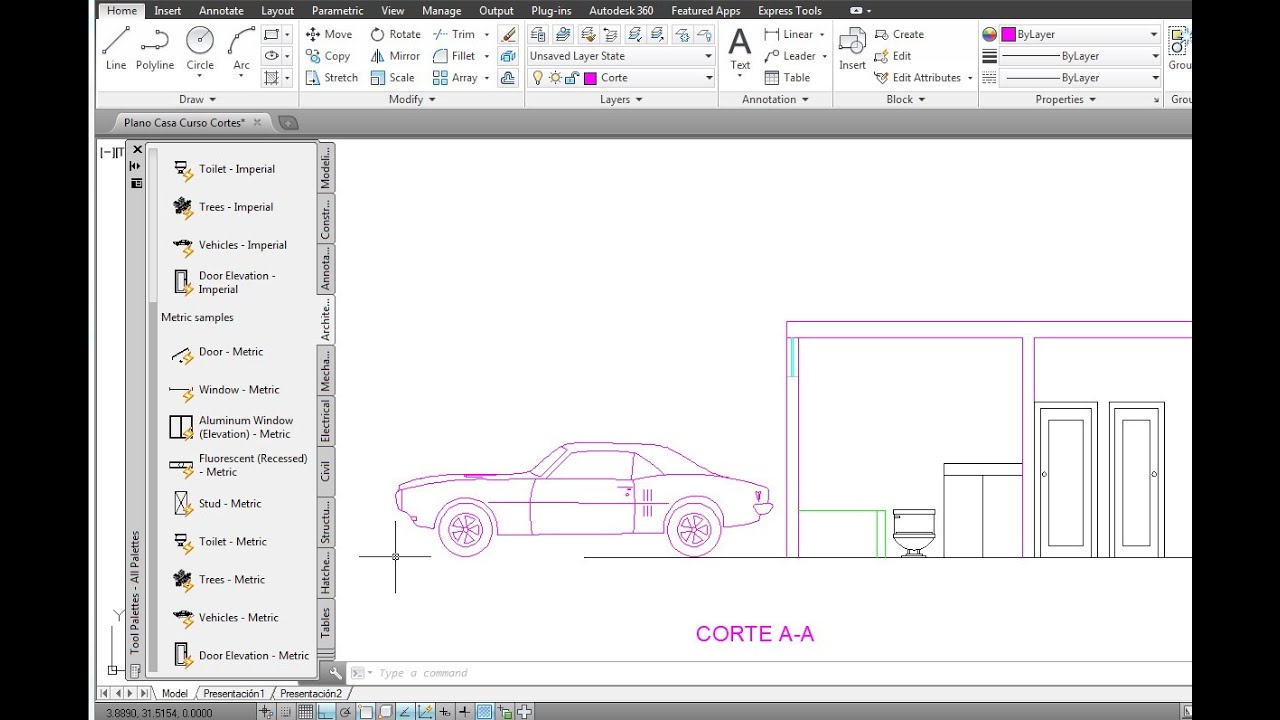
No olviden los detalles importantes: muebles, luminarias, sanitarios. Estos elementos dan escala humana al dibujo. También, dibujen el terreno. Es importante representar la relación del edificio con su entorno. El contexto siempre es importante.
Nivel de Tierra y Cotas
Indiquen el nivel de tierra. Esta es la referencia para medir las alturas del edificio. Generalmente se indica con un símbolo específico y la leyenda "N.P.T." (Nivel de Piso Terminado). Es crucial tener una referencia de altura clara.
Añadan cotas verticales. Indiquen las alturas de los entrepisos, la altura total del edificio y la altura de los elementos importantes. Las cotas deben ser claras y legibles. Las cotas son la clave para entender las dimensiones del corte.

Conclusión
¡Felicidades! Han completado su corte arquitectónico en AutoCAD. Recuerden: un buen dibujo base, proyección precisa, atención a las alturas y detalles bien representados son la clave del éxito. ¡Sigan practicando y pronto serán unos expertos! No se desanimen si al principio les cuesta, la práctica hace al maestro.
En resumen:
- Dibujo Base: Planta completa y correcta.
- Línea de Corte: Definir claramente con flechas.
- Proyección: Proyectar elementos cortados y vistos.
- Alturas: Usar cotas precisas.
- Acabados: Usar achurados y texturas.
- Nivel de Tierra: Indicar claramente.
- Cotas: Añadir cotas verticales claras.
¡Mucha suerte en su examen!