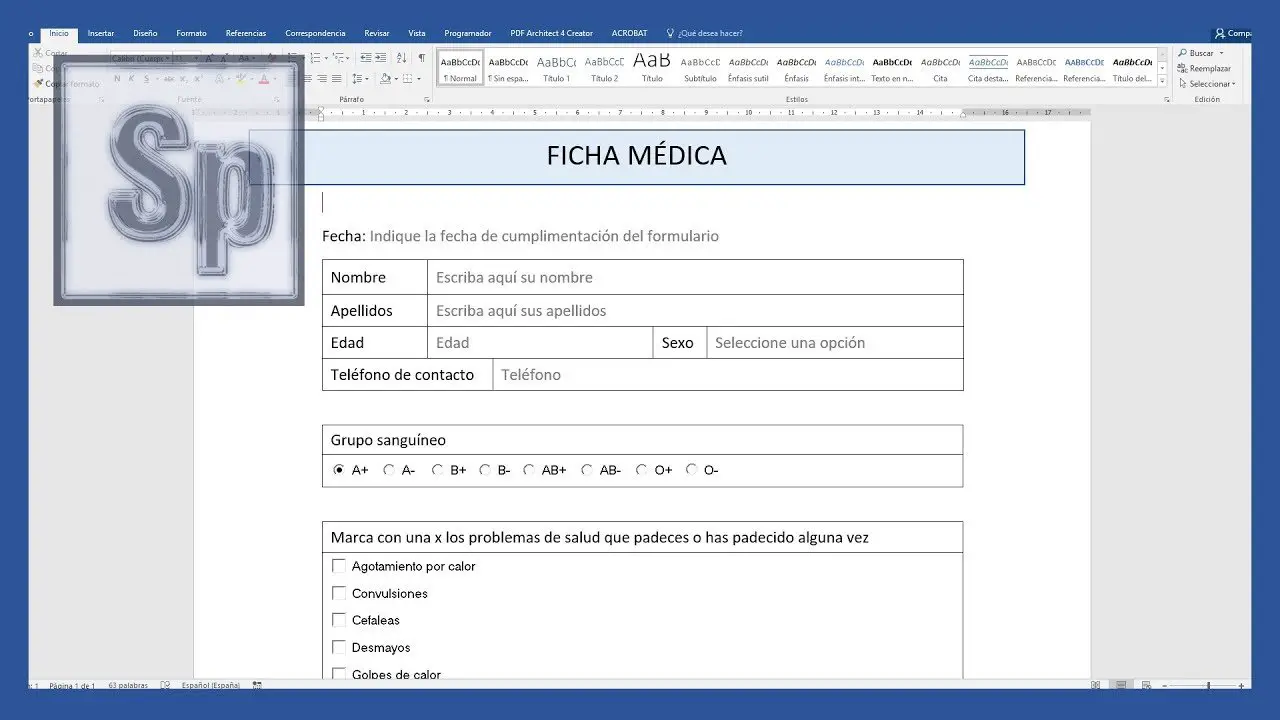
Como Hacer Un Formato En Word

Analizar cómo crear un formato en Word requiere un enfoque metódico. Primero, identifiquemos el objetivo del formato. ¿Es para una carta, un informe o un currículum?
Asumimos que el usuario no tiene experiencia previa. También asumimos que se tiene acceso a Microsoft Word. Es importante considerar estas premisas.
Entendiendo las Opciones Básicas
Word ofrece varias opciones para crear un formato. Se puede usar una plantilla existente. Otra opción es crear un formato desde cero. ¿Cuál es la mejor opción?
Must Read
Las plantillas son útiles para ahorrar tiempo. Sin embargo, pueden ser restrictivas. Crear un formato desde cero ofrece mayor flexibilidad. La decisión depende de la necesidad.
Si se elige una plantilla, se debe buscar una que se ajuste al objetivo. Se examina la estructura y el diseño. ¿Se adapta a las necesidades específicas?
Creando un Formato Personalizado
Si se opta por crear un formato desde cero, se comienza con un documento en blanco. Se define el tamaño del papel y los márgenes. Estos elementos son fundamentales.
Se considera la fuente y el tamaño de la letra. Elegir una fuente legible es crucial. El tamaño de la letra debe ser apropiado para el contenido. Se debe mantener la consistencia en todo el documento.

Se crean encabezados y pies de página. Se inserta el número de página. Se añade la fecha y el título del documento. Estos elementos proporcionan información valiosa.
Utilizando Estilos
Los estilos son una herramienta poderosa en Word. Permiten formatear secciones del documento de manera consistente. Se crean estilos para títulos, subtítulos y párrafos.
Se modifican los estilos predeterminados. Se ajusta la fuente, el tamaño y el espaciado. Se aplica el estilo a las secciones correspondientes. Esto ahorra tiempo y asegura uniformidad.
Los estilos permiten crear una tabla de contenido automática. Se basa en los títulos y subtítulos definidos. Esta característica facilita la navegación del documento.
Insertando Elementos Gráficos
Se pueden insertar imágenes y gráficos en el documento. Se elige la imagen apropiada para el contenido. Se ajusta el tamaño y la posición.
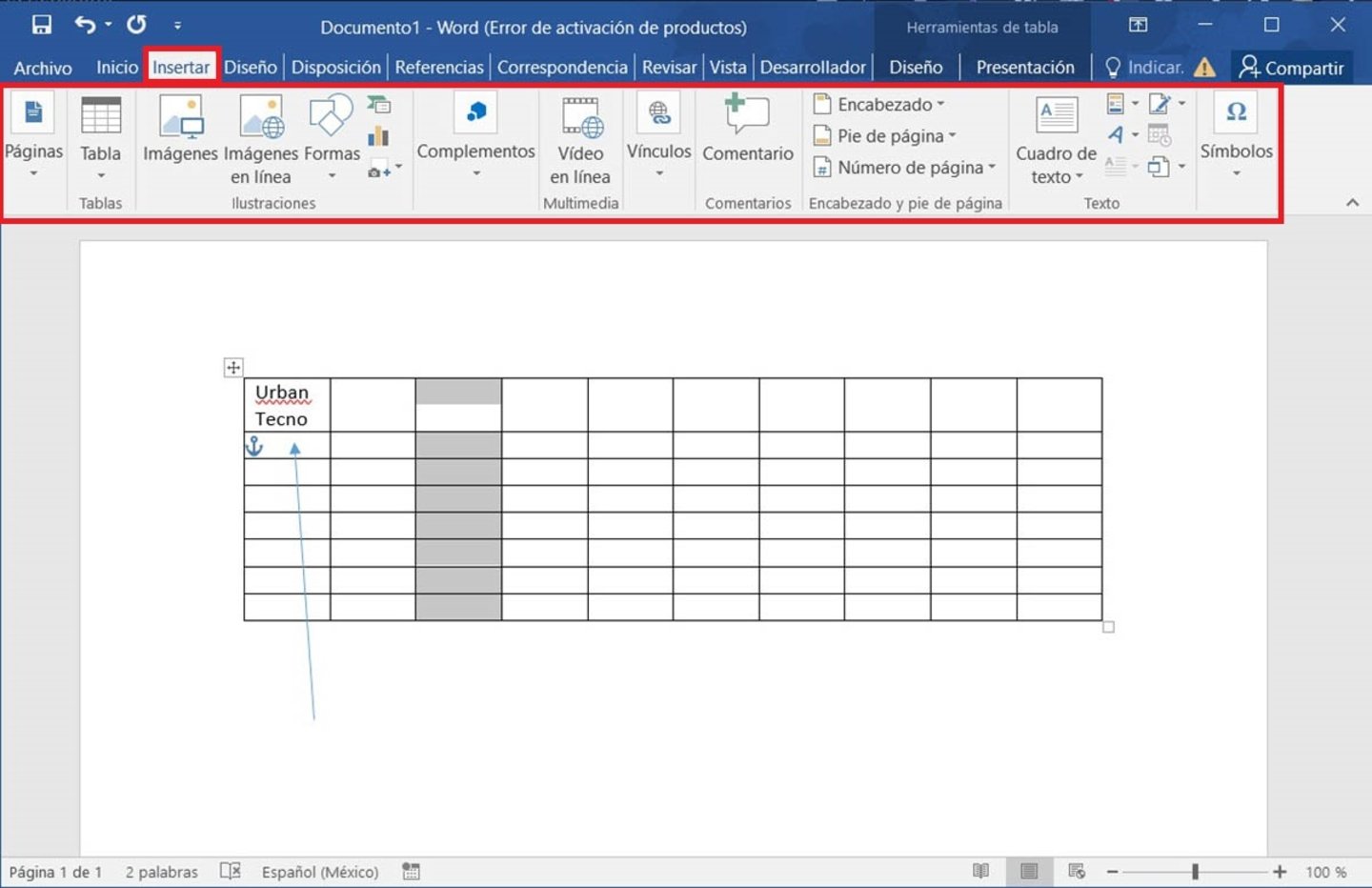
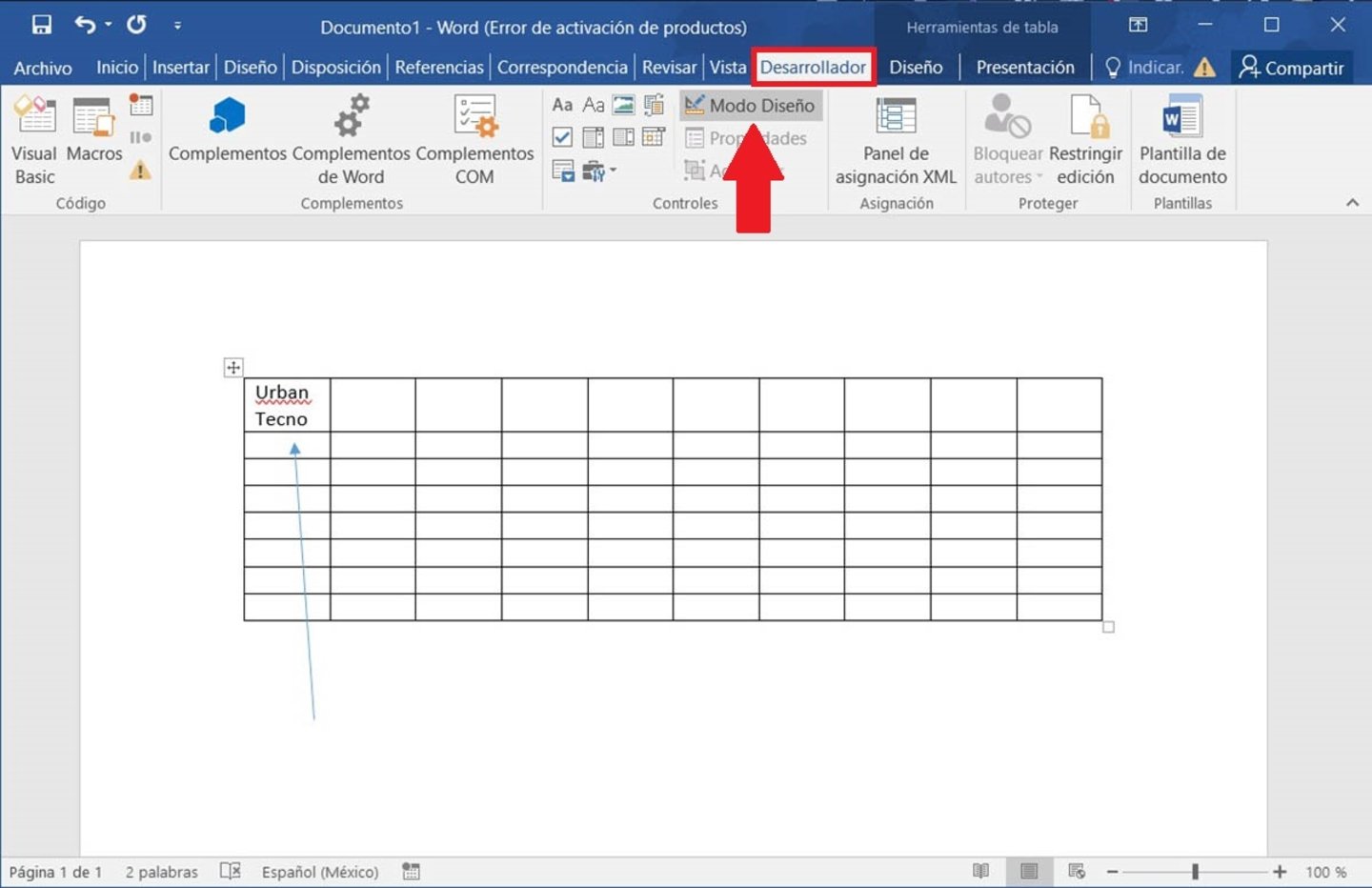
Se añaden tablas para organizar datos. Se definen las columnas y las filas. Se formatean las celdas para facilitar la lectura. Las tablas mejoran la presentación de la información.
Se utilizan formas y líneas para resaltar información importante. Se dibujan flechas para indicar relaciones. Se añaden cuadros de texto para enfatizar citas. Estos elementos visuales pueden ser muy útiles.
Revisión y Ajustes Finales
Se revisa la ortografía y la gramática del documento. Se corrige cualquier error encontrado. La precisión es esencial.
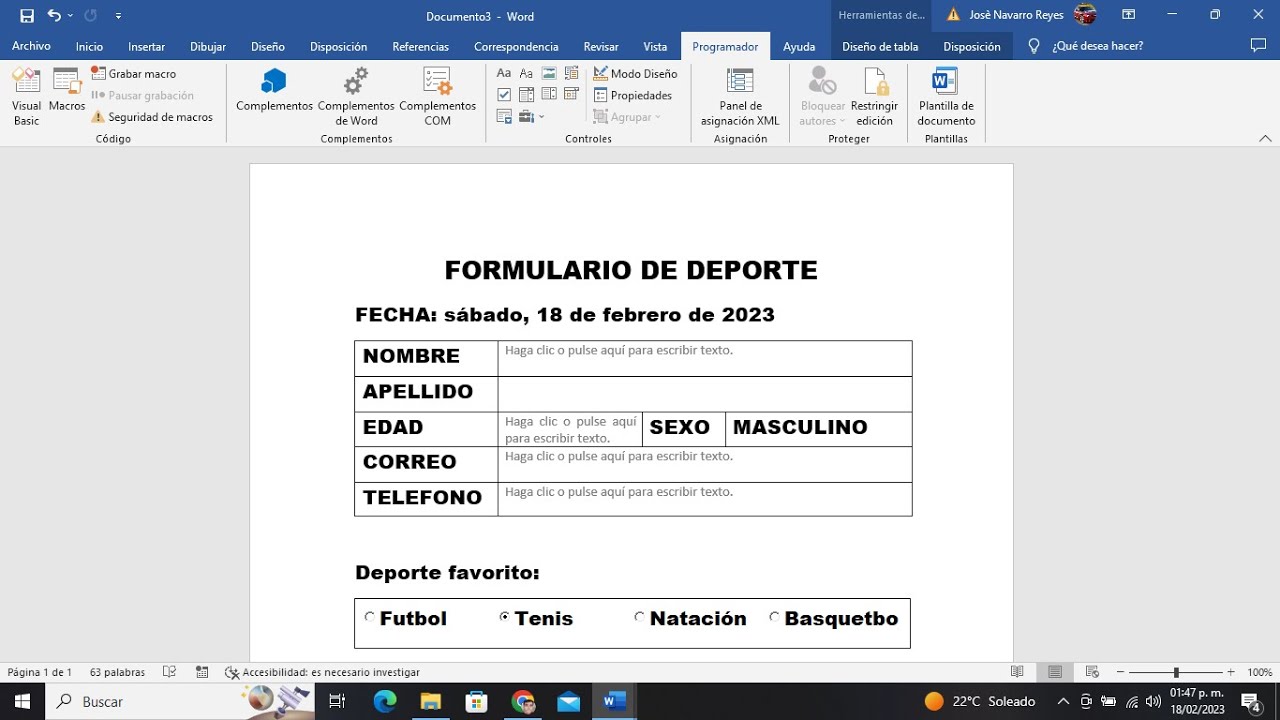
Se verifica la legibilidad del documento. Se asegura que el texto sea claro y conciso. Se simplifica el lenguaje complejo. La claridad es clave para la comprensión.
Se guarda el documento como una plantilla. Esto permite reutilizar el formato en el futuro. Se elige un nombre descriptivo para la plantilla. Se facilita la búsqueda posterior.
Consideraciones Adicionales
Se debe tener en cuenta la accesibilidad. Se asegura que el formato sea usable para personas con discapacidades. Se utilizan contrastes de color adecuados. Se añaden descripciones alternativas para las imágenes.
Se explora las opciones de impresión de Word. Se ajusta la configuración de la impresora. Se previsualiza el documento antes de imprimir. Se asegura que el resultado sea satisfactorio.
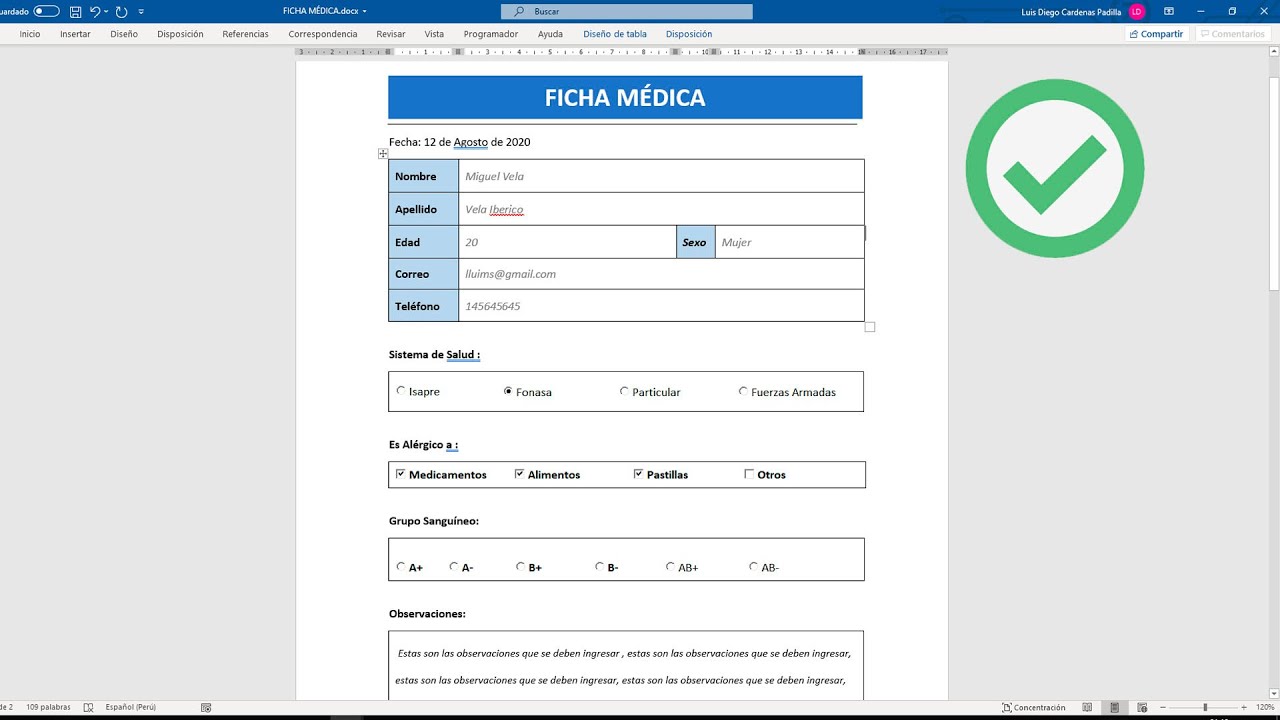
Crear un formato en Word requiere práctica y paciencia. No se desanime si los primeros intentos no son perfectos. Con el tiempo, se adquirirá la habilidad necesaria. La persistencia es fundamental.
Se busca recursos en línea. Se consultan tutoriales y foros. Se aprende de la experiencia de otros usuarios. La información está disponible para ayudarle.
Experimenta con diferentes opciones y configuraciones. Descubre lo que funciona mejor para usted. Personalice el formato para que se ajuste a sus necesidades. La creatividad es importante.
Recuerde que el objetivo principal es crear un documento claro, conciso y visualmente atractivo. Un buen formato facilita la comunicación y mejora la presentación del contenido.