Como Hacer Una Tabla De Informacion En Excel

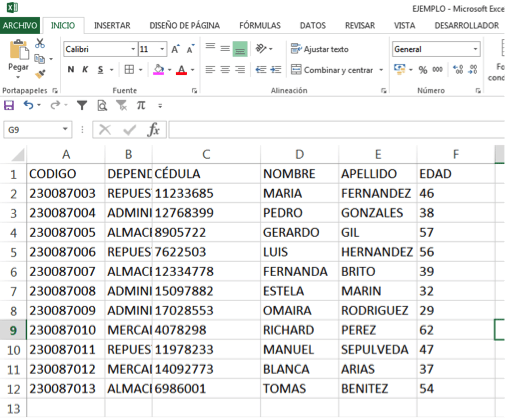
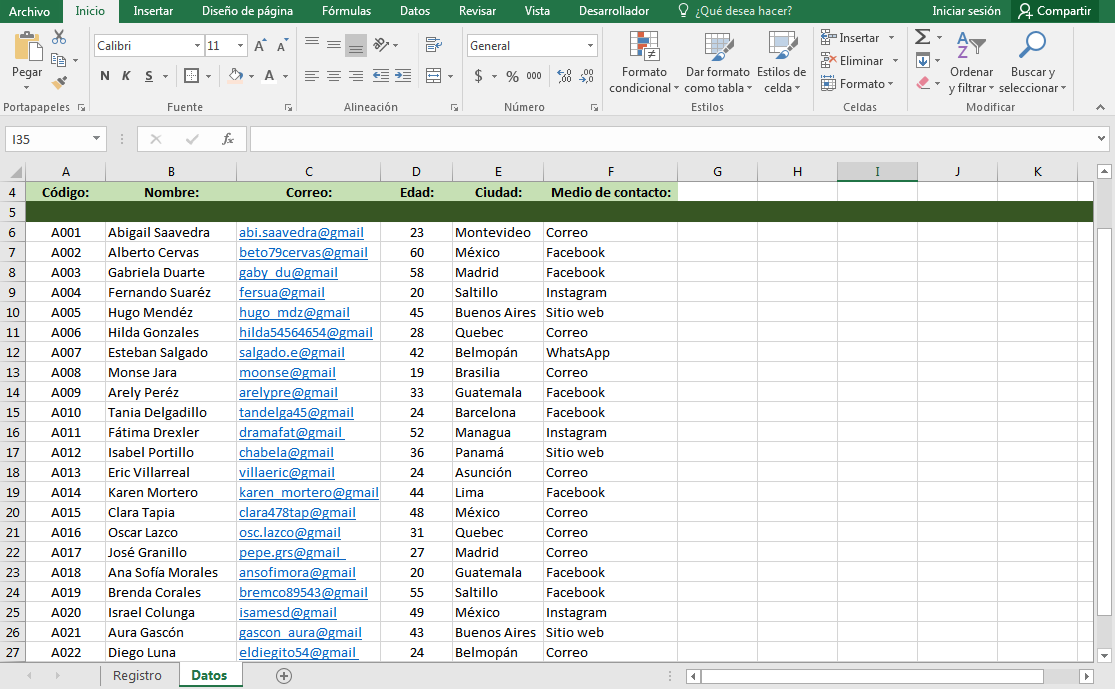
Una tabla de información en Excel es una forma organizada de presentar datos en filas y columnas. Imagina que tienes una lista de tus amigos con su nombre, edad y número de teléfono. Una tabla te permite mostrar esta información de manera clara y fácil de entender.
Pasos Para Crear Una Tabla
Crear una tabla en Excel es sencillo. Aquí tienes los pasos básicos:
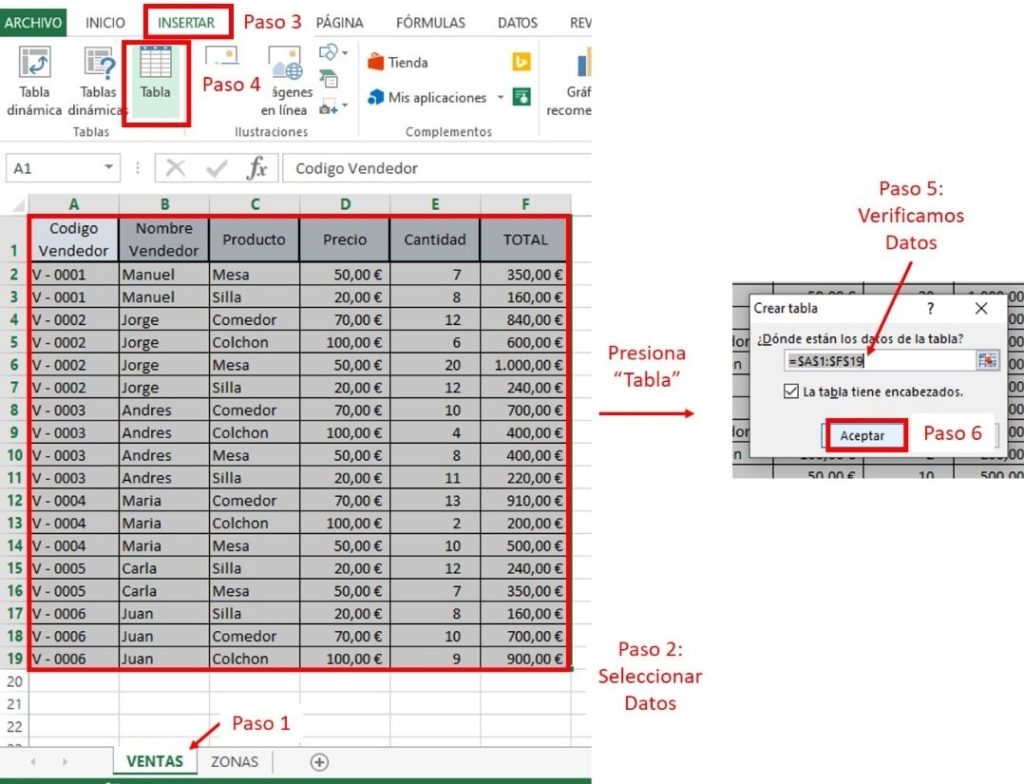
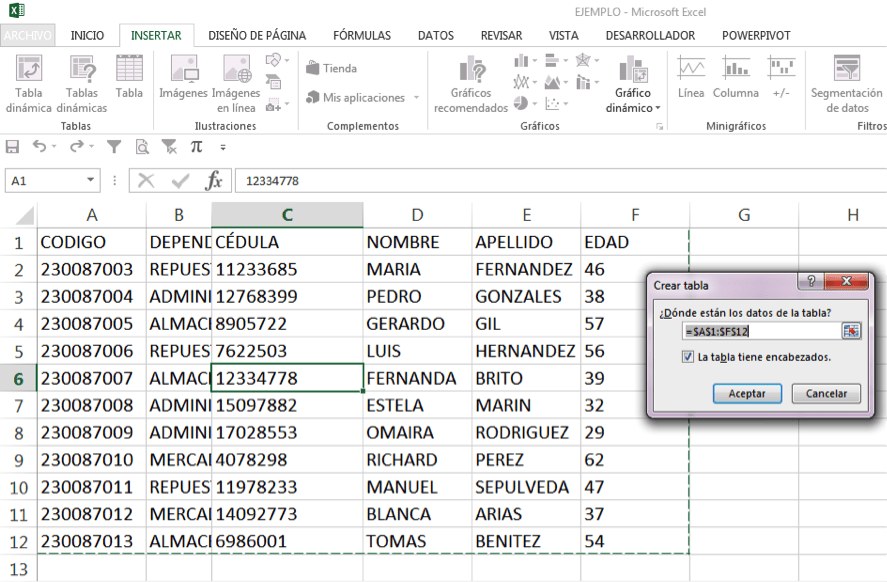
- Selecciona los datos: Primero, elige la celda superior izquierda de los datos que quieres incluir en la tabla. Arrastra el ratón para seleccionar todas las celdas que contienen la información, incluyendo los encabezados (títulos de las columnas, como "Nombre", "Edad").
- Inserta la tabla: Ve a la pestaña "Insertar" en la cinta de opciones de Excel. En el grupo "Tablas", haz clic en el botón "Tabla". Aparecerá una ventana emergente.
- Confirma el rango: La ventana emergente te mostrará el rango de celdas que has seleccionado. Asegúrate de que es correcto. Marca la casilla que dice "La tabla tiene encabezados" si tu selección incluye la primera fila con los títulos de las columnas.
- ¡Crea la tabla!: Haz clic en "Aceptar". Excel convertirá tu selección en una tabla con formato especial.
Ventajas de Usar Tablas
Las tablas en Excel ofrecen muchas ventajas sobre simplemente tener datos en celdas. Aquí algunas de ellas:
Must Read
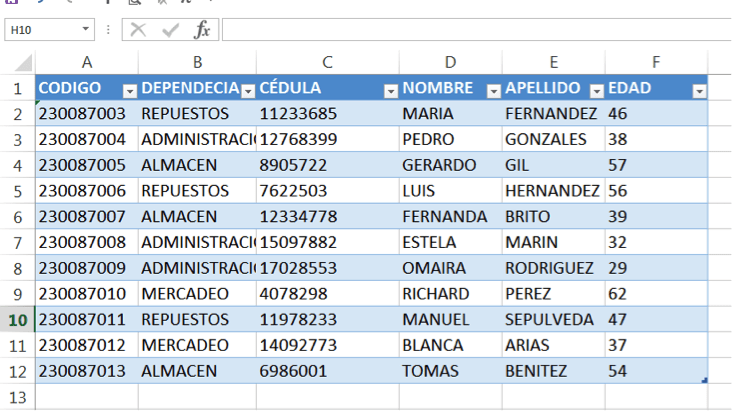
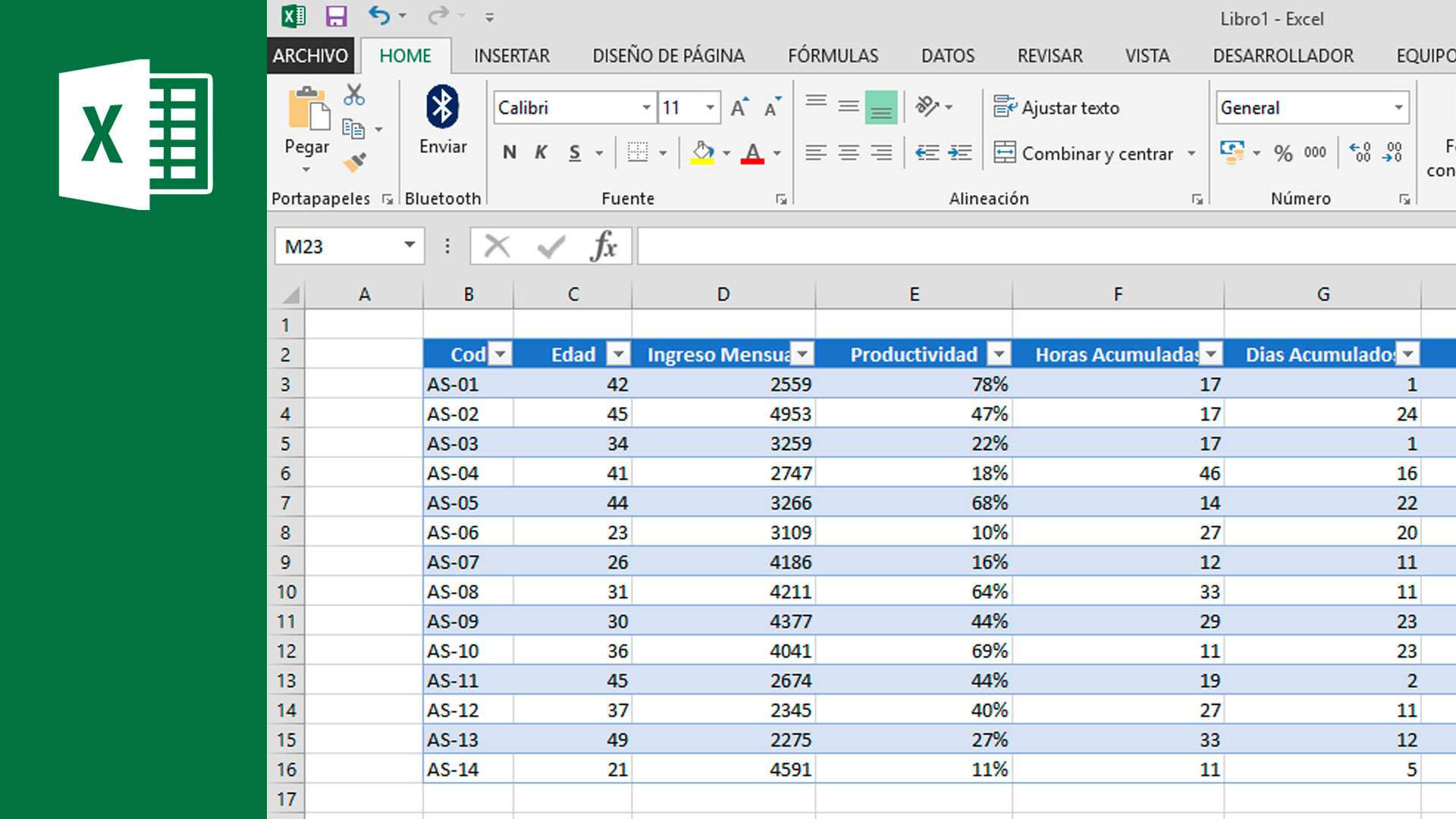
- Formato automático: Excel aplica automáticamente un formato visual atractivo a la tabla, con colores alternos en las filas para facilitar la lectura.
- Filtros: Cada columna tiene un menú desplegable que te permite filtrar los datos. Por ejemplo, puedes mostrar solo los amigos que tienen más de 20 años. Los filtros son muy útiles para analizar grandes cantidades de información.
- Ordenamiento: Puedes ordenar los datos alfabéticamente o numéricamente haciendo clic en el mismo menú desplegable.
- Fórmulas: Excel reconoce automáticamente las tablas en las fórmulas. Si quieres sumar todos los números de una columna, puedes usar la función
SUMAy simplemente seleccionar la columna de la tabla por su nombre de encabezado. Esto facilita mucho la creación de cálculos. - Expansión automática: Si agregas nuevos datos debajo de la tabla, Excel automáticamente los incluirá en la tabla.
Ejemplo Práctico
Imagina que tienes una tabla con información de ventas de productos:
- Columna 1: Producto (ej: Manzana, Plátano, Naranja)
- Columna 2: Cantidad vendida
- Columna 3: Precio unitario
Con la tabla, puedes fácilmente:

- Filtrar para ver solo las ventas de manzanas.
- Ordenar los productos por la cantidad vendida, de mayor a menor.
- Calcular el ingreso total de cada producto usando una fórmula que multiplica la cantidad vendida por el precio unitario. Recuerda, las tablas hacen las fórmulas más sencillas.
Modificar tu Tabla
Después de crear la tabla, puedes personalizarla. Puedes cambiar el estilo (colores, bordes) en la pestaña "Diseño de tabla" que aparece cuando seleccionas la tabla. También puedes agregar o eliminar columnas y filas fácilmente.
Las tablas de información en Excel son una herramienta poderosa para organizar, analizar y presentar datos. ¡Empieza a usarlas y verás cómo facilitan tu trabajo!