Como Hacer Vlan En Packet Tracer

¡Hola! Vamos a aprender cómo crear VLANs en Packet Tracer. Es un proceso sencillo si sigues los pasos con cuidado.
Paso 1: Abrir Packet Tracer y Agregar Dispositivos
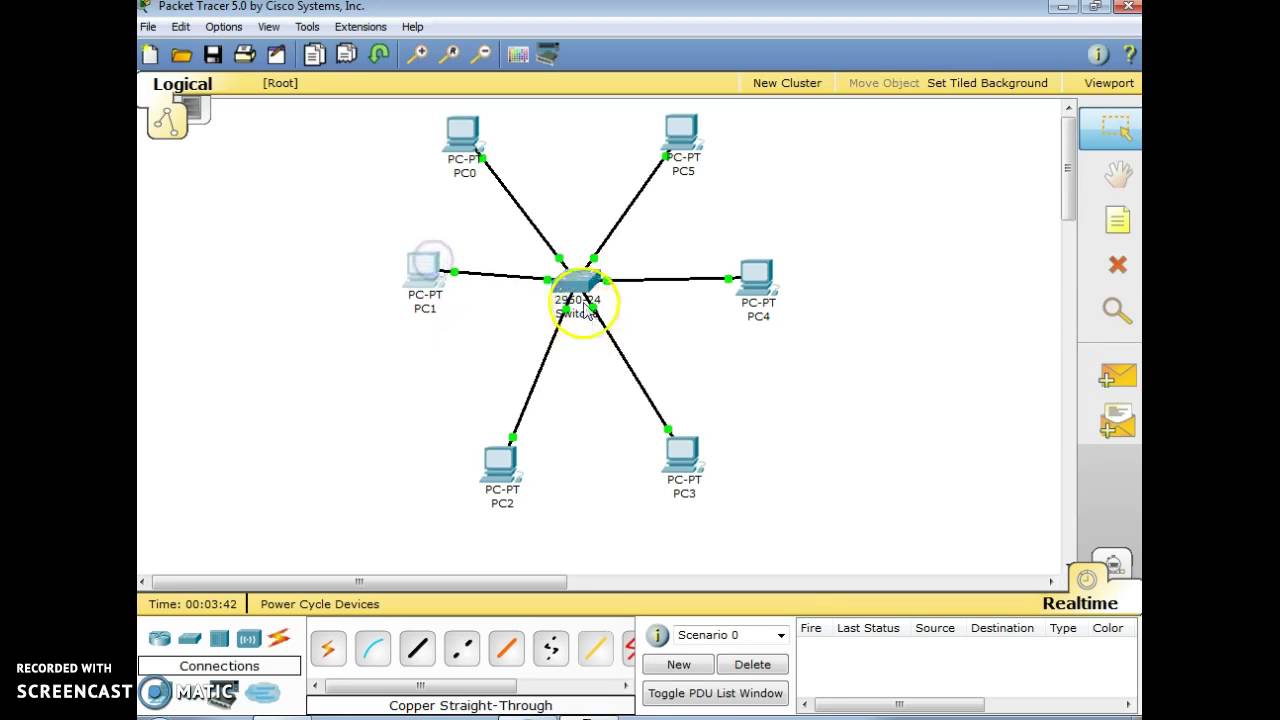
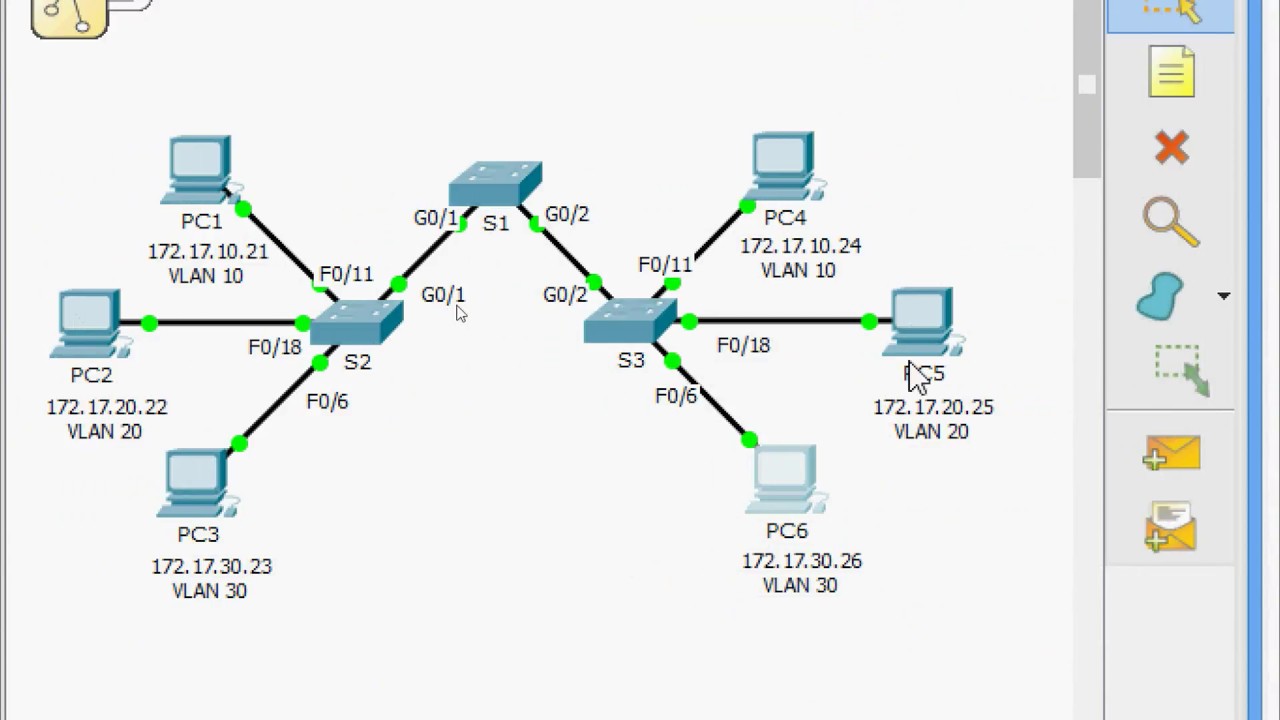
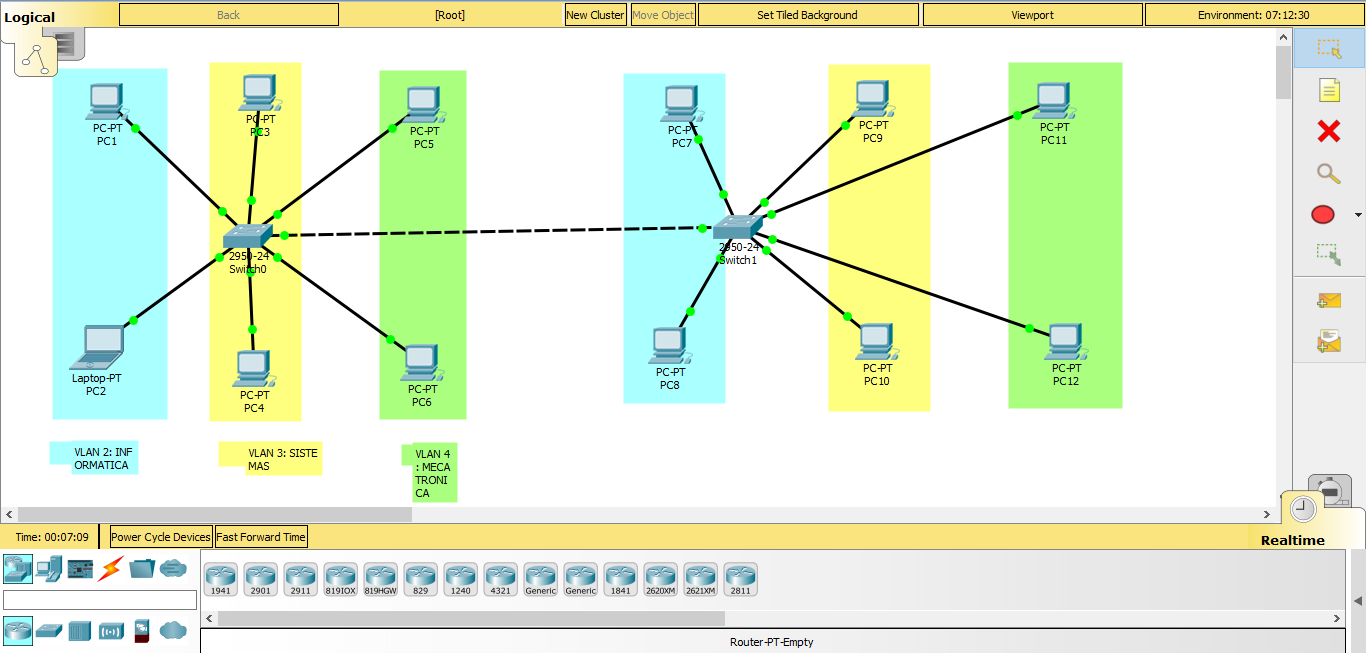
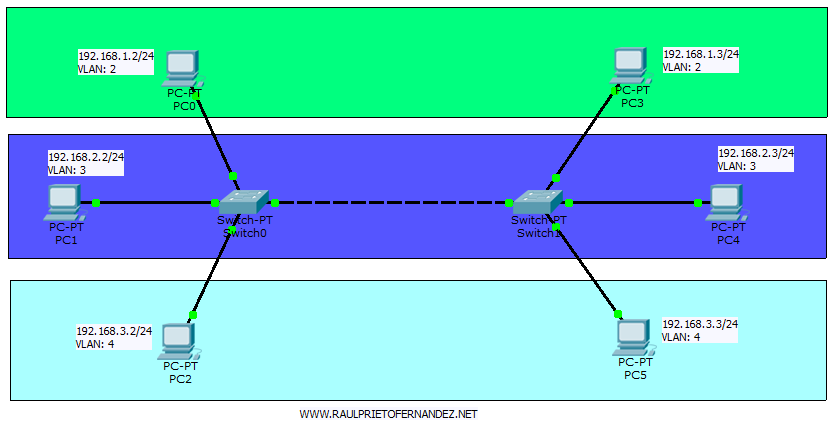
Primero, abre Packet Tracer. Necesitamos dispositivos para configurar. Arrastra dos switches (2960 es una buena opción) al espacio de trabajo. También, arrastra algunos ordenadores (PCs) para conectarlos a los switches. Por ejemplo, pon dos PCs en cada switch.
Paso 2: Conectar los Dispositivos
Ahora, conecta los PCs a los switches. Utiliza cables de cobre directos. Haz clic en el icono del rayo en la barra de herramientas inferior. Luego, elige el cable de cobre directo (straight-through). Conecta cada PC a un puerto del switch.
Must Read
Conecta también los dos switches entre sí. Utiliza otro cable de cobre directo. Conecta un puerto de un switch a un puerto del otro switch. Por ejemplo, conecta FastEthernet 0/1 de ambos switches.
Paso 3: Configurar la VLAN en el Primer Switch
Haz clic en el primer switch. Se abrirá una ventana de configuración. Ve a la pestaña CLI (Command Line Interface). Verás la consola del switch. Presiona la tecla Enter para empezar.
Escribe los siguientes comandos, uno por línea, presionando Enter después de cada uno. Recuerda que necesitas entrar en modo de configuración global:
enable
configure terminal
Ahora, crea la primera VLAN. Vamos a llamarla VLAN 10. Escribe:
vlan 10
Dale un nombre a la VLAN. Esto ayuda a identificarla. Escribe:
name VLAN_DepartamentoA
Sal de la configuración de la VLAN. Escribe:
exit
Crea una segunda VLAN. Vamos a llamarla VLAN 20. Escribe:
vlan 20
Dale un nombre a esta VLAN. Escribe:
name VLAN_DepartamentoB
Sal de la configuración de la VLAN. Escribe:
exit

Ahora, asigna los puertos a las VLANs. Supongamos que quieres asignar el puerto FastEthernet 0/2 a la VLAN 10. Escribe:
interface FastEthernet 0/2
switchport mode access
switchport access vlan 10
exit
Asigna el puerto FastEthernet 0/3 a la VLAN 20. Escribe:
interface FastEthernet 0/3
switchport mode access
switchport access vlan 20
exit
Finalmente, sal del modo de configuración global. Escribe:
exit
exit
Paso 4: Configurar la VLAN en el Segundo Switch
Repite el Paso 3 en el segundo switch. Crea las mismas VLANs (VLAN 10 y VLAN 20) con los mismos nombres. Asigna los puertos de manera similar. Por ejemplo, puedes asignar FastEthernet 0/2 a la VLAN 10 y FastEthernet 0/3 a la VLAN 20.
Paso 5: Configurar el Enlace Troncal (Trunk)
Necesitamos configurar el enlace entre los switches como un enlace troncal. Esto permite que el tráfico de todas las VLANs pase por él. En el primer switch, escribe:
enable
configure terminal
interface FastEthernet 0/1
switchport mode trunk
switchport trunk encapsulation dot1q
switchport trunk allowed vlan all
exit
exit
Repite los mismos comandos en el segundo switch para el puerto FastEthernet 0/1.
Paso 6: Configurar las Direcciones IP
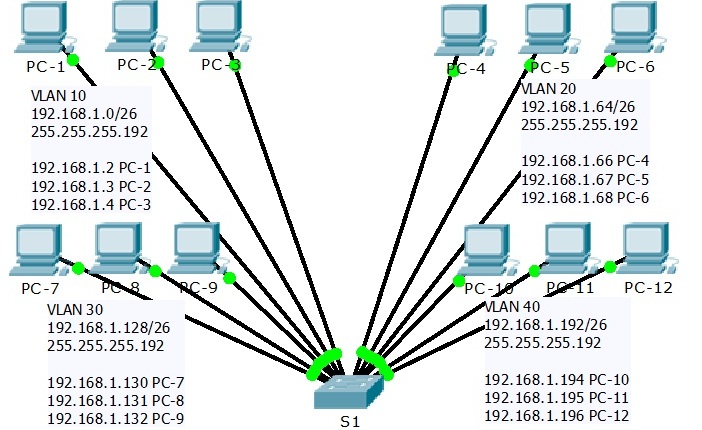
Ahora, asigna direcciones IP a los PCs. Asegúrate de que los PCs en la misma VLAN estén en la misma red. Por ejemplo:
- PC en VLAN 10: IP 192.168.10.1, Máscara 255.255.255.0
- PC en VLAN 10: IP 192.168.10.2, Máscara 255.255.255.0
- PC en VLAN 20: IP 192.168.20.1, Máscara 255.255.255.0
- PC en VLAN 20: IP 192.168.20.2, Máscara 255.255.255.0
Paso 7: Probar la Conectividad
Finalmente, prueba la conectividad. Desde un PC, abre la ventana de comandos (Command Prompt). Usa el comando ping para enviar un mensaje a otro PC. Por ejemplo, desde el PC con IP 192.168.10.1, haz ping 192.168.10.2. Deberías poder hacer ping a los PCs dentro de la misma VLAN. No deberías poder hacer ping a los PCs en diferentes VLANs.
¡Enhorabuena! Has creado VLANs en Packet Tracer.